


สอนใช้ Emoji ใน Windows 11 ตั้งแต่คีย์ลัด แผง Emoji ไปจนถึงการเพิ่มไอคอนเรียกจากทาสก์บาร์
Windows 11 มีระบบ Emoji ที่ออกแบบมาให้ใช้งานได้สะดวกทั้งผู้ใช้คีย์บอร์ดและผู้ใช้เมาส์ ไม่ว่าจะเป็นการพิมพ์แชต ทำงานเอกสาร หรือใส่สัญลักษณ์พิเศษในไฟล์ต่าง ๆ บทความนี้จะอธิบายวิธีใช้งาน Emoji ใน Windows 11 แบบเป็นขั้นตอน ตั้งแต่การเรียกด้วยคีย์ลัด การทำความเข้าใจแผง Emoji ไปจนถึงการเพิ่มไอคอนลัดบนทาสก์บาร์เพื่อให้เรียกใช้งานได้ง่ายขึ้น
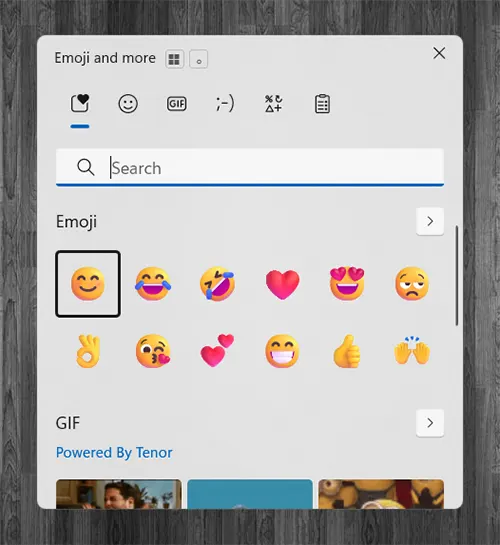
วิธีเรียก Emoji ใน Windows 11 ด้วยคีย์ลัด
- วางเคอร์เซอร์ในตำแหน่งที่ต้องการพิมพ์ Emoji
- กดปุ่ม Windows + . (จุด) หรือ Windows + ; (เซมิโคลอน)
- หน้าต่าง Emoji Panel จะปรากฏขึ้นทันที
- คลิกเลือก Emoji ที่ต้องการ ระบบจะใส่ Emoji ลงในตำแหน่งที่กำลังพิมพ์อยู่
ภายใน Emoji Panel มีอะไรให้ใช้งานบ้าง
- Emoji รวม Emoji มาตรฐาน Unicode ทั้งหมด เช่น ใบหน้า อารมณ์ คน สัตว์ อาหาร วัตถุ และสัญลักษณ์ทั่วไป
- Kaomoji สัญลักษณ์อารมณ์ที่สร้างจากตัวอักษร เหมาะกับงานที่ไม่ต้องการ Emoji แบบกราฟิก
- Symbols สัญลักษณ์พิเศษ เช่น ลูกศร เครื่องหมายคณิตศาสตร์ สกุลเงิน และตัวอักษรพิเศษ
- Clipboard history แสดงประวัติข้อความหรือ Emoji ที่เคยคัดลอกไว้ก่อนหน้า หากเปิดใช้งานฟีเจอร์นี้ในระบบ
วิธีค้นหา Emoji อย่างรวดเร็ว
- เปิด Emoji Panel ด้วยคีย์ลัด Windows + .
- พิมพ์คำค้นเป็นภาษาอังกฤษในช่องค้นหาด้านบน
- ระบบจะแสดง Emoji หรือสัญลักษณ์ที่เกี่ยวข้องทันที
การใช้งาน Emoji ใน Windows 11 ใช้ได้กับที่ไหนบ้าง
- โปรแกรมแชตและโซเชียลมีเดียบนเดสก์ท็อป
- เอกสาร เช่น Word, Notepad และแอปพิมพ์ข้อความอื่น ๆ
- อีเมลและเว็บเบราว์เซอร์
- การตั้งชื่อไฟล์หรือโฟลเดอร์ใน File Explorer
วิธีเพิ่มไอคอน Emoji มาเรียกใช้งานจากทาสก์บาร์
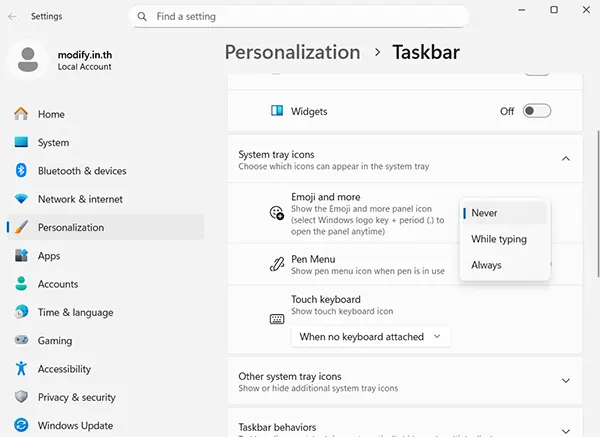
- เปิด Settings (การตั้งค่า)
- ไปที่ Personalization (การตั้งค่าส่วนบุคคล)
- เลือก Taskbar (ทาสก์บาร์)
- เลื่อนลงไปที่หัวข้อ System tray icons (ไอคอนถาดระบบ)
- คลิกที่ Emoji and more
- เลือกโหมด Always เพื่อแสดงไอคอน Emoji บนทาสก์บาร์ตลอดเวลา
วิธีใช้งานไอคอน Emoji บนทาสก์บาร์
- คลิกไอคอน Emoji ที่ปรากฏใน System tray
- Emoji Panel จะเปิดขึ้นเหมือนกับการกด Windows + .
- เลือก Emoji Kaomoji หรือ Symbols ได้ทันทีด้วยเมาส์
ควรเลือกใช้คีย์ลัดหรือไอคอนทาสก์บาร์แบบไหนดี
- คีย์ลัดเหมาะกับผู้ที่พิมพ์งานเป็นหลักและต้องการความรวดเร็ว
- ไอคอนทาสก์บาร์เหมาะกับผู้ใช้เมาส์ หน้าจอสัมผัส หรือผู้ที่ไม่ถนัดจำคีย์ลัด
- ทั้งสองวิธีเรียก Emoji Panel เดียวกันและให้ผลลัพธ์เหมือนกัน
เมื่อเข้าใจขั้นตอนเหล่านี้แล้ว การใช้งาน Emoji ใน Windows 11 จะกลายเป็นเรื่องง่ายและรวดเร็ว ไม่ว่าจะใช้เพื่อการทำงาน การสื่อสาร หรือการสร้างคอนเทนต์บนพีซี

Leave a Reply