

ตรวจสอบการแชร์ไฟล์บน Windows และการเฝ้าระวังผู้ใช้งานในเครือข่าย
ในการใช้งานคอมพิวเตอร์ที่เชื่อมต่อกับระบบเครือข่ายภายใน (LAN) หรือเครือข่ายขององค์กร หลายครั้งที่เราอาจเปิดแชร์โฟลเดอร์ทิ้งไว้แล้วลืม หรือบางครั้งระบบปฏิบัติการ Windows ก็มีการเปิดแชร์ไดรฟ์หลักซ่อนไว้โดยอัตโนมัติ การปล่อยให้ข้อมูลถูกแชร์ทิ้งไว้อาจนำมาซึ่งความเสี่ยงด้านความปลอดภัย หากคุณต้องการทราบว่าคอมพิวเตอร์ของคุณกำลังเปิดแชร์ข้อมูลส่วนใดให้คนอื่นเห็นบ้าง หรือต้องการตรวจสอบว่าขณะนี้มีใครกำลังดึงไฟล์ในเครื่องคุณไปใช้งานหรือไม่ คุณสามารถตรวจสอบสถานะทั้งหมดนี้ได้อย่างละเอียดผ่านเครื่องมือที่เรียกว่า Shared Folders ในหน้าต่าง Computer Management
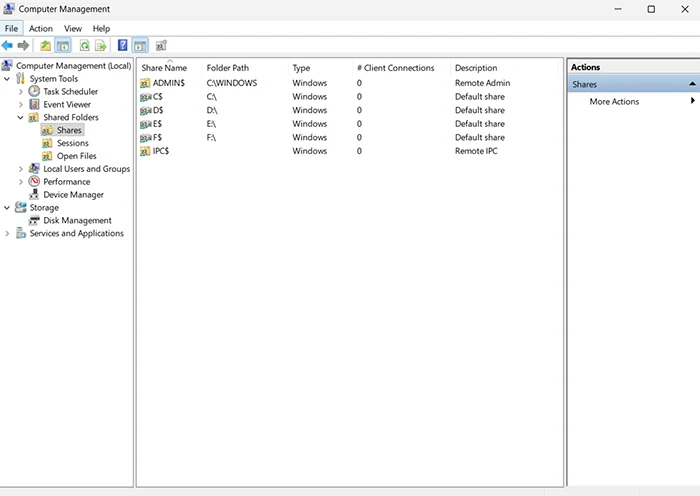
เมนูดังกล่าวสามารถเข้าได้ผ่าน Start Menu (คลิกขวาที่ปุ่ม Start > Setting) จะเมนูของ Computer Management > Shared Folders
เครื่องมือนี้ถูกสร้างขึ้นมาเพื่อเป็นศูนย์กลางให้ผู้ใช้งานหรือผู้ดูแลระบบสามารถตรวจสอบสถานะการแบ่งปันไฟล์ เฝ้าระวังการเข้าถึงข้อมูล และจัดการการเชื่อมต่อจากเครื่องอื่นๆ ภายในเครือข่าย โดยสามารถแบ่งการตรวจสอบออกเป็น 3 ส่วนหลัก ดังนี้
การตรวจสอบว่าเครื่องเราเปิดแชร์โฟลเดอร์หรือไดรฟ์อะไรไว้บ้าง (เมนู Shares)
เมื่อเข้าสู่เมนู Shares ระบบจะแสดงรายการทรัพยากรทั้งหมดที่กำลังเปิดแชร์อยู่ คุณสามารถใช้หน้านี้เพื่อสำรวจว่ามีโฟลเดอร์ใดบ้างที่คนอื่นสามารถเข้าถึงได้ โดยมีจุดที่ต้องสังเกตดังนี้
- Share Name (ชื่อโฟลเดอร์ที่แสดงบนเครือข่าย): หากชื่อโฟลเดอร์ลงท้ายด้วยสัญลักษณ์ $ (เช่น C$, ADMIN$) จะเป็นโฟลเดอร์ที่ระบบ Windows เปิดแชร์ซ่อนไว้เพื่อการดูแลระบบ เครื่องอื่นจะมองไม่เห็นในการค้นหาปกติ แต่หากไม่มีสัญลักษณ์ $ ต่อท้าย (เช่น Data, Public, Report) เป็น Public/User Share ที่ผู้ใช้งานทั่วไปตั้งใจสร้างขึ้น เพื่อให้เครื่องอื่นในวง LAN ค้นหาและมองเห็นได้
- Folder Path (ตำแหน่งข้อมูล): ระบุว่าโฟลเดอร์ที่กำลังแชร์นั้นถูกเก็บไว้ที่ส่วนใดของฮาร์ดดิสก์
- # Client Connections (จำนวนเครื่องที่เชื่อมต่อ): ค่านี้ใช้ตรวจสอบความผิดปกติได้ดีเยี่ยม หากตัวเลขเป็น 0 แสดงว่ายังไม่มีใครเข้ามาใช้งานโฟลเดอร์นี้ แต่หากตัวเลขเป็น 1 หรือมากกว่า แสดงว่ากำลังมีเครื่องอื่นดึงข้อมูลจากโฟลเดอร์นี้ไปใช้งานอยู่
การตรวจสอบว่าใครกำลังเชื่อมต่อเข้ามาในเครื่องเรา (เมนู Sessions)
หากคุณพบว่ามีตัวเลขการเชื่อมต่อในเมนู Shares และต้องการทราบว่าบุคคลนั้นคือใคร ให้คลิกมาที่เมนู Sessions หน้านี้จะทำหน้าที่แกะรอยผู้ที่เข้ามาดึงข้อมูลในเครื่องคุณอย่างละเอียด
- User และ Computer: แสดงชื่อบัญชีผู้ใช้และชื่อเครื่อง (หรือ IP Address) ของคนที่กำลังเข้ามาดึงไฟล์ในเครื่องคุณ
- Open Files: แสดงจำนวนไฟล์ที่ผู้ใช้นั้นกำลังเปิดค้างไว้
- Connected Time และ Idle Time: บอกระยะเวลาที่เครื่องนั้นเชื่อมต่อเข้ามา และระยะเวลาที่เปิดเครื่องทิ้งไว้โดยไม่มีการดึงข้อมูลเพิ่ม
การตรวจสอบว่าไฟล์ใดกำลังถูกเปิดอ่านหรือแก้ไข (เมนู Open Files)
ในกรณีที่คุณต้องการทำงานกับไฟล์ในเครื่อง แต่ระบบแจ้งเตือนว่าไฟล์ถูกล็อกหรือเป็น Read-Only เนื่องจากมีคนอื่นใช้งานอยู่ คุณสามารถเข้ามาแก้ปัญหาได้ที่เมนู Open Files เพื่อดูว่าไฟล์ดังกล่าวถูกเปิดโดยใคร
- Open File: ระบุตำแหน่งและชื่อไฟล์ที่กำลังถูกผู้อื่นเปิดใช้งานอยู่จริงในขณะนั้น
- Accessed By: ระบุชื่อผู้ใช้งานที่กำลังเปิดไฟล์นั้น
- Open Mode: แสดงสถานะว่าผู้ใช้นั้นเปิดไฟล์ไปเพื่ออ่านอย่างเดียว (Read) หรือมีสิทธิ์ในการแก้ไขไฟล์ด้วย (Write หรือ Read/Write)
- # Locks: หากตัวเลขเป็น 1 ขึ้นไป แสดงว่าไฟล์นั้นกำลังถูกล็อกเนื้อหาจากการแก้ไขโดยผู้ใช้อื่น
การหมั่นเข้ามาตรวจสอบสถานะเหล่านี้ จะช่วยให้คุณสามารถปิดการแชร์โฟลเดอร์ที่ไม่จำเป็น ตัดการเชื่อมต่อจากผู้ใช้ที่ไม่ได้รับอนุญาต และบริหารจัดการข้อมูลส่วนตัวในคอมพิวเตอร์ของคุณให้มีความปลอดภัยมากยิ่งขึ้น

Leave a Reply