

สอนการใช้งาน Disk Cleanup ใน Windows 11
Disk Cleanup คือเครื่องมือในระบบปฏิบัติการ Windows ที่ช่วยผู้ใช้ทำความสะอาดและลบไฟล์ที่ไม่จำเป็นหรือไม่ใช้งานอีกต่อไปจากฮาร์ดไดรฟ์ ซึ่งช่วยเพิ่มพื้นที่ว่างและปรับปรุงประสิทธิภาพของเครื่องคอมพิวเตอร์
ฟีเจอร์หลักของ Disk Cleanup ได้แก่
- ลบไฟล์ชั่วคราว (Temporary Files) ไฟล์ที่ถูกสร้างขึ้นโดยโปรแกรมต่าง ๆ เมื่อไม่ได้ใช้งานแล้วจะสามารถถูกลบได้อย่างปลอดภัย
- ล้างถังขยะ (Recycle Bin) ไฟล์ที่ถูกลบจะถูกย้ายไปยัง Recycle Bin ซึ่ง Disk Cleanup สามารถช่วยลบไฟล์เหล่านี้อย่างถาวร
- ลบไฟล์ระบบ (System Files) เช่น ไฟล์ Windows Update ที่ไม่จำเป็นแล้ว
- ลบไฟล์จากการติดตั้ง Windows ก่อนหน้า (Windows.old) – เมื่ออัปเกรดระบบปฏิบัติการ จะมีการสร้างโฟลเดอร์ Windows.old ขึ้นมาเก็บข้อมูลของ Windows เวอร์ชันก่อนหน้า Disk Cleanup สามารถลบไฟล์เหล่านี้ได้
- ลบไฟล์ที่ไม่ได้ใช้งานอื่น ๆ เช่น ไฟล์บันทึก (log files), ไฟล์อินเทอร์เน็ตชั่วคราว (Internet cache), และไฟล์ต่าง ๆ ที่ถูกสร้างขึ้นในขณะที่ทำงาน
เครื่องมือนี้สามารถช่วยเพิ่มพื้นที่ในฮาร์ดไดรฟ์ และทำให้ระบบทำงานได้เร็วขึ้น โดยเฉพาะในกรณีที่ฮาร์ดไดรฟ์ใกล้เต็ม
วิธี Disk Cleanup
วิธีใช้ Disk Cleanup ใน Windows 11 มีขั้นตอนดังนี้
- เปิด Disk Cleanup กดปุ่ม Windows บนแป้นพิมพ์ หรือคลิกที่ Start Menu แล้วพิมพ์คำว่า Disk Cleanup จากนั้นคลิกที่ผลลัพธ์ที่ปรากฏ

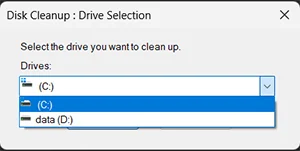
- เลือกไดรฟ์ที่ต้องการทำความสะอาด เมื่อเปิด Disk Cleanup ขึ้นมา ระบบจะให้คุณเลือกไดรฟ์ที่ต้องการทำความสะอาด เลือกไดรฟ์ที่ต้องการ (ปกติจะเป็นไดรฟ์ C:) แล้วคลิก OK
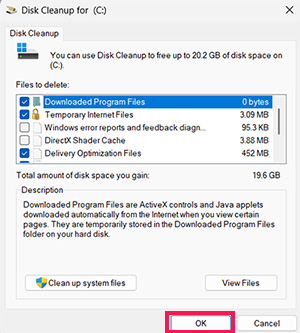
- เลือกไฟล์ที่จะลบ Disk Cleanup จะทำการสแกนและแสดงรายการไฟล์ที่สามารถลบได้ เช่น Temporary Files, Recycle Bin, และ System Files คุณสามารถทำเครื่องหมายที่กล่องเลือกหน้ารายการไฟล์ที่ต้องการลบ
- ถังขยะ (Recycle Bin) ไฟล์ที่ถูกลบไปแล้วแต่ยังไม่ถูกลบออกจากถังขยะ การลบไฟล์เหล่านี้จะช่วยคืนพื้นที่ว่างทันที
- ไฟล์ชั่วคราว (Temporary Files) ไฟล์ที่ถูกสร้างขึ้นโดยโปรแกรมต่าง ๆ เช่น การติดตั้งซอฟต์แวร์หรือการใช้งานเว็บเบราว์เซอร์ การลบไฟล์เหล่านี้จะไม่ทำให้เกิดปัญหาและช่วยเพิ่มพื้นที่ว่าง
- ไฟล์ระบบชั่วคราว (Temporary System Files) ไฟล์ที่สร้างขึ้นชั่วคราวโดยระบบปฏิบัติการ เช่น ไฟล์ที่เกี่ยวข้องกับการติดตั้ง Windows Update การลบไฟล์เหล่านี้มักจะไม่ส่งผลกระทบต่อระบบ
- ไฟล์ดาวน์โหลดที่ไม่จำเป็น (Downloaded Program Files) ไฟล์ที่ดาวน์โหลดมาแล้วไม่ใช้งานหรือไม่จำเป็น เช่น ActiveX controls และ Java applets ที่ดาวน์โหลดมาจากเว็บไซต์
- ไฟล์บันทึก (Log Files) ไฟล์ที่ถูกสร้างโดยระบบหรือโปรแกรมเพื่อบันทึกข้อมูลการทำงาน การลบไฟล์บันทึกที่เก่าหรือไม่จำเป็นสามารถช่วยเพิ่มพื้นที่ว่าง
- ไฟล์จากการติดตั้ง Windows ก่อนหน้า (Windows.old) ไฟล์ที่เหลือจากการอัปเกรดระบบปฏิบัติการ หากคุณมั่นใจว่าไม่ต้องการคืนค่ากลับไปยังเวอร์ชันก่อนหน้านี้ สามารถลบไฟล์เหล่านี้ได้
- ไฟล์การติดตั้งโปรแกรม (Setup Log Files): ไฟล์ที่เกี่ยวข้องกับการติดตั้งโปรแกรมที่ไม่จำเป็นอีกต่อไ
- ลบไฟล์ หลังจากเลือกไฟล์ที่ต้องการลบแล้ว คลิก OK จากนั้นคลิก Delete Files เพื่อยืนยันการลบ
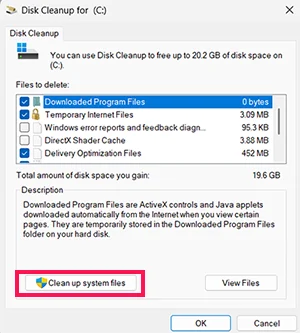
- ลบไฟล์ระบบเพิ่มเติม (ถ้าต้องการ) หากต้องการลบไฟล์ระบบเพิ่มเติม (เช่น ไฟล์จาก Windows Update หรือ Windows.old) ให้คลิกปุ่ม Clean up system files หลังจากทำขั้นตอนข้างต้นเสร็จแล้ว และเลือกไดรฟ์อีกครั้ง จากนั้นเลือกไฟล์ที่ต้องการลบ

- รอให้ Disk Cleanup ทำงาน หลังจากยืนยันการลบไฟล์ Disk Cleanup จะเริ่มทำการลบไฟล์ที่เลือก กระบวนการนี้อาจใช้เวลาสักครู่ขึ้นอยู่กับขนาดของไฟล์
เมื่อกระบวนการเสร็จสิ้น พื้นที่ในฮาร์ดไดรฟ์ของคุณจะว่างขึ้น และระบบอาจทำงานได้รวดเร็วขึ้น
ใน Windows 11 การทำ Disk Cleanup ยังคงมีประโยชน์อยู่ แม้ว่า Windows จะมีเครื่องมืออื่นๆ ที่ทำงานคล้ายกัน เช่น Storage Sense ซึ่งสามารถตั้งค่าให้ทำความสะอาดดิสก์โดยอัตโนมัติได้ แต่ Disk Cleanup ก็ยังมีประโยชน์ในบางสถานการณ์ เช่น
- ลบไฟล์ชั่วคราวที่ใช้พื้นที่มาก – โดยเฉพาะหลังจากอัปเดตระบบปฏิบัติการหรือการติดตั้งซอฟต์แวร์ใหม่
- ล้างไฟล์ System Restore หรือ Shadow Copies – ช่วยเพิ่มพื้นที่เก็บข้อมูล
- ลบไฟล์ Windows.old – ที่เหลือจากการอัปเกรดระบบปฏิบัติการ
อย่างไรก็ตาม Storage Sense มีความสะดวกในการใช้งานมากกว่าและสามารถตั้งค่าให้ทำงานอัตโนมัติได้ ผู้ใช้สามารถเลือกใช้ตามความสะดวกและความต้องการของตนเอง

Leave a Reply