

ตรวจสอบเวอร์ชั่น Windows ของคอมพิวเตอร์คุณอย่างไร
ในการใช้งานระบบปฏิบัติการ Windows แน่นอนว่ามันมีหลายรุ่นหลายเวอร์ชันระบบปฏิบัติการ หลายคนใช้งานโดยไม่รู้ว่าตัวเองใช้งานเวอร์ชันไหน Windows อะไร แต่เมื่อพบปัญหาหรือต้องการทราบว่าตอนนี้เราใช้ Windows ใหม่ล่าสุดหรือไม่ จำเป็นต้องตรวจสอบทั้งเวอร์ชัน Windows รวมไปถึงรุ่นต่างๆของ Windows บทความนี้จะมาพูดถึงเรื่องรายละเอียดต่างๆเกี่ยวกับเวอร์ชัน Windows ให้ได้เข้าใจกันแบบง่ายๆ
ทำความเข้าใจการเรียกชื่อรุ่นต่างๆของ Windows เพื่อให้เข้าใจตรงกันว่าควรเรียกรุ่นหรือเวอร์ชันแบบไหน บทความนี้จะขอจำแหน่งรูปแบบ Windows ออกเป็น 3 ส่วนใหญ่ๆด้วยกันดังต่อไปนี้
- Operating System Versions หมายถึงชุดของระบบปฏิบัติการที่ถูกพัฒนาและปล่อยออกมาในช่วงเวลาต่างๆ ซึ่งแต่ละเวอร์ชันจะมีการปรับปรุง, ฟีเจอร์ใหม่, และการเปลี่ยนแปลงที่แตกต่างกันไปตามความต้องการและเทคโนโลยีที่พัฒนาขึ้น ตัวอย่างของ Operating System Versions: Windows Versions: Windows XP, Windows Vista, Windows 7, Windows 8, Windows 10, Windows 11
- Windows Version หรือ (Version) ส่วนนี้จะเป็นการอัปเดตครั้งใหญ่ใน Windows นั้นๆ จะมีชื่อเวอร์ชันอยู่ ส่วนใหญ่มักอยู่หลังชื่อระบบปฏิบัติการเพื่อให้ไม่เกิดความสับสน อาทิเช่น Windows 11 version 22H2 เพราะว่าทั้ง Operating Versions และ Windows Version อาจสร้างความสับสนได้ง่าย Windows Version คือการอัปเดตที่ปล่อยออกมาสำหรับระบบปฏิบัติการ (OS) เพื่อปรับปรุงฟีเจอร์, แก้ไขบั๊ก, ปรับปรุงความปลอดภัย, และเพิ่มประสิทธิภาพของระบบโดยรวม เช่น Version 21H1 คือการอัปเดตที่เฉพาะเจาะจงภายใน Windows 10 ซึ่งมีการเพิ่มฟีเจอร์ใหม่หรือปรับปรุงฟีเจอร์เดิมให้ดียิ่งขึ้น หากต้องการอธิบายให้คนรอบข้างเข้าใจว่าเราใช้ Windows เวอร์ชันอะไร อาจอธิบายไปว่า ใช้งาน Windows 11 เวอร์ชัน 24H2 เป็นต้น
- Build หมายถึงหมายเลขหรือรหัสเฉพาะที่ใช้ระบุสถานะการพัฒนาของระบบปฏิบัติการ Windows ในแต่ละเวอร์ชัน ซึ่งแสดงถึงการเปลี่ยนแปลงที่เกิดขึ้นในซอฟต์แวร์หลังจากการอัปเดตหรือการแก้ไขบั๊ก เป็นการอัปเดตเล็กๆ ที่เกิดขึ้นหลังจากการปล่อย OS Update (เช่น เวอร์ชัน 21H1) Windows 10 Version 21H1 อาจมี Build 19043.1052 ซึ่งหมายความว่าการอัปเดตเวอร์ชัน 21H1 ถูกสร้างขึ้น (build) ในลำดับที่ 19043 และมีการปรับปรุงหรือแก้ไขจนถึง Build 1052
วิธีเช็ค Windows เวอร์ชัน และ Build ต่างๆ
การตรวจสอบ version ของ Windows ส่วนจะมีให้ตรวจสอบอยู่ 3 จุดใหญ่ๆด้วยกันได้แก่
ใช้คำสั่ง winver
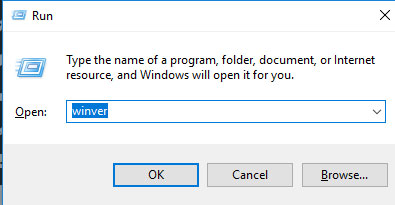
เป็นคำสั่งใน Windows ที่ใช้เพื่อแสดงข้อมูลเกี่ยวกับเวอร์ชันของระบบปฏิบัติการที่กำลังใช้งานอยู่ เมื่อคุณพิมพ์ winver ในช่องค้นหาหรือใน Command Prompt แล้วกด Enter จะมีหน้าต่างแสดงข้อมูลดังนี้
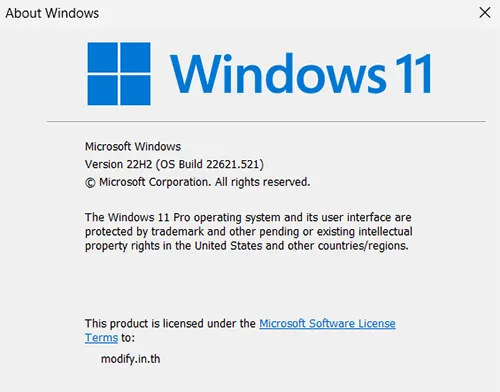
- Windows Version บอกถึงเวอร์ชันของ Windows ที่ติดตั้ง เช่น Windows 10, Windows 11
- OS Build Number แสดงหมายเลขบิลด์ (Build) ซึ่งบ่งบอกถึงการพัฒนาเฉพาะที่กำลังใช้งาน
- Edition ระบุประเภทของ Windows เช่น Home, Pro, Enterprise
System information (msinfo32)
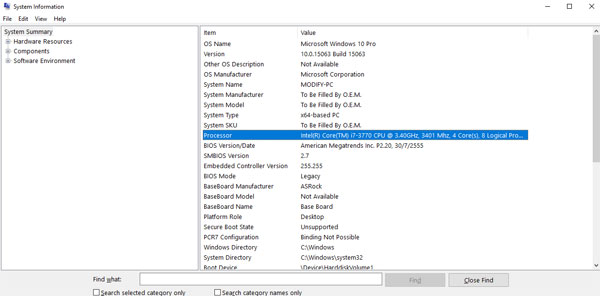
เมื่อคุณพิมพ์ msinfo32ในช่องค้นหาหรือใน Command Prompt แล้วกด Enter จะมีหน้าต่าง System Information เปิดขึ้น ซึ่งคุณสามารถดูข้อมูลต่างๆ เหล่านี้ได้อย่างละเอียด. คำสั่งนี้มีประโยชน์อย่างมากเมื่อคุณต้องการทราบข้อมูลทางเทคนิคของระบบเพื่อการแก้ไขปัญหา, การอัปเกรดฮาร์ดแวร์, หรือการตรวจสอบสถานะทั่วไปของระบบ
คำสั่ง msinfo32 (หรือที่รู้จักกันในชื่อ System Information) เป็นคำสั่งใน Windows ที่ใช้เพื่อแสดงข้อมูลรายละเอียดเกี่ยวกับระบบของคุณ ซึ่งครอบคลุมข้อมูลต่างๆ ที่สำคัญ เช่น
- ข้อมูลระบบ:
- รุ่นของระบบปฏิบัติการ Windows (รวมถึงเวอร์ชันและบิลด์)
- ผู้ผลิตและรุ่นของเครื่องคอมพิวเตอร์
- ประเภทของระบบ (32-bit หรือ 64-bit)
- BIOS/UEFI version
- ข้อมูลฮาร์ดแวร์:
- ซีพียู (Processor)
- ขนาดและประเภทของ RAM
- การ์ดจอ (Display)
- ฮาร์ดดิสก์และอุปกรณ์จัดเก็บข้อมูลอื่นๆ
- ข้อมูลซอฟต์แวร์:
- รายละเอียดของการอัปเดตระบบ (Windows Update)
- ข้อมูลเกี่ยวกับไดรเวอร์
- บริการและโปรแกรมที่ติดตั้ง
About Windows
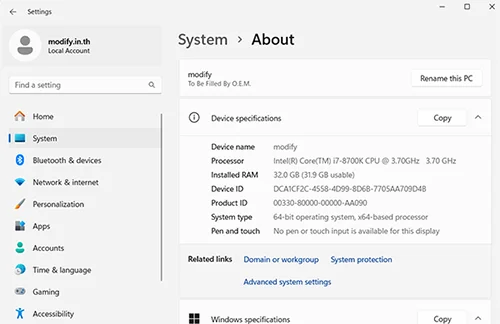
จริงๆแล้วในส่วนของคำสั่ง Winver จะเรียกหน้าต่าง About Windows ขึ้นมา แต่มีอีกจุดที่ใช้ชื่อเหลือนกันก็คือ Settings > System > About เป็นหน้าต่างเพื่อดูข้อมูลรายละเอียดของระบบ เช่น ชื่อของระบบปฏิบัติการ, เวอร์ชัน, หมายเลขบิลด์, และข้อมูลฮาร์ดแวร์ เช่น ซีพียู, RAM, และพื้นที่จัดเก็บข้อมูล
สามารถดูคลิปเพื่อประกอบบทความได้

Leave a Reply