

หลากหลายวิธี Copy Paste ใน Windows 11 ที่หลายคนยังไม่ทราบ
Windows 11 มาพร้อมกับฟีเจอร์มากมายที่ช่วยให้การทำงานง่ายขึ้น หนึ่งในฟีเจอร์พื้นฐานที่ทุกคนใช้งานคือการ Copy และ Paste แต่รู้หรือไม่ว่า Windows 11 มีวิธีการ Copy Paste หลากหลายที่อาจจะยังไม่ค่อยมีใครทราบ? ในบทความนี้ เราจะพาทุกคนไปสำรวจวิธีการเหล่านี้ที่จะช่วยให้การทำงานของคุณสะดวกและรวดเร็วยิ่งขึ้น การคัดลอกและวางมีสิ่งต่างๆที่ต้องเรียนรู้ดังต่อไปนี้
การเลือก (Select)
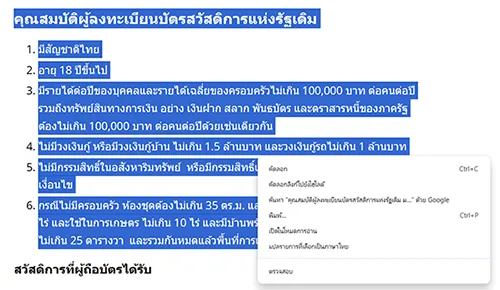
ก่อนเราจะเรียนรู้การคัดลอกและวาง จำเป็นต้องรู้จักการเลือกเสียกอน เพราะการจะคัดลอกและวางได้ จำเป็นต้องเลือกก่อนว่าเราจะคัดลอกส่วนไหน การเลือก (Select) ใน Windows 11 เป็นกระบวนการพื้นฐานที่ผู้ใช้สามารถทำได้เพื่อเน้นข้อความ ไฟล์ หรือโฟลเดอร์ต่างๆ ก่อนทำการคัดลอก ย้าย หรือลบ ซึ่งการเลือกมีหลายวิธีที่ช่วยให้การจัดการไฟล์หรือข้อมูลสะดวกขึ้น เช่น:
- การเลือกด้วยเมาส์: วิธีที่ใช้กันมากที่สุด เพียงคลิกค้างแล้วลากเมาส์ไปยังจุดที่ต้องการเลือก ไม่ว่าจะเป็นข้อความในเอกสารหรือไฟล์หลายๆ ไฟล์ในโฟลเดอร์
- การเลือกทั้งหมด (Select All): หากต้องการเลือกทุกอย่างในหน้าเอกสารหรือโฟลเดอร์ สามารถใช้คีย์ลัด Ctrl + A เพื่อเลือกทั้งหมดได้อย่างรวดเร็ว
- การเลือกแบบหลายรายการ (Multi-Select): เมื่อคุณต้องการเลือกหลายไฟล์ที่ไม่ได้เรียงติดกัน สามารถกดปุ่ม Ctrl ค้างไว้แล้วคลิกเลือกไฟล์ที่ต้องการ
- การเลือกแบบต่อเนื่อง (Shift + Click): ในกรณีที่ต้องการเลือกไฟล์หรือตัวอักษรที่ต่อเนื่องกัน ให้คลิกไฟล์หรือตัวอักษรแรก จากนั้นกด Shift แล้วคลิกไฟล์หรือตัวอักษรสุดท้าย โปรแกรมจะเลือกทุกอย่างระหว่างไฟล์หรือตัวอักษรที่คลิกทั้งสองจุด
- Shift + ลูกศร ซึ่งเป็นวิธีที่สะดวกในการเลือกข้อความหรือไฟล์ทีละน้อย เพียงกดปุ่ม Shift ค้างไว้แล้วใช้ปุ่มลูกศร (ซ้าย, ขวา, ขึ้น, ลง) เพื่อขยายการเลือกทีละตัวอักษรหรือลงไปทีละแถว วิธีนี้เหมาะสำหรับการแก้ไขเอกสารหรือเลือกไฟล์จำนวนมากอย่างมีความแม่นยำ
การตัด (Cut)
การ Cut ใน Windows 11 เป็นกระบวนการที่ใช้ในการย้ายไฟล์ ข้อความ หรือข้อมูลจากตำแหน่งหนึ่งไปยังอีกตำแหน่งหนึ่ง โดยข้อมูลจะถูกลบออกจากตำแหน่งเดิมเมื่อวางที่ใหม่แล้ว การ Cut เหมาะสำหรับการจัดการไฟล์หรือข้อมูลที่ไม่ต้องการเก็บไว้ที่ตำแหน่งเดิมอีกต่อไป วิธีการใช้มีดังนี้
- คีย์ลัด (Keyboard Shortcut): กด Ctrl + X เพื่อทำการตัดไฟล์หรือข้อความ จากนั้นใช้ Ctrl + V เพื่อวางที่ตำแหน่งใหม่
- คลิกขวาเมนูคลิกขวา: เลือกไฟล์หรือข้อความ จากนั้นคลิกขวาแล้วเลือก Cut แล้วไปที่ตำแหน่งใหม่และคลิกขวาเลือก Paste เพื่อวาง
- ลากแล้ววาง (Drag and Drop): หากคุณลากไฟล์ไปยังโฟลเดอร์ใหม่ในไดรฟ์เดียวกันโดยไม่กดปุ่มใดๆ จะเป็นการ Move หรือย้าย ซึ่งมีผลเช่นเดียวกับการ Cut
การใช้ Cut เหมาะกับการย้ายไฟล์ที่ไม่ต้องการเก็บสำเนาไว้ในตำแหน่งเดิม
การคัดลอก (Copy) และการวาง (Paste)
เมื่อเราเลือกข้อความเสร็จเรียบร้อยแล้วอยากจะคัดลอกและวางข้อความ สามารถทำได้หลายวิธีตามความสะดวกโดยวิธีต่างๆดังต่อไปนี้
1. คีย์ลัด (Keyboard Shortcuts)
วิธีที่ง่ายและเร็วที่สุดในการ Copy และ Paste คือการใช้คีย์ลัด เพียงกด
- เลือกข้อความ หรือไฟล์ที่ต้องการ
- Ctrl + C เพื่อคัดลอก
- Ctrl + V เพื่อวาง
สำหรับการคัดลอกไฟล์หรือข้อความ นี่คือวิธีที่หลายคนใช้กันเป็นประจำ
2. เมนูคลิกขวา (Context Menu)
วิธีที่คุ้นเคยอีกอย่างคือการใช้คลิกขวาที่เมาส์ หลังจากเลือกไฟล์หรือข้อความแล้ว ให้คลิกขวาเพื่อและเลือก Show more options จากนั้นเลือก “Copy” และ “Paste” ตามลำดับ วิธีนี้สะดวกสำหรับผู้ที่ไม่คุ้นเคยกับการใช้คีย์ลัด

3. Clipboard History

Windows 11 เพิ่มฟีเจอร์ใหม่ที่เรียกว่า Clipboard History ซึ่งช่วยให้คุณสามารถคัดลอกหลายอย่างได้ในคราวเดียวและเลือกวางในภายหลังได้ เพียงกด
- Windows + V เพื่อเปิด Clipboard History คุณจะเห็นรายการของสิ่งที่คุณคัดลอกไว้ทั้งหมด และสามารถเลือกวางได้ตามต้องการ จำเป็นต้องเปิดการใช้งาน หากไม่ได้เปิดใช้งานในครั้งแรกที่ใช้หลังกด Windwos + V จะมีตัวเลือกให้เปิดใช้งาน (ดังภาพด้านล่าง) หรือจะเข้าไปปิดหรือเปิดได้ที่ Setting > System > Clipboard > เปิด Clipboard History

4. Drag and Drop
อีกวิธีที่หลายคนอาจมองข้ามคือการ ลากแล้ววาง (Drag and Drop) เพียงแค่คลิกและลากไฟล์หรือข้อความจากตำแหน่งหนึ่งไปยังอีกตำแหน่ง วิธีนี้ใช้งานง่ายโดยเฉพาะกับไฟล์ต่างๆ ที่ต้องย้ายจากโฟลเดอร์หนึ่งไปอีกโฟลเดอร์หนึ่ง การ Drag and Drop มี 2 อย่างที่แตกต่างกันดังนี้
- การย้ายหรือและตัด (Move and Cut): โดยปกติแล้วหากเราคลิกค้างและลากไฟล์ไปยังอีกไฟลเดอร์จะเป็นการย้ายไฟล์หรือการตัดไฟล์นั้นไปไว้อีกที ไฟล์ในตำแหน่งเดิมจะหายไป เหมือนเวลาคุณกด Ctal + X กับข้อความนั้นเอง
- การย้ายและคัดลอก (Move and Copy): หากคุณต้องการที่จะเอาไฟล์ไปอยู่อีกโฟลเดอร์โดยที่ไฟล์ที่เดิมไม่หายไป ให้ทำการกด Ctrl ค้างในขณะที่เลือกและลากไฟล์ไปยังโฟลเดอร์อื่นๆ คุณจะเห็นสัญลักษณ์ copy ในขณะ move นั้นเป็นการคัดลอกไฟล์ไม่ใช้การย้าย

5. File Explorer Ribbon

ใน Windows 11 File Explorer จะมี Ribbon ด้านบนที่ให้คุณสามารถเลือกไฟล์แล้วคลิกไอคอน Copy, Paste หรือ Cut ได้โดยตรง วิธีนี้เหมาะสำหรับผู้ที่ไม่ต้องการใช้คีย์ลัดหรือเมาส์มากนัก
6. ใช้ PowerToys เพื่อการคัดลอกขั้นสูง

ถ้าคุณเป็นผู้ใช้ขั้นสูงที่ต้องการจัดการกับการคัดลอกข้อมูลได้มากขึ้น ลองใช้ PowerToys ซึ่งเป็นเครื่องมือฟรีจาก Microsoft ที่เพิ่มฟีเจอร์การคัดลอกต่างๆ เช่นการคัดลอกข้อความจากหน้าต่างที่ไม่สามารถเลือกได้ และอื่นๆ
PowerToys เป็นเครื่องมือฟรีจาก Microsoft ที่ช่วยเพิ่มประสิทธิภาพและความสะดวกในการใช้งาน Windows ให้กับผู้ใช้ระดับสูง ด้วยฟีเจอร์ที่หลากหลายและสามารถปรับแต่งได้ตามความต้องการ การใช้งาน PowerToys นั้นง่ายมาก โดยคุณสามารถทำตามขั้นตอนต่อไปนี้
การติดตั้ง PowerToys
- เข้าไปที่เว็บไซต์ GitHub ของ Microsoft PowerToys (Microsoft PowerToys บน Microsoft Store) และดาวน์โหลดเวอร์ชันล่าสุดของ PowerToys
- หลังจากดาวน์โหลดเสร็จแล้ว ให้ติดตั้งตามขั้นตอนที่แนะนำ
การเปิดใช้งาน PowerToys
หลังจากติดตั้งแล้ว คุณสามารถเปิด PowerToys ได้โดยการค้นหาใน Start Menu หรือเปิดจากไอคอนที่อยู่ใน Taskbar ซึ่งจะแสดงเป็นไอคอนเล็กๆ ที่มุมล่างขวาของหน้าจอ
ฟีเจอร์หลักของ PowerToys
PowerToys มาพร้อมกับฟีเจอร์ต่างๆ ที่ช่วยให้การทำงานใน Windows สะดวกยิ่งขึ้น เช่น
- FancyZones: เป็นเครื่องมือจัดการหน้าต่างที่ช่วยให้คุณแบ่งหน้าจอออกเป็นหลายโซน เพื่อจัดเรียงโปรแกรมที่เปิดอยู่ได้อย่างเป็นระเบียบ ทำให้การทำงานหลายโปรแกรมพร้อมกันมีประสิทธิภาพมากขึ้น
- PowerToys Run: ฟีเจอร์ที่ช่วยค้นหาและเปิดโปรแกรมหรือไฟล์อย่างรวดเร็ว เพียงกด Alt + Space แล้วพิมพ์ชื่อโปรแกรมหรือไฟล์ที่ต้องการ
- Image Resizer: ช่วยให้คุณสามารถปรับขนาดรูปภาพหลายๆ รูปพร้อมกันได้ง่ายๆ ผ่านเมนูคลิกขวาใน File Explorer
- Keyboard Manager: ฟีเจอร์ที่ให้คุณปรับแต่งคีย์ลัดหรือการทำงานของปุ่มบนแป้นพิมพ์ได้ตามความต้องการ
ไม่ว่าคุณจะเป็นผู้ใช้ที่คุ้นเคยกับการใช้คีย์ลัด หรือชอบใช้เมนูบริบท Windows 11 ก็มีวิธีการคัดลอกและวางที่หลากหลายให้คุณเลือกใช้ตามความถนัด หวังว่าบทความนี้จะช่วยให้คุณพบวิธีที่เหมาะสมกับตัวเองมากขึ้นในการทำงานประจำวัน

Leave a Reply