

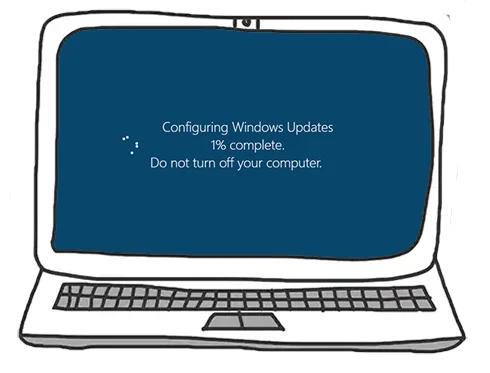
Windows 10 หรือ Windows 11 ต้องกด Check for Updates เองหรือไม่
หากพูดถึงการอัปเดตระบบปฏิบัติการ Windows ไม่ว่าจะเป็น Windows 10 หรือ Windows 11 เชื่อว่าหลายคนคงคุ้นเคยกับหน้าจอแจ้งเตือนหรือขั้นตอนการดาวน์โหลดอัปเดตอัตโนมัติอยู่บ่อยครั้ง แต่ก็ยังมีผู้ใช้ไม่น้อยที่สงสัยว่า เราจำเป็นต้องกด “Check for Updates” เองเพื่อเร่งให้ระบบค้นหาและติดตั้งอัปเดตทันทีหรือไม่ และแตกต่างอย่างไรกับการปล่อยให้ Windows จัดการอัปเดตเองโดยอัตโนมัติ บทความนี้จะมาไขข้อข้องใจเกี่ยวกับการอัปเดต Windows ว่าเราควรจะกดตรวจสอบเองทุกครั้งหรือไม่ รวมถึงประโยชน์และข้อสังเกตต่าง ๆ ในกรณีที่เราต้องการอัปเดตอย่างเร่งด่วนหรือต้องการควบคุมกระบวนการอัปเดตด้วยตัวเอง
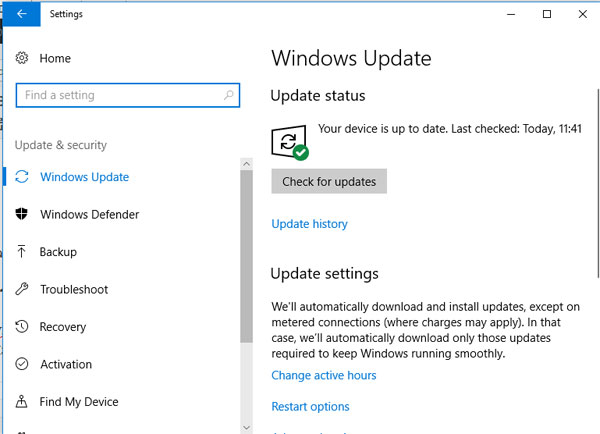
โดยปกติแล้ว Windows 10 และ Windows 11 จะมีระบบอัปเดตอัตโนมัติ (Automatic Updates) ซึ่งจะทำงานเบื้องหลังให้อยู่แล้ว ดังนั้นในหลายกรณีระบบจะดาวน์โหลดและติดตั้งอัปเดตเองตามตารางเวลาที่ Microsoft กำหนด หรือเวลาที่เครื่องเปิดใช้งานและพร้อมอัปเดต อย่างไรก็ตาม การกด “Check for Updates” ด้วยตนเองมีจุดประสงค์และความแตกต่างดังนี้
ตรวจสอบอัปเดตแบบเร่งด่วน
- เมื่อกด “Check for Updates” ด้วยตัวเอง ระบบจะรีบค้นหาการอัปเดตใหม่จากเซิร์ฟเวอร์ Microsoft ในทันที
- เหมาะกับผู้ที่ต้องการอัปเดตอย่างรวดเร็ว หรือสงสัยว่ามีอัปเดตใหม่ออกมาแล้วแต่ระบบยังไม่ได้อัปเดตให้
กรณีที่หยุด (Pause) อัปเดตไว้
- บางครั้งผู้ใช้ตั้งค่าให้ “Pause updates” หรือเลื่อนการอัปเดตไว้ชั่วคราว การกด “Check for Updates” ด้วยตัวเองอาจช่วยดูได้ว่าอัปเดตตัวไหนที่สามารถติดตั้งได้แล้วหากหมดช่วงหยุดอัปเดต
ได้อัปเดต “Optional” หรือ “Feature” เร็วขึ้น
- Windows บางเวอร์ชันอาจมีการอัปเดตเลือกติดตั้ง (Optional updates) เช่น ไดรเวอร์หรือเวอร์ชันย่อย ๆ ของระบบปฏิบัติการ
- การกดเข้าไปตรวจสอบเองจะทำให้เห็นว่ามีอัปเดตตัวเลือก (Optional) เพิ่มเติมหรือไม่ ทำให้ตัดสินใจได้ว่าจะติดตั้งเลยหรือไม่
ขนาดและประเภทของอัปเดต
- อัปเดตเล็ก ๆ (Patch Tuesday หรืออัปเดตเพื่อความปลอดภัย) จะถูกดาวน์โหลดอัตโนมัติอย่างต่อเนื่อง
- หากเป็นอัปเดตใหญ่ เช่น Feature Update เปลี่ยนเลขเวอร์ชัน Windows ทันที (เช่น จาก 21H2 ไป 22H2) ระบบอาจรอให้พร้อมหรือรอช่วงเวลาที่เหมาะสมก่อนอัปเดตอัตโนมัติ
- ถ้าอยากได้เวอร์ชันล่าสุดเร็ว ๆ หรือได้ทดสอบก่อน ก็สามารถกดตรวจสอบและอัปเดตเองได้
กรณีที่ระบบยังไม่ทำการดาวน์โหลด/ติดตั้งอัปเดต
- บางครั้งระบบอาจตรวจสอบแล้วว่าเครื่องอาจยังไม่ “พร้อม” สำหรับอัปเดต (อาจมีปัญหาด้านไดรเวอร์หรือโปรแกรมไม่รองรับ) ระบบจึงชะลอการอัปเดตอัตโนมัติไปก่อน
- แต่ผู้ใช้สามารถกดตรวจสอบเองเพื่อบังคับติดตั้งได้ อย่างไรก็ตาม อาจมีความเสี่ยงที่เกิดปัญหากับไดรเวอร์หรือโปรแกรมบางตัว หาก Microsoft ยังไม่ได้ยืนยันการเข้ากันได้
สรุป
โดยทั่วไปแล้ว ไม่จำเป็นต้องกด “Check for Updates” เองตลอดเวลาหากไม่ได้ต้องการเร่งอัปเดตหรือค้นหาอัปเดตเลือกติดตั้งเป็นกรณีพิเศษ เพราะ Windows จะอัปเดตอัตโนมัติให้เป็นระยะอยู่แล้ว
การกดเข้าไปตรวจสอบอัปเดตเองจะสะดวกในกรณีต้องการอัปเดตด่วน หรือต้องการดูว่ามีอัปเดตใหญ่หรืออัปเดตเสริม (Optional) ที่ยังไม่ถูกติดตั้งอัตโนมัติหรือไม่ รวมถึงในกรณีที่เคยหยุดอัปเดตไว้หรือสงสัยว่าระบบยังไม่ได้อัปเดตให้อย่างถูกต้องครับ

Leave a Reply