


สาเหตุที่พบบ่อยเมื่อ Task Manager เปิดไม่ขึ้นบน Windows 11 พร้อมแนวทางแก้ไขที่ตรงจุดโดยไม่ต้องลงระบบใหม่
ปัญหา Task Manager เปิดไม่ได้บน Windows 11 สามารถเกิดได้จากหลายสาเหตุ ตั้งแต่ไฟล์ระบบเสียหาย การตั้งค่านโยบายที่ถูกปิดไว้ ไปจนถึงมัลแวร์หรือโปรแกรมภายนอกที่ขัดแย้งกับระบบ โดยแต่ละกรณีมีวิธีตรวจสอบและแก้ไขที่แตกต่างกัน

สาเหตุหลักที่ Task Manager เปิดไม่ได้
ก่อนจะไปดูวิธีแก้ เรามาทำความเข้าใจก่อนว่าทำไมมันถึงค้างหรือหายไป สาเหตุส่วนใหญ่มักมาจาก:
- ไฟล์ระบบ (System Files) เสียหาย: อาจเกิดจากการอัปเดต Windows ไม่สมบูรณ์
- โดนจำกัดสิทธิ์ (Group Policy): หากใช้คอมพิวเตอร์องค์กร หรือโดนไวรัสแอบเปลี่ยนค่าระบบ
- มัลแวร์แฝงตัว: ไวรัสบางตัวจะบล็อก Task Manager เพื่อไม่ให้เราสั่งปิดตัวมันได้
วิธีแก้ไขเมื่อ Task Manager ใช้งานไม่ได้
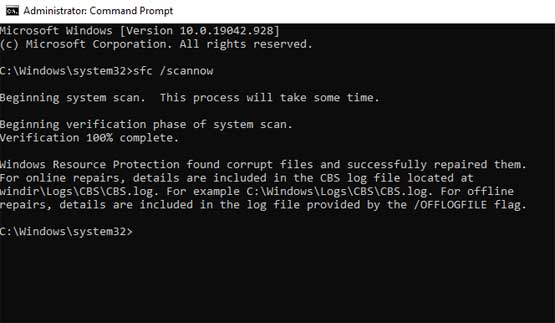
1. ใช้คำสั่ง “SFC Scan”
นี่คือวิธีแรกที่ควรทำ เพราะเป็นการสั่งให้ Windows ตรวจสอบและซ่อมแซมตัวเองอัตโนมัติครับ
- คลิกขวาที่ปุ่ม Start แล้วเลือก Terminal (Admin) หรือ Command Prompt (Admin)
- พิมพ์คำสั่ง
sfc /scannowแล้วกด Enter - รอให้ระบบวิ่งจนครบ 100% หากพบไฟล์เสีย ระบบจะซ่อมให้ทันที จากนั้นลองรีสตาร์ทเครื่องครับ
2. ปลดล็อกผ่าน Registry Editor
หากคุณพยายามเปิดแล้วมีข้อความบอกว่า “Task Manager has been disabled by your administrator” ให้แก้ที่นี่ครับ
- กดปุ่ม Windows + R พิมพ์
regeditแล้วกด Enter - เข้าไปที่โฟลเดอร์: Computer\HKEY_CURRENT_USER\Software\Microsoft\Windows\CurrentVersion\Policies\System หากในเครื่องของคุณไม่มีโฟลเดอร์ \System อยู่ภายใต้ \Policies นั่นเป็นเรื่องปกติ (หมายความว่า Windows ของคุณไม่ได้ถูกตั้งค่าจำกัดสิทธิ์ไว้แต่แรก) ให้เช็คในตำแหน่ง HKEY_LOCAL_MACHINE\SOFTWARE\Microsoft\Windows\CurrentVersion\Policies\System ด้วย
- ถ้าเจอไฟล์ที่ชื่อ DisableTaskMgr ให้คลิกขวาแล้วเลือก Delete เพื่อลบทิ้ง
3. ลองใช้ปุ่มลัดอื่นๆ ในการเรียก
บางครั้งปัญหาอาจอยู่ที่ Taskbar ค้าง ลองเปลี่ยนวิธีเรียกดูครับ:
- กด Ctrl + Shift + Esc (เป็นวิธีที่เร็วที่สุดและข้ามขั้นตอนอื่น)
- กด Ctrl + Alt + Del แล้วเลือกเมนู Task Manager จากหน้านั้น
4. ตรวจสอบการอัปเดตและมัลแวร์
หากยังไม่ได้ผล มีความเป็นไปได้สูงว่ามัลแวร์กำลังเล่นงานเครื่องคุณอยู่
- ไปที่ Settings > Windows Update และกด Check for updates เพื่อซ่อมแซมบั๊กของระบบ
- โหลดโปรแกรมสแกนไวรัสเฉพาะทางมาตรวจสอบเครื่องอีกครั้งเพื่อความปลอดภัยครับ
หวังว่าวิธีเหล่านี้จะช่วยให้ Task Manager ของเพื่อนๆ กลับมาใช้งานได้ตามปกตินะครับ

Leave a Reply