


คู่มือปิดวันเกิด Facebook อัปเดตเมนูใหม่ ทั้งในแอปฯ มือถือและคอมพิวเตอร์ ละเอียดทุกขั้นตอน
ปัจจุบัน Facebook ได้ปรับเปลี่ยนโครงสร้างเมนูการตั้งค่าใหม่ โดยรวมศูนย์การจัดการข้อมูลส่วนตัวไว้ที่ Accounts Center (ศูนย์บัญชี) ทำให้ขั้นตอนการซ่อนวันเกิดมีความแตกต่างจากเวอร์ชันก่อนหน้า เพื่อความปลอดภัยและความเป็นส่วนตัวที่ดียิ่งขึ้น คุณสามารถทำตามขั้นตอนที่ละเอียดที่สุดได้ดังนี้
วิธีตั้งค่าผ่านแอปพลิเคชัน Facebook (iOS และ Android)
การซ่อนวันเกิดในเวอร์ชันล่าสุดต้องเข้าไปที่การตั้งค่าบัญชีหลักตามขั้นตอนต่อไปนี้
- เปิดแอปพลิเคชัน Facebook แล้วกดที่รูปโปรไฟล์หรือขีดสามขีด (Menu) ที่มุมขวา
- กดไอคอน ฟันเฟือง (Settings & Privacy) จากนั้นเลือก การตั้งค่า (Settings)
- มองหาแถบด้านบนสุดที่เขียนว่า ศูนย์บัญชี (Accounts Center) แล้วกดเข้าไป
- ในส่วนการตั้งค่าบัญชี ให้เลือกเมนู รายละเอียดส่วนตัว (Personal Details)
- กดเลือกที่ วันเกิด (Birthday)
- คุณจะเห็นปุ่ม เปลี่ยนแปลงใน Facebook หรือตัวเลือกให้คุณเปลี่ยนวันเกิด จะมีเมนูเล็กๆด้านล่างเขียนว่า “คนที่สามารถดูวันเกิดของคุณได้” ให้เลือกตัวเลือกดังกล่าว
- จะมีหน้าต่างเด้งขึ้นมา (ครึ่งหน้าจอ) ภาพใต้เมนู คนที่สามารถดุวันเกิดของคุณได้ ให้เลือกเมนู “เปลี่ยนการมองเห็นบน Facebook” (ในหน้าต่างนี้จะมีตั้วเลือกให้เลือกหลายตัวเลือกทั้ง Facebook และ Instagram)
- ในส่วนของวันเกิด จะมีสัญลักษณ์การมองเห็นให้แตะที่ไอคอนดังกล่าว และสามารถเปลี่ยนรูปแบบการมองเห็นวันเกิดของคูณได้ตามต้องการ
- ถ้าไม่อยากให้ใครเห็นวันเกิดของคุณเลยให้เลือกตัวเลือก “เฉพาะฉัน“
- จะบบจะมาไปยังหน้าต่างก่อนหน้า อย่าลืมแตะที่ “บันทึก” ด้านล่างอีกที
วิธีตั้งค่าผ่านคอมพิวเตอร์ (Web Browser)
สำหรับการตั้งค่าผ่านเบราว์เซอร์บนเครื่องคอมพิวเตอร์ มีขั้นตอนที่ละเอียดดังนี้:
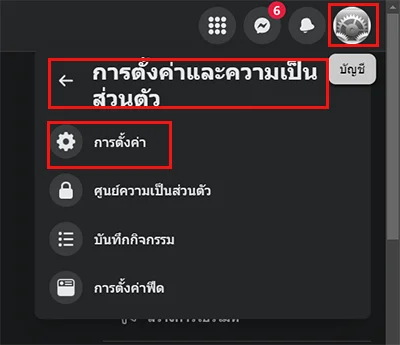
- คลิกที่รูปโปรไฟล์มุมขวาบนของหน้า Facebook.com
- เลือก การตั้งค่าและความเป็นส่วนตัว (Settings & Privacy) และคลิกที่ การตั้งค่า (Settings)
- ที่แถบเมนูด้านซ้ายบนสุด คลิกที่ ดูเพิ่มเติมในศูนย์บัญชี (See more in Accounts Center)
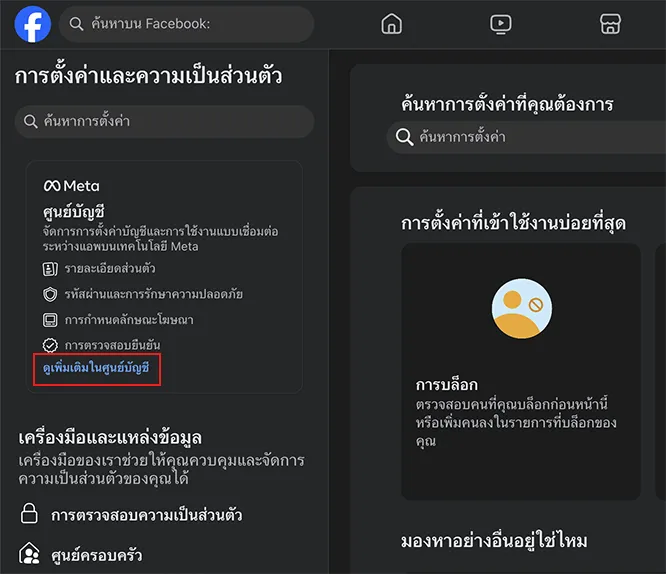
เพิ่มเติมในศูนย์บัญชี (See more in Accounts Center) - เลือกเมนู รายละเอียดส่วนตัว (Personal Details) จากแถบรายการด้านซ้าย
- คลิกที่ วันเกิด (Birthday)
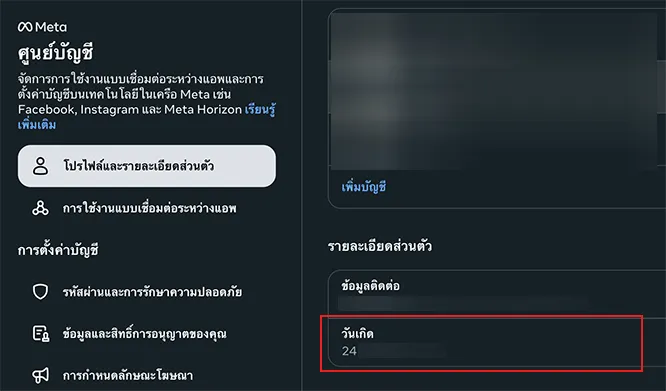
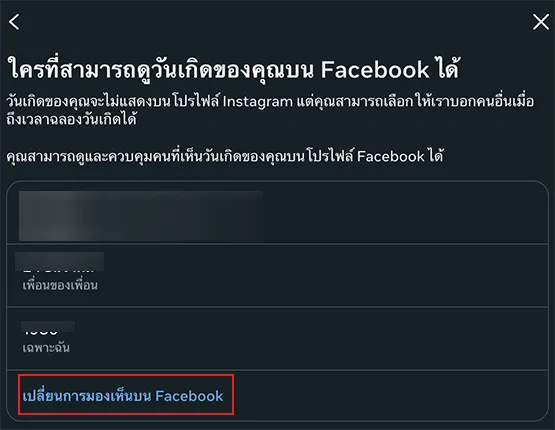
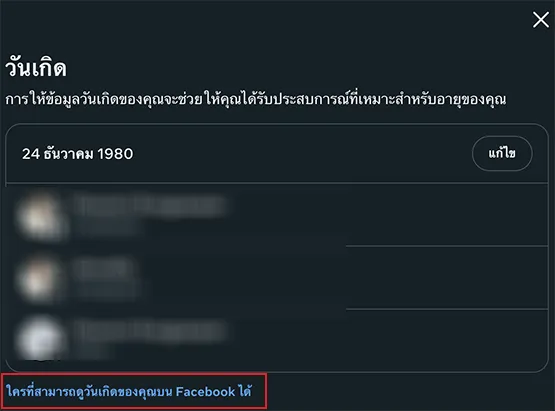
- คลิกที่ลิงก์ ใครที่สามารถดุวันเกิดของคุณบน Facebook ได้
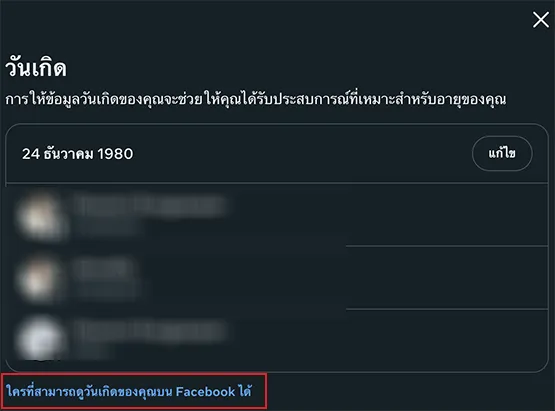
- ในหน้าต่างที่ปรากฏขึ้น แสดงสถานะเกี่ยวกับความเป็นส่วนตัวของการแสดงวันเกิด ให้คลิก เปลี่ยนการมองเห็นบน Facebook
- ระบบจะส่งคุณไปยังหน้า “ข้อมูลติดต่อและข้อมูลพื้นฐาน” ให้แตะที่ประเภทการมองเห็จปัจจุบันทั้งวันเกิดและปีเกิดและให้เปลี่ยนที่คุณต้องการ
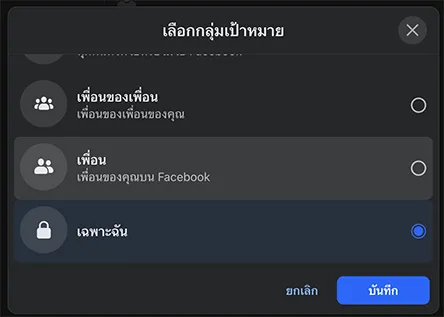
- เลือกรูปแบบการมองเห็นที่คุณต้องการ ถ้าไม่อยากให้ใครเห็นวันเกิดคุณเลยให้เลือกตัวเลือก เฉพาะฉัน และบันทึก (Save)
ข้อสังเกตสำคัญสำหรับการอัปเดตปี 2026
ในการอัปเดตล่าสุด หากคุณทำการเชื่อมต่อบัญชี Facebook และ Instagram ไว้ในศูนย์บัญชีเดียวกัน การตั้งค่าบางอย่างอาจส่งผลถึงกันได้ ดังนั้นควรตรวจสอบในหน้า Personal Details ให้มั่นใจว่าได้เลือกจัดการเฉพาะบัญชี Facebook ที่คุณต้องการ หรือตั้งค่าให้เหมือนกันทั้งหมดเพื่อความเป็นส่วนตัวที่สมบูรณ์แบบ
หากคุณตั้งค่าวันเกิดเป็น เฉพาะฉัน (Only Me) แล้ว ระบบ จะไม่ส่งการแจ้งเตือน (Notification) ใดๆ ไปยังเพื่อนของคุณเมื่อถึงวันเกิดของคุณ เพื่อนของคุณจะไม่เห็นข้อความแจ้งเตือนว่า “วันนี้เป็นวันเกิดของ…” และชื่อของคุณจะไม่ปรากฏในรายการ “วันเกิดที่กำลังจะมาถึง” (Upcoming Birthdays) ของเพื่อนด้วยเช่นกัน

Leave a Reply