

การสม้ครอีเมลของ Hotmail อีเมลและบัญชีของ Microsoft
สำหรับผู้ใช้งานอยากจะมีอีเมลและบัญชีของ Microsoft เราสามารถสมัครใช้งานอีเมลของไมโครซอฟต์ได้ ตอนนี้จะมีรูปแบบอีเมลให้เลือกอยู่ 3 แบบด้วยกันได้แก่ @hotmail.com, @outlook.com และ @outloook.co.th โดยการสมัครในครั้งแรกหลายคนจะสับสนหน่อยเพราะมีให้เรากำหนดอีเมลตั้งแต่เริ่มแรก เริ่มแรกตอนสมัครอาจทำให้หลายคนสงสัยว่าจะสมัครแบบไหน บทความนี้จะบอกรายละเอียดการสมัครอีเมลของ hotmail หรือ outlook อย่างละเอียดดังต่อไปนี้
ขั้นตอนการสมัครอีเมลหรือบัญชีของ Microsoft
- ให้เข้าไปยังหน้าแรกของ hotmail.com, outlook.com, live.com หรือ outlook.live.com หน้าไหนก็ได้คุณจะถูก Redirect ไปหน้าการเข้าสู่ระบบของบัญชี Microsoft
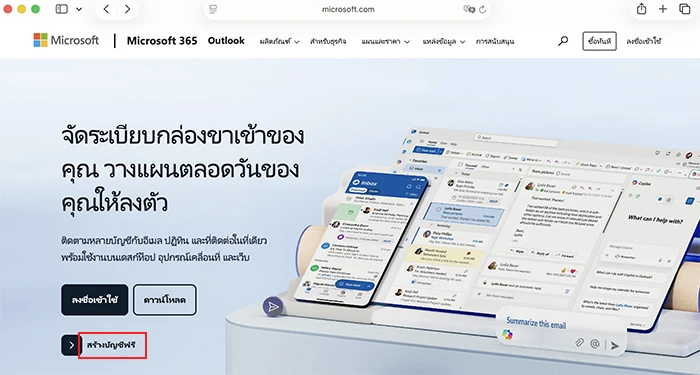
- จากภาพด้านบน เมื่อเข้ามายังหน้าแรกของ hotmail หรือ outlook ของไมโครซอฟต์แล้วจะเป็นหน้าต่างให้เราลงชื่อเข้าใช้ และจะมีตัวเลือกให้คุณ “สร้างบัญชีฟรี” ให้คลิกเพื่อสร้างบัญชี
- หรือคุณจะข้ามขั้นตอนดังกล่าวโดยไปลิงก์ตรงได้โดยการเข้าไปยังลิงก์ https://signup.live.com/signup (อาจมีการเปลี่ยนแปลงและใช้ไม่ได้ในอนาคต)
- เมื่อเข้าไปยังหน้าการสร้างบัญชีแล้ว คุณจะเห็นข้อความ “สร้างบัญชี Microsoft ของคุณ ใส่ที่อยู่อีเมลของคุณ” ตรงนี้จะเป็นการให้คุณใส่ชื่ออีเมลที่คุณต้องการ (หลายคนอาจจะงงๆ เพราะไม่ได้บอกว่าให้กำหนดเพียงแต่บอกให้ใส่อีเมล ให้เราใส่รูปแบบอีเมลที่เราต้องการอาทิเช่น myemail22@hotmail.com (พยายามอย่าให้ซ้ำกับคนอื่น) ใส่ไปแบบนี้ก่อน (จะมีตัวเลือก @hotmail.com, @outlook.com และ @outloook.co.th ให้เลือกทีหลังจากนี้)
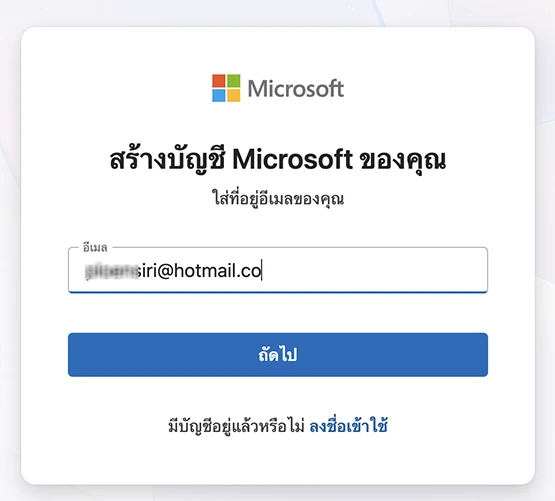
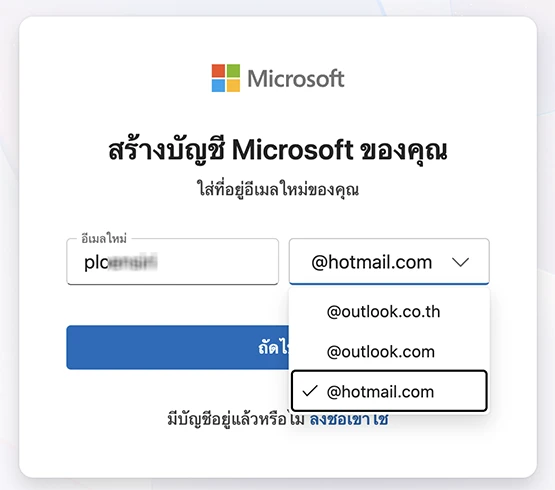
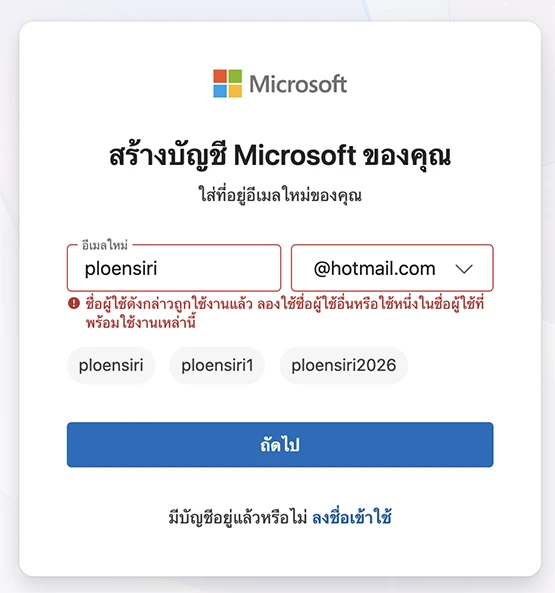
สังเกตว่าภาพนี้ยังพิมพ์ไม่เสร็จ เพราะถ้าพิมพ์ @hotmail.com แบบเต็มจะแคปหน้าต่างนี้ไม่ได้เพราะจะเปลี่ยนเป็นหน้าให้เลือก @ (ให้ดูภาพต่อไป) - หลังจากเราพิมพ์อีเมลรูปแบบที่ถูกต้องอาทิเช่น youremail@hotmail.com พอพิมพ์เสร็จจะมีตัวเลือก @ ปรากฏให้เลือกว่าคุณจะเลือก @ แบบไหน จากภาพด้านล่างคุณจะเห็นว่ามีตัวเลือกที่คุณสามารถเลือกได้ 3 แบบดังที่กล่าวไปแล้ว ให้เลือกว่าคุณต้องการให้ใช้อีเมลแบบไหน ซึ่งตัวเลือกนี้จะติดไปกับอีเมลของคุณ ยกตัวอย่างเช่นคุณเลือก Youremail@outlook.co.th อีเมลนี้จะเป็นอีเมลของคุณ
- เมื่อเลือกได้แล้วให้เลือกตัวเลือก “ถัดไป” ระบบจะตรวจสอบว่าอีเมลท่ีคุณสร้างไปซ้ำกับคนอื่น หรือใช้ชื่อที่มีข้อห้ามหรือไม่ หากขึ้น “ชื่อผู้ใช้ดังกล่าวถูกใช้งานแล้ว ลองใช้ชื่อผู้ใช้อื่นหรือใช้หนึ่งในชื่อผู้ใช้ที่พร้อมใช้งานเหล่านี้” ให้ตั้งชื่อใหม่อย่าให้ซ้ำกับคนอื่นหรืออย่าใช้สิ่งที่ห้ามในการตั้งชื่อ หรือบางทีระบบจะมีการแนะนำชื่อให้เราใช้ให้เลือกตัวเลือกที่แนะนำหรือตั้งใหม่ก็ได้
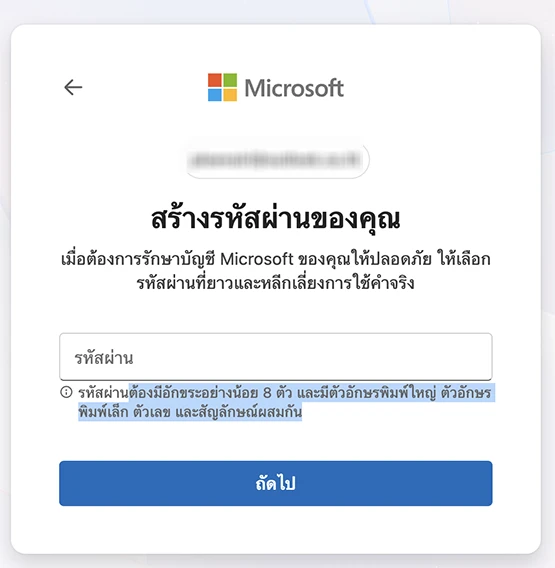
- ถ้าคุณตั้งชื่อโดยไม่ซ้ำกับใครได้แล้ว หลังระบบตรวจสอบเสร็จจะไปยังหน้าต่างให้ตั้งรหัสผ่าน การตั้งรหัสผ่านมีกฏง่ายๆคือ “ต้องมีอักขระอย่างน้อย 8 ตัว และมีตัวอักษรพิมพ์ใหญ่ ตัวอักษรพิมพ์เล็ก ตัวเลข และสัญลักษณ์ผสมกัน” เช่น Mm1234*-+”
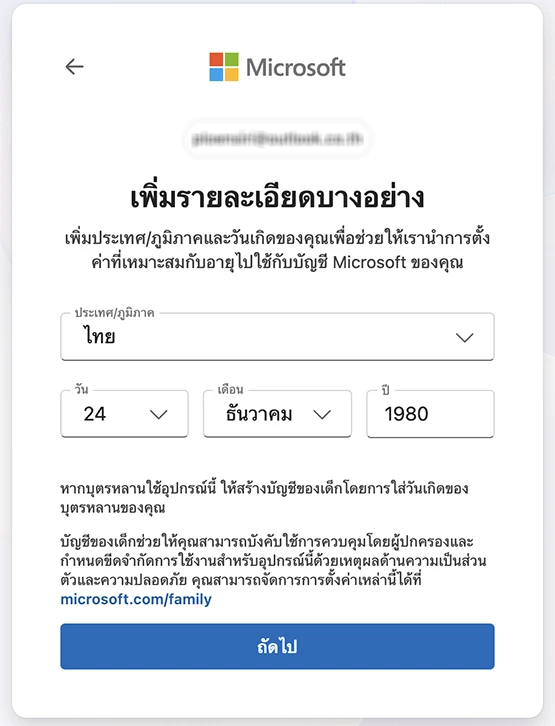
- หลังจากกำหนดรหัสผ่านเสร็จแล้ว (ตรวจสอบให้แน่ใจว่าจำได้ อย่าลืมกดรูปตาดูตอนสร้าง เพราะระบบใหม่ ไม่มีให้ใส่สองครั้ง จะเป็นการใส่ครั้งเดียว) และกดถัดไปเพื่อใส่รายละเอียดวันเดือนปีเกิดให้ใส่ตามจริง ปีต้องใส่เป็น ค.ศ. ดังตัวอย่างด้านล่าง
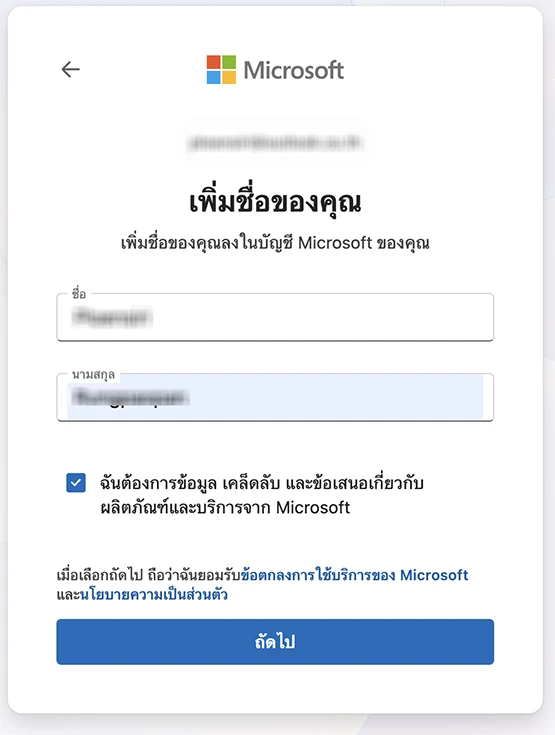
- จากนั้นจะมีหน้าต่างให้คุณใส่ชื่อและนามสกุลของคุณ ชื่อตรงนี้จะเป็นชื่อที่ติดไปกับอีเมล รวมถึงการแสดงตอนคุณเอาไปใช้สมัครหรือลงชื่อเข้าใช้บริการต่างๆของไมโครซอฟต์
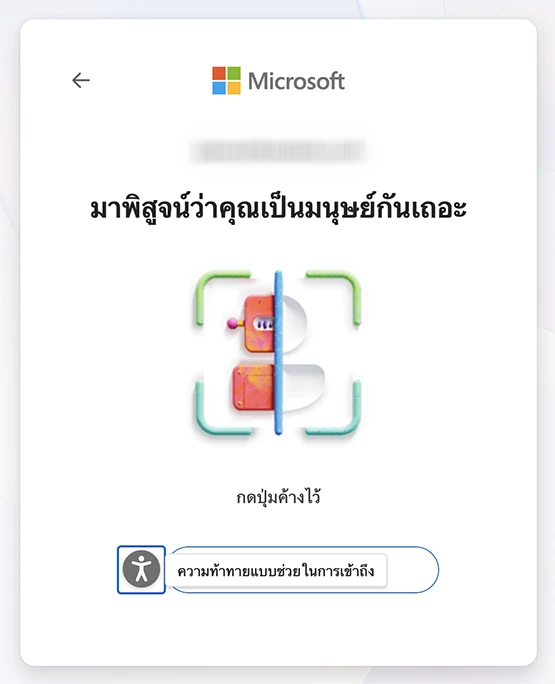
- ขั้นตอนต่อไปคือการยืนยันว่าคุณไม่ใช้บอทหรือโปรแกรมอัตโนมัติใช้เพื่อสมัครอีเมล การยืนยันพวกนี้จะแตกต่างกันออกไปแล้วแต่ช่วงเวลา อย่างที่ผมเจอ (ภาพด้านล่าง) คือ ให้กดค้างไว้เฉยๆจนกว่าหลอดจะเต็ม เป็นอันเสร็จ การยืนยันพวกนี้จะเปลี่ยนแปลงได้นะ อย่างท่ีบอกไปแล้ว แล้วแต่ว่าคุณจะเจอแบบไหน
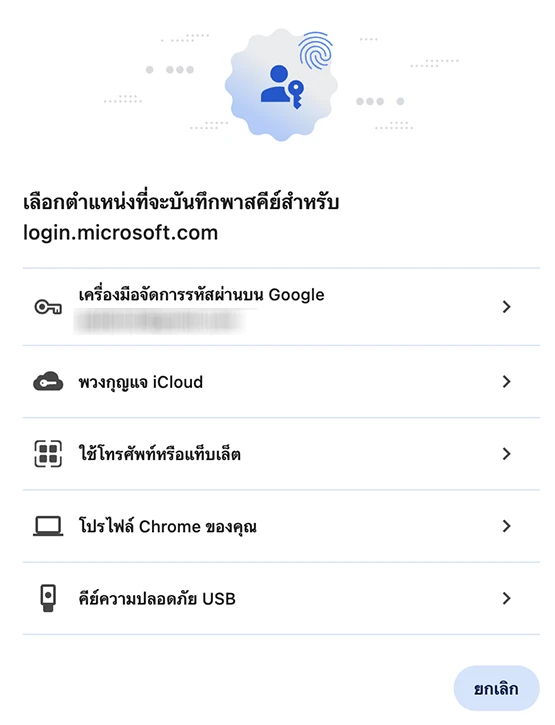
- ระบบอาจให้คุณสร้างพาสคีย์รูปแบบอื่นๆเพิ่มเติมอาทิเช่นการสแกนลายนิ้วมือ หรือยืนยันตัวตนบางอย่าง หากไม่ต้องการสามารถยกเลิกได้
- ระบบจะถามว่าต้องการลงชื่อค้างไว้หรือไม่ตอบใช่หรือไม่ก็ได้
- เพียงเท่านี้ก็เป็นอันเสร็จสิ้นวิธีการสมัครอีเมลของ hotmail
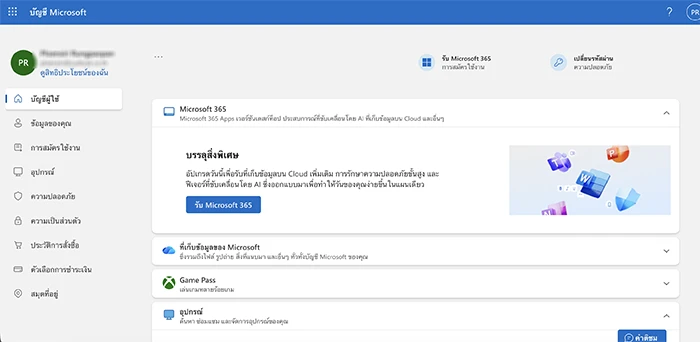
การสมัครอีเมลของ hotmail หรือ outlook ของ Microsoft ไม่ได้ยากอย่างที่คิด อาจจะงงตอนแรกที่ให้เราใส่ชื่ออีเมลเต็มๆที่ต้องการ ขั้นตอนการป้องกัน และการให้กำหนดพาสคีย์ที่สามารถยกเลิกได้ ตรงนี้ถ้าหลายคนไม่เข้าใจอาจจะงงๆติดหน่อยแต่ให้ลองทำตามท่ีแนะนำ รับรองว่าสามารถสมัครอีเมลของ hotmail ได้แบบง่ายๆแน่นอน

Leave a Reply