

ไขข้อสงสัยข้อความ To Be Filled By O.E.M. ใน Windows 11 คืออะไร และมีสาเหตุมาจากอะไร
ผู้ใช้งาน Windows 11 หลายคนที่ประกอบคอมพิวเตอร์ด้วยตนเอง หรือซื้อคอมพิวเตอร์แบบสั่งประกอบ (Custom PC) อาจเคยสังเกตเห็นข้อความ “To Be Filled By O.E.M.” ปรากฏอยู่ใต้ชื่อคอมพิวเตอร์ในหน้าต่าง Settings หัวข้อ Home ข้อความนี้มักจะสร้างความสงสัยให้กับผู้ใช้งานว่าระบบมีปัญหา ขาดการอัปเดต หรือติดตั้งระบบปฏิบัติการไม่สมบูรณ์หรือไม่ ซึ่งในความเป็นจริงแล้ว ข้อความดังกล่าวไม่ได้บ่งบอกถึงข้อผิดพลาดหรือความผิดปกติของระบบปฏิบัติการแต่อย่างใด
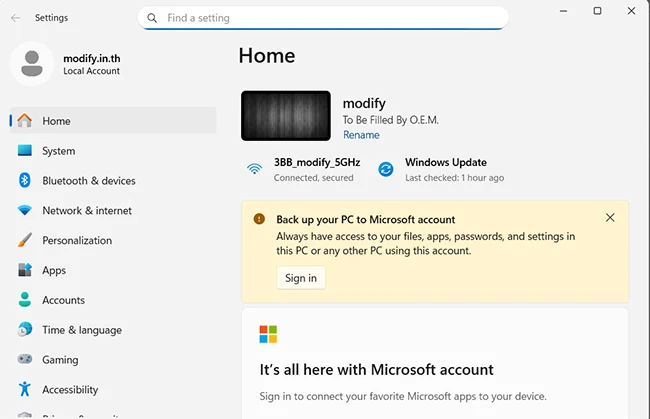
คำว่า O.E.M. ย่อมาจาก Original Equipment Manufacturer ซึ่งหมายถึงผู้ผลิตชิ้นส่วนหรือบริษัทผู้รับจ้างผลิตสินค้า ในบริบทของระบบปฏิบัติการ Windows ตำแหน่งดังกล่าวถูกออกแบบมาเพื่อใช้แสดงข้อมูล System Model (รุ่นของเครื่อง) หรือ Manufacturer (ชื่อแบรนด์ผู้ผลิต) โดย Windows จะทำการอ่านข้อมูลเหล่านี้มาจากเฟิร์มแวร์ BIOS หรือ UEFI บนเมนบอร์ด (ผ่านตารางข้อมูล SMBIOS/DMI) การที่ระบบแสดงข้อความว่า “To Be Filled By O.E.M.” นั้น เป็นเพียงข้อความแจ้งเตือนค่าเริ่มต้น (Default string) ที่ผู้ผลิตเมนบอร์ดใส่ไว้เพื่อระบุว่า ข้อมูลในส่วนนี้ “รอการเติมเต็มข้อมูลโดยผู้ผลิตเครื่อง” ซึ่งมักจะเกิดขึ้นเมื่อเราซื้อเมนบอร์ดแยกชิ้นมาประกอบเอง ทำให้ไม่มีบริษัทผู้ผลิตเครื่องคอมพิวเตอร์ (System Integrator) มาทำการแก้ไขข้อมูลในชิป BIOS เพื่อใส่ชื่อแบรนด์หรือชื่อรุ่นลงไป
นอกจากข้อความ “To Be Filled By O.E.M.” แล้ว ในตำแหน่งเดียวกันนี้ยังสามารถแสดงผลข้อความในรูปแบบอื่นๆ ได้อีกมากมาย ขึ้นอยู่กับผู้ผลิตฮาร์ดแวร์และประเภทของคอมพิวเตอร์ที่คุณใช้งาน โดยข้อความอื่นๆ ที่มักปรากฏในตำแหน่งนี้ ประกอบด้วย
- ชื่อรุ่นคอมพิวเตอร์สำเร็จรูป (Pre-built PC/Laptop): หากคุณใช้งานโน้ตบุ๊กหรือคอมพิวเตอร์แบรนด์เนม ระบบจะแสดงชื่อรุ่นที่ชัดเจน เช่น “HP Pavilion Gaming 15”, “Dell XPS 13”, “Lenovo ThinkPad T14” หรือ “ROG Strix”
- System Product Name: เป็นข้อความค่าเริ่มต้นที่พบได้บ่อยมากในเมนบอร์ดประกอบเองของแบรนด์ ASUS
- ชื่อบริษัทผู้ผลิตฮาร์ดแวร์: ในบางเมนบอร์ดอาจแสดงเป็นชื่อบริษัทเต็ม เช่น “Micro-Star International Co., Ltd.” (สำหรับแบรนด์ MSI) หรือ “Gigabyte Technology Co., Ltd.”
- ข้อความค่าเริ่มต้นแบบอื่น: เช่น “Default string”, “System Version”, “System Name” หรือบางครั้งอาจปล่อยเป็นพื้นที่ว่างเปล่าไปเลย
วิธีเปลี่ยนข้อความ To Be Filled By O.E.M. ให้เป็นชื่อที่คุณต้องการ
การเปลี่ยนข้อความ To Be Filled By O.E.M. ให้เป็นชื่อแบรนด์ รุ่น หรือข้อความตามที่คุณต้องการ สามารถทำได้ผ่านการแก้ไข Windows Registry ซึ่งการแก้ไขในส่วนนี้เป็นเพียงการปรับแต่งเพื่อการแสดงผลเท่านั้น ไม่มีผลกระทบต่อการทำงานหรือประสิทธิภาพของระบบแต่อย่างใด โดยมีขั้นตอนการทำดังนี้
- กดปุ่ม Windows + R บนคีย์บอร์ดเพื่อเปิดหน้าต่าง Run
- พิมพ์คำว่า regedit แล้วกด Enter (หากมีหน้าต่างยืนยันสิทธิ์ผู้ดูแลระบบเด้งขึ้นมา ให้กด Yes)
- ไปที่ตำแหน่งเส้นทางดังต่อไปนี้: HKEY_LOCAL_MACHINE\SOFTWARE\Microsoft\Windows\CurrentVersion\OEMInformation
- ในหน้าต่างฝั่งขวา ให้คลิกขวาที่พื้นที่ว่าง เลือก New ตามด้วย String Value
- หากต้องการเปลี่ยนชื่อบริษัทผู้ผลิต ให้ตั้งชื่อไฟล์ที่สร้างใหม่ว่า Manufacturer และหากต้องการเปลี่ยนชื่อรุ่น ให้สร้างไฟล์เพิ่มอีกอันแล้วตั้งชื่อว่า Model
- ดับเบิลคลิกที่ไฟล์ Manufacturer หรือ Model ที่สร้างขึ้น จากนั้นในช่อง Value data: ให้พิมพ์ข้อความที่คุณต้องการให้แสดงผลลงไป แล้วกด OK
- ปิดหน้าต่าง Registry Editor จากนั้นลองปิดแล้วเปิดหน้า Settings ของ Windows ขึ้นมาใหม่ ข้อมูลในหน้า Home จะเปลี่ยนไปตามข้อความที่คุณระบุไว้ทันที
หากในอนาคตต้องการให้กลับไปเป็นค่าเริ่มต้นของฮาร์ดแวร์ สามารถเข้าไปที่เส้นทางเดิมใน Registry Editor แล้วทำการลบไฟล์ Manufacturer และ Model ที่สร้างไว้ออกได้เลย
สิ่งสำคัญที่ผู้ใช้งานต้องทำความเข้าใจก่อนทำการแก้ไขข้อมูล Windows Registry คือ วิธีการนี้เป็นการปรับเปลี่ยนข้อมูลในระดับ “ระบบปฏิบัติการ (OS-level)” เท่านั้น เพื่อให้ Windows แสดงข้อความตามที่คุณต้องการบนหน้าจอ Settings การกระทำนี้ ไม่ได้ เป็นการเข้าไปแก้ไขหรือเขียนข้อมูลทับลงไปในชิป BIOS หรือ UEFI บนเมนบอร์ดแต่อย่างใด
ด้วยเหตุนี้ หากในอนาคตคุณมีการ ฟอร์แมตเพื่อลง Windows ใหม่ (Clean Install), ทำการรีเซ็ตระบบ (Reset this PC) หรือเปลี่ยนฮาร์ดดิสก์ลูกใหม่ ข้อมูลอ้างอิงที่คุณพิมพ์ตั้งค่าไว้ใน Registry จะถูกลบหายไปทั้งหมด และระบบจะกลับไปดึงข้อความ To Be Filled By O.E.M. จากชิป BIOS บนเมนบอร์ดมาแสดงผลตามค่าเริ่มต้นดังเดิม
หากต้องการเปลี่ยนข้อความให้ฝังลึกลงใน BIOS สามารถทำได้หรือไม่?
ในทางทฤษฎี คำตอบคือ สามารถทำได้ การเปลี่ยนข้อความให้ฝังลึกลงไปในระดับฮาร์ดแวร์ (Hardware-level) จำเป็นต้องใช้โปรแกรมเฉพาะทางสำหรับการแก้ไขข้อมูล DMI (Desktop Management Interface) ของผู้ผลิตชิป BIOS เช่น AMI DMIEdit หรือเครื่องมืออรรถประโยชน์เฉพาะของแบรนด์เมนบอร์ดนั้นๆ เพื่อทำการเขียนโค้ดทับลงไปในเฟิร์มแวร์โดยตรง
อย่างไรก็ตาม ไม่แนะนำให้ผู้ใช้งานทั่วไปทำด้วยตนเองอย่างเด็ดขาด เนื่องจากมีความเสี่ยงสูงมาก หากเกิดข้อผิดพลาดในระหว่างการเขียนข้อมูลลงชิป (Flash) เช่น ไฟดับ เครื่องค้าง หรือใช้เวอร์ชันโปรแกรมไม่ตรงรุ่น อาจส่งผลให้ชิป BIOS เสียหาย (Brick) จนเมนบอร์ดไม่สามารถเปิดเครื่องได้อีกเลย ด้วยเหตุนี้ การใช้วิธีแก้ไขผ่านการตั้งค่า Windows Registry จึงเป็นทางเลือกที่ปลอดภัยที่สุดหากคุณต้องการเพียงแค่ปรับแต่งความสวยงามของตัวระบบ
สิ่งสำคัญที่ผู้ใช้งานควรทราบคือ ข้อมูลในส่วนนี้เป็นเพียงการแสดงผลเพื่อความสวยงามและการระบุตัวตนทางฮาร์ดแวร์เท่านั้น ไม่มีผลกระทบต่อประสิทธิภาพการทำงาน การรับประกันชิ้นส่วน หรือการรับอัปเดตใดๆ จากระบบปฏิบัติการ Windows เครื่องคอมพิวเตอร์ของคุณยังคงทำงานได้อย่างสมบูรณ์แบบ ทั้งนี้ หากผู้ใช้งานที่มีความเชี่ยวชาญไม่ต้องการเห็นข้อความดังกล่าว สามารถทำการปรับแต่งและเปลี่ยนข้อความนี้ให้เป็นชื่ออะไรก็ได้ตามต้องการ ผ่านการแก้ไขระบบ Windows Registry โดยเข้าไปเพิ่มค่า String Value ในหัวข้อ OEMInformation เพื่อระบุชื่อแบรนด์และรุ่นของคอมพิวเตอร์ในแบบฉบับของคุณเอง

Leave a Reply