


ทำความรู้จัก Cloud Rebuild ตัวเลือกการติดตั้ง Windows 11 ใหม่ผ่านคลาวด์แม้ระบบบูตไม่ขึ้น
Microsoft ได้เปิดทดสอบฟีเจอร์การกู้คืนระบบแบบใหม่ที่เรียกว่า Cloud rebuild ซึ่งถูกเพิ่มเข้ามาใน Windows 11 Insider Preview Build 26300.8772 (ช่องทาง Experimental) ฟีเจอร์นี้ถูกออกแบบมาเพื่อเป็นเครื่องมือขั้นเด็ดขาดในการแก้ไขปัญหาคอมพิวเตอร์ที่ไม่สามารถบูตเข้าสู่ระบบปฏิบัติการได้ โดยมุ่งเน้นการคืนสภาพระบบให้กลับมาทำงานได้อย่างเสถียรอีกครั้ง
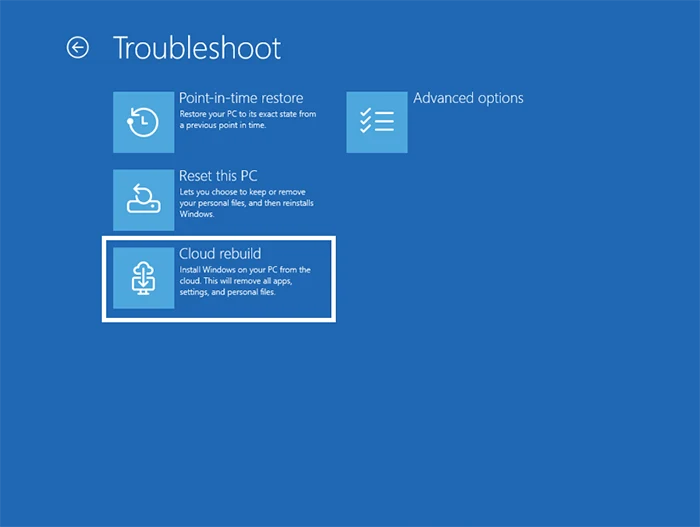
Cloud rebuild คืออะไร
Cloud rebuild คือตัวเลือกการกู้คืนระบบที่ทำหน้าที่คืนค่าพีซี Windows 11 ให้กลับสู่สถานะที่สะอาดและไร้ข้อผิดพลาด (clean, known-good state) โดยกระบวนการนี้จะเป็นการติดตั้งระบบปฏิบัติการใหม่ทั้งหมดแบบ Full OS Reinstall ทำให้ผู้ใช้หรือผู้ดูแลระบบสามารถซ่อมแซมพีซีที่พังขั้นวิกฤตได้โดยตรง
การทำงานแตกต่างจาก Reset this PC อย่างไร
ข้อแตกต่างที่สำคัญคือ เมื่อใช้งาน Cloud rebuild ระบบจะทำการดาวน์โหลดอิมเมจของ Windows เป้าหมายและไดรเวอร์เครือข่ายเฉพาะสำหรับอุปกรณ์นั้นๆ จาก Windows Update โดยตรง ส่งผลให้เครื่องสามารถกลับมาทำงานได้อย่างสมบูรณ์โดยไม่ต้องใช้แฟลชไดร์ฟ USB ไม่ต้องพึ่งพาไฟล์อิมเมจแบบกำหนดเอง และไม่ต้องอาศัยสถานะการทำงานของระบบปฏิบัติการเดิมที่ติดตั้งอยู่ซึ่งอาจเกิดความเสียหายไปแล้ว
ขั้นตอนการใช้งานและกลไกการตรวจสอบ
ผู้ใช้งานที่มีสิทธิ์เข้าถึงอุปกรณ์โดยตรงสามารถเริ่มต้นใช้งานฟีเจอร์นี้ผ่าน Windows Recovery Environment (WinRE) ตามขั้นตอนและเงื่อนไขดังต่อไปนี้
- เข้าไปที่เมนู Troubleshoot เลือก Recovery and uninstall (สามารถเข้าถึงได้ผ่าน Settings > System > Recovery แล้วคลิก Restart now ตรง Advanced startup หรือใช้วิธีบูตเข้าสู่ WinRE โดยตรง) และคลิกที่ตัวเลือก Cloud rebuild
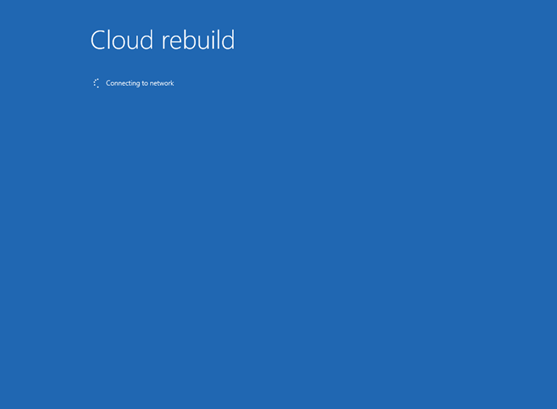
- ระบบจะขอให้เชื่อมต่ออินเทอร์เน็ต หากอุปกรณ์เชื่อมต่อผ่านสาย Ethernet การเชื่อมต่อจะเสร็จสิ้นโดยอัตโนมัติ แต่หากมีเพียง Wi-Fi ผู้ใช้จะต้องเลือกเครือข่ายและกรอกรหัสผ่าน (รองรับเครือข่ายแบบ WPA-Personal)
- Cloud rebuild จะติดต่อไปยัง Windows Update เพื่อตรวจสอบเวอร์ชันบิลด์ของ Windows และดาวน์โหลดไดรเวอร์เครือข่ายของอุปกรณ์
- เข้าสู่ขั้นตอนการตรวจสอบ ผู้ใช้ต้องยืนยันความถูกต้องของข้อมูลบิลด์ (Build) รุ่น (Edition) และภาษาของ Windows ที่แสดงผลอยู่บนหน้าจอว่าตรงตามเป้าหมายหรือไม่ก่อนดำเนินการต่อ
- อ่านและยอมรับคำเตือนเกี่ยวกับการสูญหายของข้อมูล จากนั้นกดยืนยันเพื่อเริ่มกระบวนการติดตั้ง
ข้อควรระวังที่สำคัญและข้อจำกัดการใช้งาน
กระบวนการ Cloud rebuild จะทำการฟอร์แมตดิสก์ระบบทั้งหมด ไฟล์ข้อมูลที่เก็บไว้ในไดรฟ์เครื่อง บัญชีผู้ใช้ แอปพลิเคชัน และการตั้งค่าต่างๆ จะถูกลบอย่างถาวร (ข้อมูลที่จัดเก็บในบริการคลาวด์เช่น OneDrive จะไม่ได้รับผลกระทบ) ปัจจุบันฟีเจอร์นี้ยังอยู่ในระยะ Preview จึงแนะนำให้ใช้งานเพื่อการประเมินผลบนอุปกรณ์ที่ไม่ได้ใช้ทำงานหลักเท่านั้น เนื่องจากอาจมีการเปลี่ยนแปลงรูปแบบการทำงานหรือตัวเลือกคำสั่งต่างๆ ในอนาคตก่อนการปล่อยใช้งานจริง
ที่มา: Microsoft Learn

Leave a Reply