

รวมรหัสผ่านและ IP Address สำหรับเข้า Admin Panel ของ Router ยอดฮิตในประเทศไทย
การเข้าสู่หน้าการตั้งค่า (Admin Panel) ของ Router เป็นพื้นฐานสำคัญในการจัดการเครือข่ายอินเทอร์เน็ตในบ้าน เช่น การเปลี่ยนรหัสผ่าน Wi-Fi, การตั้งค่าความปลอดภัย หรือการรีบูตอุปกรณ์ โดยทั่วไปแล้วจะมีขั้นตอนที่คล้ายคลึงกันในทุกยี่ห้อ
ขั้นตอนพื้นฐานในการเข้า Router
- 1. เชื่อมต่อกับเครือข่าย: ตรวจสอบให้แน่ใจว่าคอมพิวเตอร์หรือโทรศัพท์มือถือเชื่อมต่อกับ Wi-Fi หรือสาย LAN ของ Router ตัวที่ต้องการเข้าไปตั้งค่า
- 2. เปิดเว็บเบราว์เซอร์: เช่น Google Chrome, Safari หรือ Edge
- 3. พิมพ์ IP Address: พิมพ์ชุดตัวเลข IP Address ของ Router ลงในช่องใส่ URL ด้านบนสุด แล้วกด Enter
- 4. กรอก Username และ Password: เมื่อหน้าเว็บโหลดขึ้นมา ระบบจะถามหาชื่อผู้ใช้และรหัสผ่านเพื่อเข้าสู่ระบบ
ข้อมูลการเข้าสู่ระบบของ Router ยี่ห้อและผู้ให้บริการต่างๆ ในไทย
โดยปกติแล้ว Router ที่แถมมากับผู้ให้บริการอินเทอร์เน็ต (ISP) ในประเทศไทย จะมีการตั้งค่าเริ่มต้นที่แตกต่างกันออกไป ข้อมูลพื้นฐานที่มักจะพบได้บ่อยมีดังนี้
True (TrueOnline)
- Default IP Address: 192.168.1.1
- Username: admin
- Password: password, admin หรือดูที่สติ๊กเกอร์ใต้เครื่อง
3BB
- Default IP Address: 192.168.1.1
- Username: admin
- Password: 3bb, admin หรือดูที่สติ๊กเกอร์ใต้เครื่อง
AIS Fibre
- Default IP Address: 192.168.1.1
- Username: admin
- Password: aisadmin, 1234 หรือดูที่สติ๊กเกอร์ใต้เครื่อง
NT (TOT / CAT)
- Default IP Address: 192.168.1.1
- Username: admin
- Password: tot, telecomadmin, admin
TP-Link
- Default IP Address: 192.168.0.1 หรือ tplinkwifi.net
- Username: admin
- Password: admin
ASUS
- Default IP Address: 192.168.1.1 หรือ router.asus.com
- Username: admin
- Password: admin
D-Link
- Default IP Address: 192.168.0.1 หรือ 192.168.1.1
- Username: admin
- Password: (เว้นว่างไว้) หรือ admin
Huawei
- Default IP Address: 192.168.1.1 หรือ 192.168.100.1
- Username: telecomadmin, admin
- Password: admintelecom, admin
ZTE
- Default IP Address: 192.168.1.1
- Username: admin
- Password: admin
หมายเหตุ: ปัจจุบัน Router รุ่นใหม่ๆ มักจะสุ่มรหัสผ่านเริ่มต้นมาให้เพื่อความปลอดภัย แนะนำให้ตรวจสอบที่สติ๊กเกอร์ใต้เครื่องก่อนเป็นอันดับแรกเสมอ
ทริคเพิ่มเติม: วิธีหา IP Address และรหัสผ่านที่ถูกต้องที่สุด
วิธีที่ 1: พลิกดูสติ๊กเกอร์ใต้ Router
เป็นวิธีที่แน่นอนที่สุด เกือบทุกยี่ห้อจะมีสติ๊กเกอร์แปะไว้ใต้ฐานเครื่อง ซึ่งจะระบุข้อมูลสำคัญไว้ครบถ้วน ได้แก่ IP Address (หรือ Router IP / Web Address), Username และ Password
วิธีที่ 2: การค้นหา IP Address ด้วยตัวเองบน Windows
- 1. กดปุ่ม Windows + R เพื่อเปิดหน้าต่าง Run
- 2. พิมพ์คำว่า cmd แล้วกด Enter
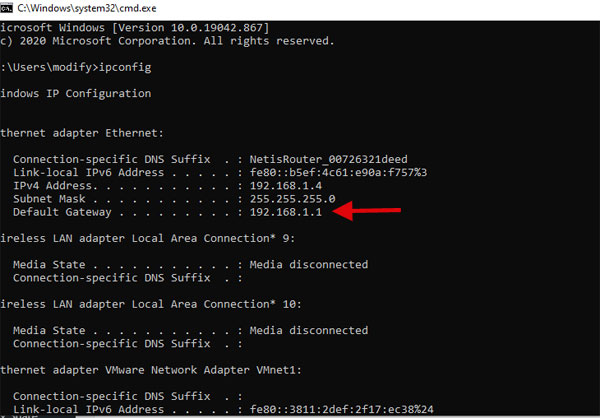
- 3. เมื่อหน้าต่าง Command Prompt ปรากฏขึ้น ให้พิมพ์คำว่า ipconfig แล้วกด Enter
- 4. มองหาบรรทัดที่เขียนว่า Default Gateway ชุดตัวเลขด้านหลังนั้น (เช่น 192.168.1.1) คือ IP Address ที่ต้องนำไปพิมพ์ในเบราว์เซอร์เพื่อเข้าหน้า Router

Leave a Reply