

วิธีสำรองข้อมูล Driver บน Windows 11 ผ่าน Command Prompt ก่อนติดตั้งระบบปฏิบัติการใหม่
การสำรองข้อมูล Driver ถือเป็นขั้นตอนที่มีความสำคัญอย่างยิ่งก่อนการติดตั้ง Windows 11 ใหม่ เพื่อป้องกันปัญหาฮาร์ดแวร์ไม่ทำงานหลังจากการติดตั้งระบบปฏิบัติการเสร็จสิ้น โดยเฉพาะ Driver สำหรับการเชื่อมต่อเครือข่าย ซึ่งผู้ใช้งานสามารถดำเนินการ Backup ได้ด้วยตนเองผ่านเครื่องมือ Command Prompt ที่มีอยู่ในระบบ โดยไม่จำเป็นต้องติดตั้งซอฟต์แวร์เพิ่มเติม
ขั้นตอนการ Backup Driver ผ่าน Command Prompt
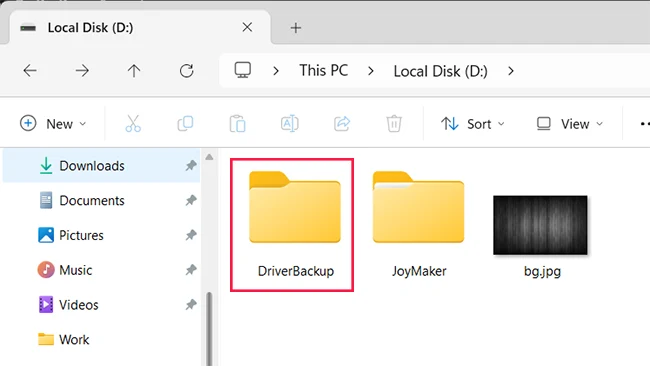
- สร้างโฟลเดอร์สำหรับจัดเก็บข้อมูลในไดรฟ์ที่ไม่ได้ติดตั้งระบบปฏิบัติการ เช่น ไดรฟ์ D: หรืออุปกรณ์เก็บข้อมูลภายนอก (ตัวอย่างเช่น D:\DriverBackup)
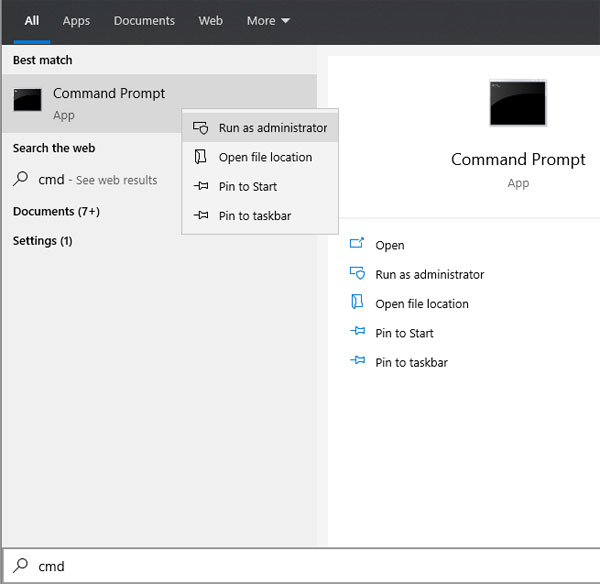
- เปิดเครื่องมือค้นหาใน Windows 11 พิมพ์คำว่า Command Prompt จากนั้นคลิกขวาและเลือก Run as administrator
- พิมพ์คำสั่ง
dism /online /export-driver /destination:”D:\DriverBackup”
โดยเปลี่ยนเส้นทางไฟล์ตามโฟลเดอร์ที่ได้สร้างไว้

- กด Enter และรอจนกว่าระบบจะดำเนินการคัดลอกไฟล์ Driver ทั้งหมดเสร็จสิ้น (จะขึ้นข้อความประมาณว่า “The operation completed successfully.“
การใช้คำสั่งผ่าน Command Prompt จะทำการสำรองข้อมูลเฉพาะ Third-Party Drivers ซึ่งเป็น Driver ที่ได้รับการติดตั้งเพิ่มเติมจากผู้ผลิตฮาร์ดแวร์ เช่น NVIDIA หรือ AMD รวมถึงอุปกรณ์ต่อพ่วงต่างๆ โดยระบบจะคัดลอกไฟล์โครงสร้างพื้นฐานที่มีนามสกุล .inf, .sys และ .cat อย่างไรก็ตาม วิธีการนี้จะไม่ครอบคลุมถึงซอฟต์แวร์ยูทิลิตี้สำหรับควบคุมการตั้งค่า หรือ Driver มาตรฐานที่มาพร้อมกับชุดติดตั้ง Windows 11
ขั้นตอนการกู้คืน Driver ผ่าน Device Manager
- คลิกขวาที่ปุ่ม Start และเลือก Device Manager
- คลิกขวาที่อุปกรณ์ที่แสดงเครื่องหมายเตือนสีเหลือง และเลือก Update driver
- เลือกหัวข้อ Browse my computer for drivers เพื่อค้นหาไฟล์ในเครื่อง

- กด Browse เพื่อระบุตำแหน่งโฟลเดอร์ที่ได้ทำการ Backup ไว้ เช่น D:\DriverBackup และตรวจสอบให้แน่ใจว่าได้เลือก Include subfolders จากนั้นกด Next เพื่อให้ระบบทำการติดตั้ง
โฟลเดอร์ DriverBackup
คุณอาจเข้าไปสำรวจโฟลเดอร์ D:\DriverBackup ที่สำรองไว้อาจจะงงๆชื่อโฟลเดอร์เหล่านั้นเพราะอ่านแล้วอาจจะไม่เข้าใจ เหตุผลที่ชื่อมันขึ้นแบบนั้นเพราะ Windows ใช้ ชื่อไฟล์ .inf (Setup Information) ต่อด้วย Hash ID ของไดร์เวอร์เพื่อกันชื่อซ้ำ แต่ถ้าสังเกตตรง คำแรกก่อนจุด .inf มันพอจะบอกได้ระดับหนึ่งครับว่าคืออุปกรณ์อะไร เช่น:
- coffeelakesystem = ชิปเซ็ตเมนบอร์ด Intel (Coffee Lake)
- cui_dch / igcc_dch = ซอฟต์แวร์/ไดร์เวอร์กราฟิก Intel (Intel Graphics Command Center)
- iigd_dch / iigd_ext = ไดร์เวอร์การ์ดจอออนบอร์ด Intel (Intel Integrated Graphics)
- hdxrt4 = ไดร์เวอร์ระบบเสียง (High Definition Audio / Realtek)
- ibtusb = ไดร์เวอร์ Bluetooth (Intel Bluetooth USB)
- intcdaud = ไดร์เวอร์เสียงผ่านพอร์ต HDMI/DisplayPort (Intel Display Audio)
- e1d68x64 / g2010… = ไดร์เวอร์การ์ดแลน (LAN) หรือการ์ดจอแยกฃ
อันนี้เป็นเพียงการสังเกตเบื้องเท่า แต่คุณไม่ต้องกังวลเพราะตอนเลือก “Browse my computer for drivers” คุณไม่จำเป็นต้องเลือกในระดับโฟลเดอร์ที่เก็บไดร์เวอร์แบบเจาะจงก็ได้ ให้เลือกทั้งโฟลเดอร์ไปเลย คือ D:\DriverBackup และเพียงติ๊กเครื่องหมายถูกที่ Include subfolders ระบบจะค้นหาไดร์เวอร์ที่เข้ากันได้ในโฟลเดอร์นี้ทั้งหมดให้เอง
การจัดเตรียม Driver ไว้ล่วงหน้าด้วยวิธีการนี้ จะช่วยลดระยะเวลาในการค้นหาและดาวน์โหลดซอฟต์แวร์จากเว็บไซต์ของผู้ผลิต และรับประกันว่าอุปกรณ์ฮาร์ดแวร์ทั้งหมดจะสามารถทำงานร่วมกับ Windows 11 ได้อย่างสมบูรณ์แบบทันทีหลังจากการติดตั้งระบบปฏิบัติการเสร็จสิ้น
ใช้โปรแกรม Backup Driver แทน
หากต้องการโปรแกรมฟรี ปลอดภัย ไม่มีมัลแวร์แถม และได้ชื่อโฟลเดอร์หรือชื่อไฟล์ที่เป็นภาษาคนอ่านรู้เรื่อง (ระบุชัดเจนว่าเป็นไดร์เวอร์ของการ์ดจอ Wi-Fi หรือ Sound) โดยไม่ต้องพิมพ์คำสั่ง CMD เอง มี 2 โปรแกรมระดับ Open-Source / Freeware ที่ช่างคอมและสาย IT นิยมใช้กัน
- DriverBackup! โปรแกรมแบบ Portable (ไม่ต้องติดตั้ง) Open-Source (โปรเจกต์เปิดเผยโค้ดบน SourceForge) การันตีเรื่องความสะอาด ปราศจาก Adware/Sponsor สอดไส้ แยกชื่ออุปกรณ์อ่านง่าย เว็บไซต์ผู้พัฒนา (SourceForge) https://sourceforge.net/projects/drvback/
- Double Driver โปรแกรมยอดนิยม แสดงชื่อไดร์เวอร์ชัดเจน มีปุ่มเลือกเฉพาะไดร์เวอร์ที่ไม่ใช่ของ Microsoft ให้ทันที
https://www.majorgeeks.com/files/details/double_driver.html
(เนื่องจากเว็บผู้พัฒนาเดิมปิดตัวไปแล้ว หน้า MajorGeeks เป็นเว็บคลังซอฟต์แวร์ที่ปลอดภัยและเชื่อถือได้ที่สุดสำหรับตัวนี้ ให้กดปุ่ม Download@MajorGeeks)

Leave a Reply