

วิธีปรับทิศทางหน้าจอด้วยเมนู Display Orientation บน Windows 11 และความหมายของตัวเลือกต่างๆ
Windows 11 ผู้ใช้งานสามารถปรับแต่งหน้าจอแสดงผลได้อย่างหลากหลาย หนึ่งในเมนู Display orientation ซึ่งอยู่ในหน้าต่างการตั้งค่า เมนูนี้ทำหน้าที่ในการปรับเปลี่ยนทิศทางการแสดงผลของหน้าจอคอมพิวเตอร์ (หมุนหน้าจอ) เพื่อให้สอดคล้องกับลักษณะการจัดวางทางกายภาพของจอมอนิเตอร์จริง ซึ่งเป็นฟังก์ชันที่ออกแบบมาเพื่อรองรับผู้ที่ใช้งานหน้าจอหลายหน้าจอ หรือผู้ที่มีจอมอนิเตอร์แบบปรับระดับและหมุนได้ (Pivot Monitor) เพื่อใช้งานเฉพาะทาง เช่น การตรวจสอบข้อมูล การอ่านเอกสารขนาดยาว หรือการเขียนโปรแกรม
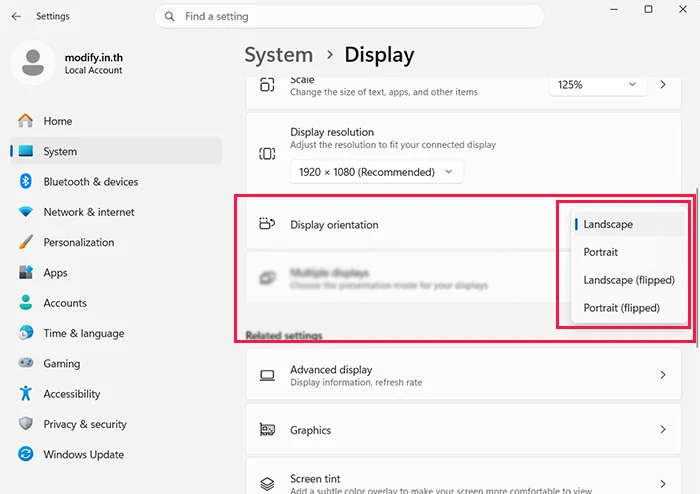
ภายในเมนู Display orientation จะประกอบไปด้วยตัวเลือกรูปแบบการแสดงผลทั้งหมด 4 รูปแบบ โดยแต่ละตัวเลือกจะมีความหมายและการใช้งานดังนี้
- Landscape: การแสดงผลในรูปแบบแนวนอน ซึ่งเป็นค่าเริ่มต้นของระบบ (Default) เหมาะสำหรับการใช้งานหน้าจอคอมพิวเตอร์ในลักษณะมาตรฐานทั่วไป
- Portrait: การแสดงผลในรูปแบบแนวตั้ง โดยระบบจะหมุนภาพบนหน้าจอไป 90 องศา เหมาะสำหรับการจัดวางหน้าจอตั้งขึ้น เพื่อเพิ่มพื้นที่ความยาวสำหรับการอ่านเนื้อหา หรือเอกสารต่างๆ โดยไม่ต้องเลื่อนเมาส์บ่อย
- Landscape (flipped): การแสดงผลในรูปแบบแนวนอนแบบกลับหัว ระบบจะหมุนภาพไป 180 องศา มักจะนำมาใช้ในกรณีที่จำเป็นต้องติดตั้งจอมอนิเตอร์กลับหัวลง เนื่องจากข้อจำกัดด้านพื้นที่จัดวางหรือเพื่อการจัดการสายเชื่อมต่อด้านหลัง
- Portrait (flipped): การแสดงผลในรูปแบบแนวตั้งแบบกลับหัว ระบบจะหมุนภาพไป 270 องศา มีลักษณะการใช้งานเหมือนตัวเลือก Portrait แต่ใช้กับหน้าจอแนวตั้งที่ถูกหมุนไปในทิศทางตรงกันข้าม
หากต้องการเข้าไปตั้งค่าการแสดงผลหน้าจอบน Windows 11 สามารถทำตามขั้นตอนได้ดังต่อไปนี้
- คลิกขวาบริเวณพื้นที่ว่างบนหน้าจอเดสก์ท็อป จากนั้นเลือกเมนู Display settings (หรือเปิดเมนู Settings เลือก System และเลือก Display)
- ในหน้าต่างจอแสดงผล ให้เลื่อนหาหัวข้อ Display orientation
- คลิกที่กล่องเมนูแบบเลื่อนลงด้านขวามือ เพื่อเลือกทิศทางการแสดงผลที่ต้องการปรับใช้งาน
- เมื่อคลิกเลือกแล้ว หน้าจอจะถูกปรับเปลี่ยนทิศทางทันที และระบบจะแสดงหน้าต่างเล็กๆ ขึ้นมาเพื่อให้ยืนยันการตั้งค่า ให้คลิกยืนยัน หากไม่ดำเนินการภายในระยะเวลาที่กำหนด ระบบจะคืนค่ากลับสู่รูปแบบเดิมก่อนหน้าโดยอัตโนมัติ
การเลือกตั้งค่าทิศทางหน้าจออย่างถูกต้องตามลักษณะการจัดวางอุปกรณ์จริง จะช่วยให้การรับชมภาพรวมถึงการทำงานมีความสะดวกและมีประสิทธิภาพมากยิ่งขึ้น

Leave a Reply