


วิธีสร้างและจัดการยศใน Discord: ตั้งค่าสี และจำกัดการเข้าห้องของสมาชิกใน Discord ฉบับอัปเดตล่าสุด
แอปพลิเคชัน Discord เป็นเครื่องมือสื่อสารที่ได้รับความนิยมในการสร้างชุมชนออนไลน์ การบริหารจัดการเซิร์ฟเวอร์ให้เป็นระเบียบและมีประสิทธิภาพจำเป็นต้องอาศัยระบบการให้ยศ หรือบทบาท (Roles) เพื่อแบ่งแยกหน้าที่และสิทธิ์ของสมาชิกแต่ละกลุ่ม บทความนี้จะอธิบายขั้นตอนการเพิ่มยศ การกำหนดสีประจำตำแหน่ง การมอบยศให้สมาชิก และการจำกัดสิทธิ์การเข้าถึงห้องสนทนาเฉพาะกลุ่ม โดยอ้างอิงจากการตั้งค่าในเวอร์ชันล่าสุดบนคอมพิวเตอร์
วิธีเพิ่มยศ บทบาท (Roles) และใส่สีตำแหน่งต่างๆ
การสร้างยศใหม่และการกำหนดสีสามารถทำได้ผ่านเมนูการตั้งค่าเซิร์ฟเวอร์ โดยผู้ดำเนินการจะต้องมีสิทธิ์ในการจัดการเซิร์ฟเวอร์หรือเป็นเจ้าของเซิร์ฟเวอร์ มีขั้นตอนดังต่อไปนี้
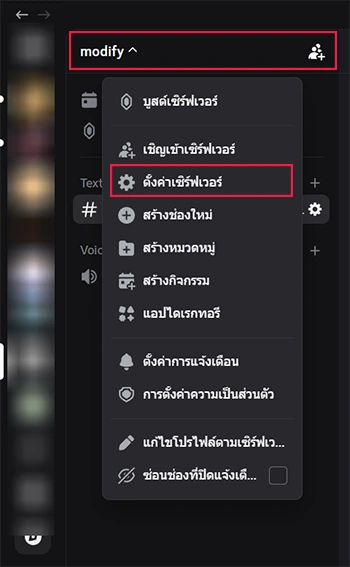
- คลิกขวาที่ชื่อเซิร์ฟเวอร์บริเวณมุมซ้ายบนหน้าจอ หรือคลิกที่ไอคอนลูกศรชี้ลงข้างชื่อเซิร์ฟเวอร์
- เลือกเมนู การตั้งค่าเซิร์ฟเวอร์ (Server Settings)
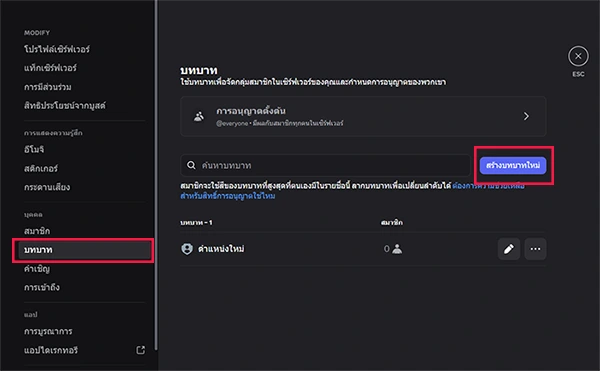
- ไปที่หัวข้อ บทบาท (Roles) จากเมนูด้านซ้ายมือ
- คลิกปุ่ม สร้างบทบาท (Create Role)
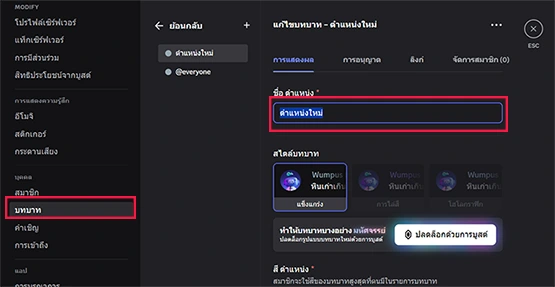
- ในหน้าต่าง การแสดงผล (Display) ให้ระบุ ชื่อบทบาท (Role Name) ที่ต้องการสร้าง ชื่อที่สร้างมาตอนกดจะเป็นชื่อ “ตำแหน่งใหม่” ให้เปลี่ยนชื่อ ยศ หรือบทบาทที่ต้องการ
- ในส่วนของ สีของบทบาท (Role Color) สามารถคลิกเลือกสีมาตรฐานที่ระบบเตรียมไว้ให้ หรือคลิกที่ปุ่ม กำหนดสีเอง (Custom Color) ซึ่งเป็นรูปหลอดหยดสี เพื่อใส่รหัสสี HEX หรือเลือกเฉดสีตามต้องการ
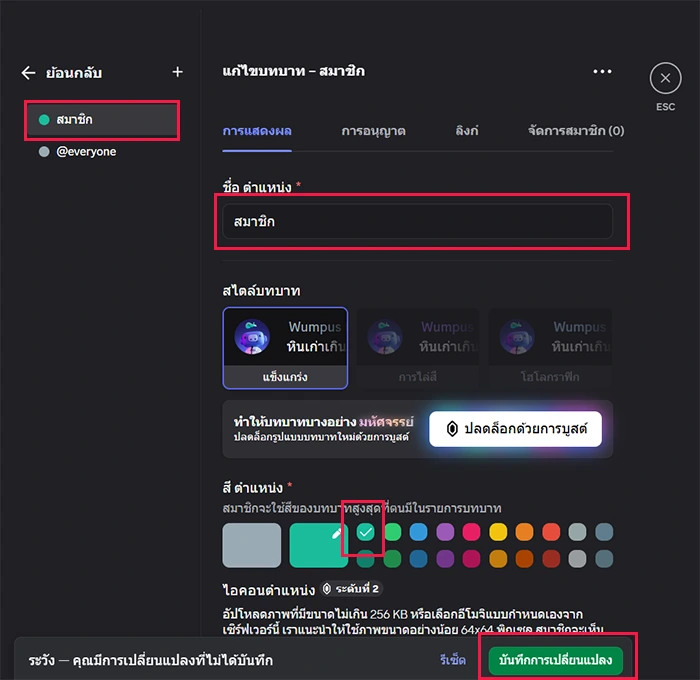
- เมื่อตั้งค่าชื่อและสีเสร็จสิ้น ให้คลิกปุ่ม บันทึกการเปลี่ยนแปลง (Save Changes) ที่ปรากฏขึ้นด้านล่างของหน้าจอ
การอนุญาต (Permissions) ในการกำหนดสิทธิ์ของยศ
ตรงนี้สำคัญมากเกี่ยวกับยศหรือบทบาทของตำแหน่งนั้นๆว่าคุณต้องการให้ทำอะไรได้บ้าง อันนี้แล้วแต่คุณจะดีไซน์บทบาทรวมถึงสิทธิ์ที่ควรได้รับสำหรับสมาชิกกลุ่มนี้อย่างไร
สิทธิ์อนุญาตทั่วไปในเซิร์ฟเวอร์
- ดูแชนแนล: อนุญาตให้สมาชิกดูแชนแนลต่าง ๆ ได้ตามค่าเริ่มต้น (ไม่รวมแชนแนลส่วนตัว)
- จัดการแชนแนล: อนุญาตให้สมาชิกสร้าง แก้ไข หรือลบแชนแนลได้
- จัดการบทบาท: อนุญาตให้สมาชิกสร้างตำแหน่งใหม่ และแก้ไขหรือลบตำแหน่งที่อยู่ต่ำกว่าตำแหน่งสูงสุดของตน และยังอนุญาตให้สมาชิกเปลี่ยนสิทธิ์อนุญาตของแต่ละช่องที่ตนมีสิทธิ์เข้าถึง
- สร้างการแสดงความรู้สึก: อนุญาตให้สมาชิกเพิ่มอีโมจิ สติ๊กเกอร์ และเสียงแบบกำหนดเองในเซิร์ฟเวอร์นี้
- จัดการการแสดงความรู้สึก: อนุญาตให้สมาชิกแก้ไขหรือลบอีโมจิ สติ๊กเกอร์ และเสียงแบบกำหนดเองในเซิร์ฟเวอร์นี้
- ดูบันทึกการตรวจสอบ: อนุญาตให้สมาชิกดูรายการที่บันทึกว่าใครเปลี่ยนแปลงอะไรในเซิร์ฟเวอร์นี้
- จัดการ Webhook: อนุญาตให้สมาชิกสร้าง แก้ไข และลบ webhook ซึ่งสามารถแปะข้อความจากแอปหรือไซต์อื่น ๆ ในเซิร์ฟเวอร์นี้ได้
- จัดการเซิร์ฟเวอร์: อนุญาตให้สมาชิกเปลี่ยนชื่อเซิร์ฟเวอร์นี้ เปลี่ยนภูมิภาค ดูคำเชิญทั้งหมด และเพิ่มแอปเข้ามาในเซิร์ฟเวอร์นี้ พร้อมทั้งสร้างและอัปเดตกฎ AutoMod
สิทธิ์อนุญาตสำหรับการเป็นสมาชิก
- สร้างคำเชิญ: อนุญาตให้สมาชิกชวนคนใหม่ ๆ เข้ามาในเซิร์ฟเวอร์ได้
- เปลี่ยนชื่อเล่น: อนุญาตให้สมาชิกเปลี่ยนชื่อเล่นของตน ซึ่งเป็นชื่อที่กำหนดขึ้นเพื่อใช้เฉพาะในเซิร์ฟเวอร์นี้
- จัดการชื่อเล่น: อนุญาตให้สมาชิกเปลี่ยนชื่อเล่นของสมาชิกคนอื่นได้
- เตะ อนุมัติ และปฏิเสธสมาชิก: การเตะจะลบสมาชิกคนอื่นออกจากเซิร์ฟเวอร์นี้ สมาชิกที่ถูกเตะออกจะเข้าร่วมใหม่ได้หากมีคำเชิญ หากเซิร์ฟเวอร์เปิดใช้งานข้อกำหนดสำหรับสมาชิก การอนุญาตนี้จะเปิดใช้งานความสามารถในการอนุมัติหรือปฏิเสธสมาชิกที่ขอเข้าร่วม
- แบนสมาชิก: อนุญาตให้สมาชิกแบนถาวรและลบประวัติข้อความของสมาชิกคนอื่นจากเซิร์ฟเวอร์นี้
- สมาชิกที่หมดเวลา: เมื่อคุณกำหนดการหมดเวลาให้ผู้ใช้ ผู้ใช้จะไม่สามารถส่งข้อความในแชท ตอบกลับเธรด แสดงความรู้สึกต่อข้อความ หรือพูดในช่องสำหรับพูดหรือช่องเวทีได้
สิทธิ์อนุญาตในช่องข้อความ
- ส่งข้อความและสร้างโพสต์: อนุญาตให้สมาชิกส่งข้อความในช่องข้อความและสร้างโพสต์ในช่องฟอรัม
- ส่งข้อความในเธรดและโพสต์: อนุญาตให้สมาชิกส่งข้อความในเธรดและในโพสต์ที่ช่องฟอรัม
- สร้างเธรดสาธารณะ: อนุญาตให้สมาชิกสร้างเธรดที่ทุกคนในช่องสามารถดูได้
- สร้างเธรดส่วนตัว: อนุญาตให้สมาชิกสร้างเธรดสำหรับผู้ที่ได้รับคำเชิญเท่านั้น
- ฝังลิงก์: อนุญาตมีการแสดงเนื้อหาภายในของให้ลิงก์ที่สมาชิกแชร์ในช่องข้อความ
- แนบไฟล์: อนุญาตให้สมาชิกอัปโหลดไฟล์หรือสื่อต่าง ๆ ในช่องข้อความ
- เพิ่มรีแอคชั่น: อนุญาตให้สมาชิกเพิ่มอีโมจิใหม่สำหรับตอบสนองต่อข้อความ หากไม่ให้สิทธิ์อนุญาตในส่วนนี้ สมาชิกจะยังสามารถตอบสนองข้อความได้ด้วยอีโมจิที่มีอยู่
- ใช้อีโมจิจากภายนอก: อนุญาตให้สมาชิกใช้อีโมจิจากเซิร์ฟเวอร์อื่นได้หากเป็นสมาชิกของ Discord Nitro
- ใช้สติกเกอร์จากภายนอก: อนุญาตให้สมาชิกใช้สติกเกอร์จากเซิร์ฟเวอร์อื่นได้หากเป็นสมาชิกของ Discord Nitro
- กล่าวถึง @everyone @here และทุกตำแหน่ง: อนุญาตให้สมาชิกใช้ @everyone (ทุกคนในเซิร์ฟเวอร์) หรือ @here (เฉพาะสมาชิกในแชนแนลที่ออนไลน์อยู่) สมาชิกยังสามารถ @mention ตำแหน่งทั้งหมด ถึงแม้ว่าตัวเลือกให้สิทธิ์ “อนุญาตให้ใครเอ่ยถึงตำแหน่งนี้ก็ได้” จะปิดอยู่
- จัดการข้อความ: อนุญาตให้สมาชิกสามารถลบหรือเอาการฝังออกจากข้อความของสมาชิกคนอื่นได้
- ปักหมุดข้อความ: อนุญาตให้สมาชิกสามารถปักหมุดหรือยกเลิกการปักหมุดข้อความได้ก็ได้
- ข้ามโหมดช้า: อนุญาตให้สมาชิกส่งข้อความโดยไม่ได้รับผลกระทบจากโหมดช้า
- จัดการเธรดและโพสต์: อนุญาตให้สมาชิกเปลี่ยนชื่อ ลบ ปิด และเปิดโหมดช้าสำหรับเธรดและโพสต์ สมาชิกยังสามารถดูเธรดส่วนตัวได้ด้วย
- อ่านประวัติข้อความ: อนุญาตให้สมาชิกอ่านข้อความที่ส่งเข้ามาก่อนหน้าในช่อง หากสิทธิ์การอนุญาตนี้ปิดใช้งานอยู่ สมาชิกจะเห็นข้อความที่ส่งเฉพาะขณะที่ตนเองออนไลน์อยู่ กฎนี้ไม่มีผลกับเธรดและโพสต์ในฟอรัมทั้งหมด
- ส่งข้อความที่แปลงเป็นเสียง: อนุญาตให้สมาชิกส่งข้อความที่แปลงเป็นเสียงโดยเริ่มต้นข้อความด้วย /tts ใครก็ตามที่เปิดแชนแนลนี้อยู่จะได้ยินเสียงข้อความเหล่านี้
- ส่งข้อความเสียง: อนุญาตให้สมาชิกส่งข้อความเสียง
- สร้างโพลล์: อนุญาตให้สมาชิกสร้างโพลล์
สิทธิ์อนุญาตในช่องสำหรับพูด
- เชื่อมต่อ: อนุญาตให้สมาชิกเข้าร่วมช่องสำหรับพูดและฟังเสียงสมาชิกคนอื่น
- พูด: อนุญาตให้สมาชิกพูดคุยในช่องสำหรับพูด หากการอนุญาตนี้ปิดอยู่ สมาชิกจะถูกปิดเสียงไมค์ตามค่าเริ่มต้นจนกว่าผู้ที่มีสิทธิ์ในการ “ปิดเสียงไมค์สมาชิก” จะยกเลิกการปิดเสียงไมค์
- วิดีโอ: อนุญาตให้สมาชิกแชร์วิดีโอ แบ่งปันหน้าจอ หรือสตรีมเกมในเซิร์ฟเวอร์นี้
- ใช้กระดานเสียง: อนุญาตให้สมาชิกส่งเสียงจากกระดานเสียงของเซิร์ฟเวอร์
- ใช้เสียงภายนอก: อนุญาตให้สมาชิกใช้เสียงจากเซิร์ฟเวอร์อื่นได้หากเป็นสมาชิกของ Discord Nitro
- ใช้กิจกรรมเสียง: อนุญาตให้สมาชิกสนทนาในช่องสำหรับพูดด้วยการพูด หากการให้สิทธิ์อนุญาตนี้ปิดอยู่ สมาชิกจะต้องใช้ฟังก์ชันกดเพื่อพูด ซึ่งได้ผลดีสำหรับการควบคุมเสียงในพื้นหลังหรือสมาชิกที่ทำเสียงดังรบกวนผู้อื่น
- ผู้พูดลำดับสูง: อนุญาตให้สมาชิกได้ยินเสียงของกันและกันในช่องสำหรับพูดได้ง่ายขึ้น เมื่อเปิดใช้ ระดับเสียงของสมาชิกอื่นที่ไม่ได้รับอนุญาตจะถูกปรับลดลงโดยอัตโนมัติ เปิดฟังก์ชันผู้พูดลำดับสูงได้ด้วยปุ่มลัด กดเพื่อพูดคุย (ลำดับสูง)
- ปิดเสียงไมค์สมาชิก: อนุญาตให้สมาชิกปิดเสียงไมค์สมาชิกคนอื่นให้กับทุกคนในช่องสำหรับพูด
- ปิดการได้ยินสมาชิก: อนุญาตให้สมาชิกปิดการได้ยินของสมาชิกคนอื่นในช่องสำหรับพูด ซึ่งหมายความว่าสมาชิกคนนั้นจะไม่สามารถพูดหรือได้ยินเสียงของคนอื่น
- ย้ายสมาชิก: อนุญาตให้สมาชิกเลิกเชื่อมต่อหรือย้ายสมาชิกคนอื่นข้ามช่องสำหรับแชทด้วยเสียงที่สมาชิกที่มีสิทธิ์การอนุญาตนี้สามารถเข้าถึงได้
- ตั้งสถานะช่องสำหรับแชทด้วยเสียง: อนุญาตให้สมาชิกสร้างและแก้ไขสถานะช่องสำหรับแชทด้วยเสียง
การอนุญาตของแอป
- ใช้คำสั่งแอปพลิเคชัน: อนุญาตให้สมาชิกใช้คำสั่งจากแอปพลิเคชัน รวมถึงคำสั่งเครื่องหมายทับและคำสั่งเมนูเฉพาะ
- ใช้งานกิจกรรม: อนุญาตให้สมาชิกใช้งานกิจกรรมได้
- ใช้แอปภายนอก: อนุญาตให้แอปที่สมาชิกเพิ่มลงในบัญชีโพสต์ข้อความได้ เมื่อปิดใช้งาน ข้อความจะเป็นแบบส่วนตัว
การอนุญาตสำหรับกิจกรรม
- สร้างกิจกรรม: อนุญาตให้สมาชิกสร้างกิจกรรม
- จัดการกิจกรรม: อนุญาตให้สมาชิกแก้ไขและยกเลิกกิจกรรม
สิทธิ์การอนุญาตขั้นสูง
- ผู้ดูแล: สมาชิกที่มีสิทธิ์อนุญาตนี้จะมีสิทธิ์ทั้งหมด และไม่ต้องเข้าเกณฑ์ข้อกำหนดด้านสิทธิ์อนุญาตหรือข้อจำกัดของแชนแนลได้ (ตัวอย่างเช่น สมาชิกเหล่านี้จะมีสิทธิเข้าถึงแชนแนลส่วนตัว) การให้สิทธิ์อนุญาตนี้จัดว่าอันตราย
วิธีให้ยศแก่สมาชิกในเซิร์ฟเวอร์
หลังจากสร้างยศและตั้งค่าสีเรียบร้อยแล้ว ผู้ดูแลสามารถมอบหมายยศดังกล่าวให้กับสมาชิกแต่ละรายได้โดยตรงผ่านหน้ารายชื่อหรือช่องสนทนา
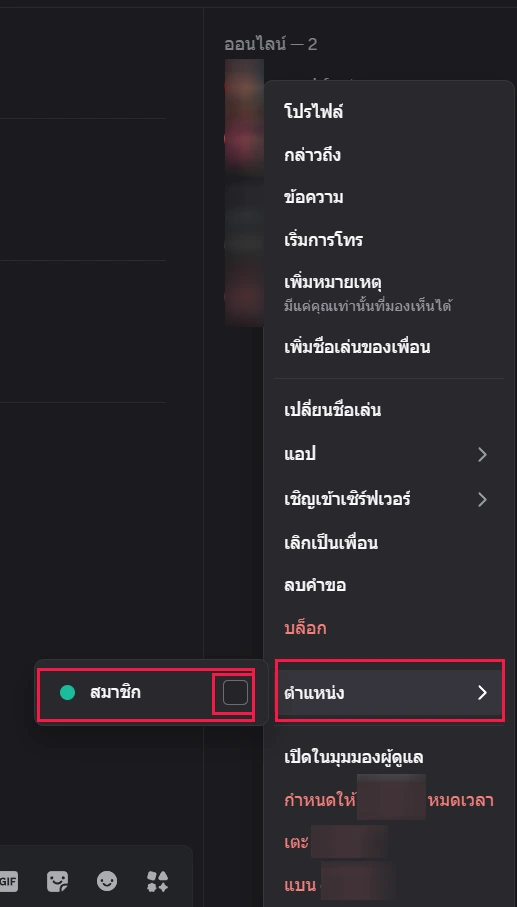
- คลิกขวาที่ชื่อของสมาชิกที่ต้องการให้ยศ (สามารถคลิกจากรายชื่อสมาชิกทางขวามือ หรือคลิกที่รูปโปรไฟล์ในช่องแชท หรือจะไปที่การตั้งค่าเซิร์ฟเวอร์และให้เลือกเมนู สมาชิก กดเพิ่มเติม … )
- เลื่อนเมาส์ไปที่เมนู ตำแหน่ง (Roles)
- ระบบจะแสดงหน้าต่างรายชื่อยศทั้งหมด ให้คลิกเลือกยศที่ต้องการมอบให้ โดยยศที่ถูกเลือกจะมีเครื่องหมายถูกปรากฏขึ้นด้านหน้า และชื่อของสมาชิกจะเปลี่ยนเป็นสีตามยศนั้นทันที
วิธีจำกัดการเข้าห้องของแต่ละยศ (Private Channels)
เพื่อความเป็นส่วนตัวและควบคุมเนื้อหาภายในเซิร์ฟเวอร์ ผู้ดูแลสามารถจำกัดสิทธิ์ให้เฉพาะสมาชิกบางยศเท่านั้นที่สามารถมองเห็นหรือเข้าไปใช้งานห้องสนทนา (Channel) นั้นได้
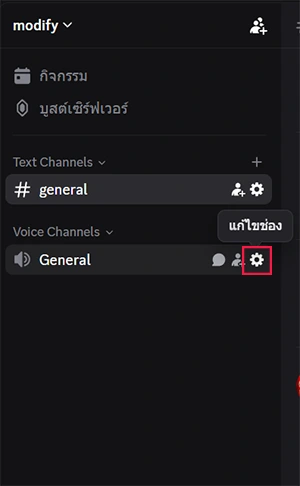
- นำเมาส์ไปชี้ที่ชื่อห้องสนทนาที่ต้องการจำกัดสิทธิ์ จากนั้นคลิกที่ไอคอนรูปเฟือง แก้ไขช่อง (Edit Channel)
- เลือกหัวข้อ สิทธิ์อนุญาต (Permissions) จากรายการเมนูด้านซ้าย
- ในส่วนของสิทธิ์ช่อง (Channel Permissions) ให้เปิดใช้งานฟังก์ชัน ช่องส่วนตัว (Private Channel) โดยเลื่อนสวิตช์ให้เปลี่ยนเป็นสีเขียว
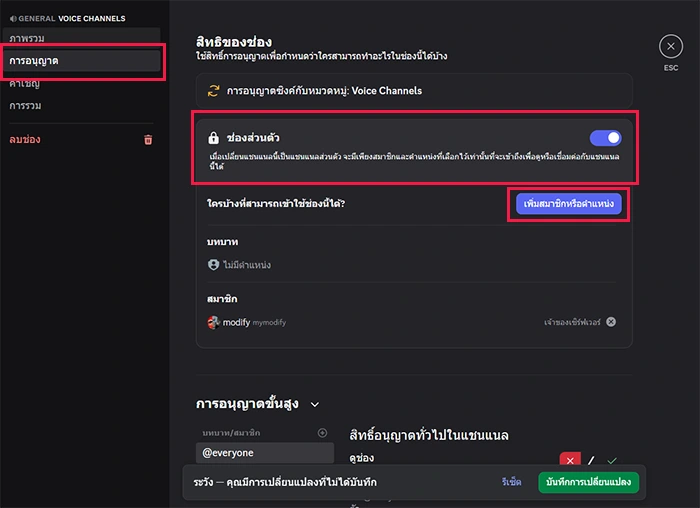
- คลิกปุ่ม เพิ่มสมาชิกหรือยศ (Add members or roles)
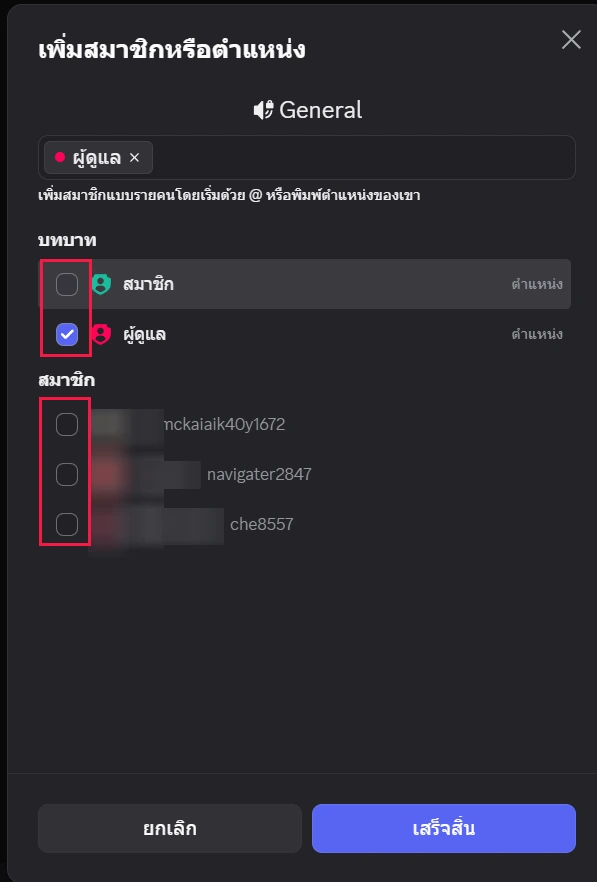
- คลิกเลือกยศที่ต้องการให้สิทธิ์เข้าถึงห้องนี้ คุณสารถเลือกตำแหน่งหรือยศที่คุณอยากให้ดูช่องนี้ได้ จะกลุ่มแบบบทบาท หรือเลือกรายบุคคลได้เช่นเดียวกกัน เสร็จแล้วคลิกปุ่ม เสร็จสิ้น (Done)
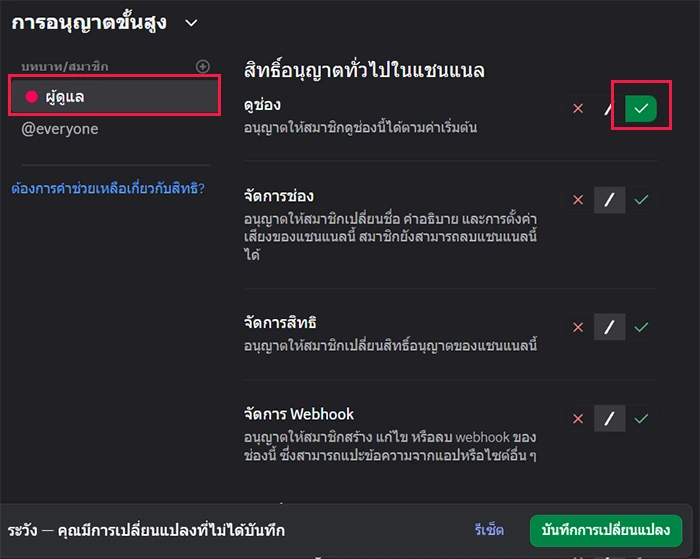
 เลื่อนลงมาตรวจสอบในส่วนของการอนุญาตขั้นสูง เลือกยศที่เพิ่งเพิ่มเข้ามา แล้วตั้งค่า ดูช่อง (View Channel) ให้เป็นเครื่องหมายถูก (สีเขียว)
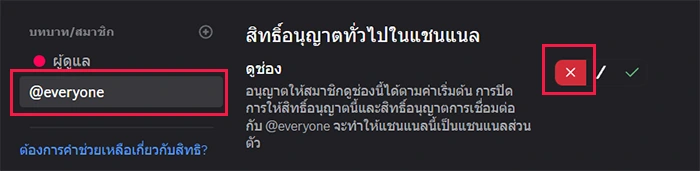
 สังเกตุที่ช่อง @everyone จะเป็นสี X สีแดงนั้นคือคนทั่วไปไม่สามารถดูช่องได้
 คลิกปุ่ม บันทึกการเปลี่ยนแปลง (Save Changes) เพื่อยืนยันการตั้งค่า
การจัดการยศและการกำหนดสิทธิ์อย่างถูกต้อง จะช่วยลดความสับสนและเพิ่มความปลอดภัยในการสนทนา ทำให้ชุมชนใน Discord มีระเบียบและง่ายต่อการดูแลมากยิ่งขึ้น
ทั้งหมดนี้คือแนวทางเบื้องต้นในการเพิ่มและตั้งค่าบทบาทต่างๆ ใน Discord คุณสามารถศึกษารายละเอียดเชิงลึกเพิ่มเติมได้โดยตรงจากเมนูการตั้งค่า เนื่องจากระบบรองรับภาษาไทยจึงสามารถทำความเข้าใจได้ง่าย อย่างไรก็ตาม สิ่งที่อยากเน้นย้ำมากที่สุดคือหมวดหมู่ “การอนุญาต (Permissions) ในการกำหนดสิทธิ์ของยศ” ในเมนูด้านบน ซึ่งเปรียบเสมือนหัวใจหลักในการควบคุมเซิร์ฟเวอร์
การกำหนดว่าสมาชิกหรือแต่ละยศสามารถทำอะไรได้บ้าง โดยเฉพาะสิทธิ์ที่เกี่ยวข้องกับการดูแลระบบ เป็นเรื่องที่ต้องระมัดระวังอย่างยิ่ง หากกำหนดสิทธิ์โดยไม่รอบคอบ อาจนำไปสู่ความวุ่นวายในเซิร์ฟเวอร์ได้ เช่น การถูกเปลี่ยนการตั้งค่า การไล่เตะสมาชิก หรือการลบช่องสนทนาทิ้ง ดังนั้น สิทธิ์ระดับสูงเหล่านี้ควรมอบให้กับบุคคลที่ไว้ใจได้เท่านั้น พร้อมทั้งตรวจสอบการอนุญาตอื่นๆ ให้เหมาะสมกับหน้าที่ของแต่ละตำแหน่งอย่างละเอียด การจัดการส่วนนี้อย่างรัดกุมจะช่วยให้เซิร์ฟเวอร์ของคุณปลอดภัยและเป็นระเบียบเรียบร้อย

Leave a Reply