


BitLocker มีเครื่องหมายตกใจเกิดจากอะไร แก้ไขอย่างไร
สำหรับผู้ใช้งาน Windows แล้วเมื่อเปิด This PC ดูการใช้งานไดรฟ์ต่างๆ แล้วเห็นรูปกุญแจพร้อมเครื่องหมายตกใจสีเหลือง เป็นสัญลักษณ์ที่บอกว่ามี error อะไรบ้างอย่าง ทำให้เกิดคำถามว่าอะไรทำให้เกิดปัญหาดังกล่าว และจะมีแนวทางในการแก้ไขอย่างไร
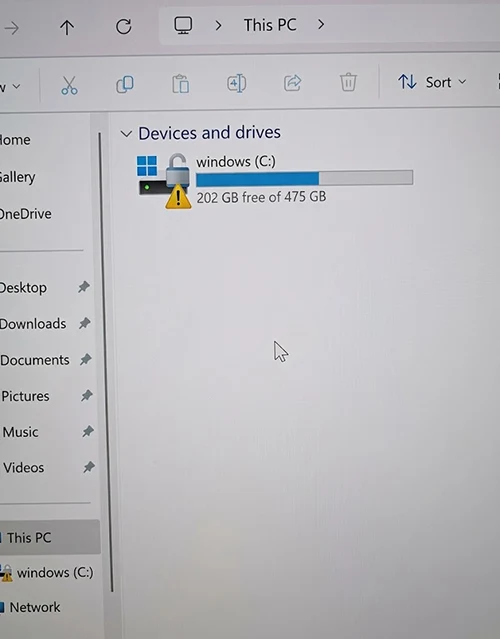
สัญลักษณ์รูปกุญแจปลดล็อกพร้อมเครื่องหมายตกใจสีเหลืองบนไดรฟ์ (ตามภาพด้านบน) เกิดจากระบบ BitLocker Drive Encryption (หรือ Device Encryption) ของ Windows กำลังอยู่ในสถานะ ระงับการป้องกัน (Suspended) หรือ รอการตั้งค่าให้เสร็จสมบูรณ์
อาการนี้มักพบบ่อยในคอมพิวเตอร์ที่ติดตั้ง Windows 10 หรือ 11 รุ่นใหม่ๆ ซึ่งระบบจะทำการเข้ารหัสไดรฟ์ล่วงหน้าไว้บางส่วนเพื่อความปลอดภัย แต่จะยังไม่เปิดการทำงานเต็มรูปแบบจนกว่าผู้ใช้จะทำการ “สำรองคีย์การกู้คืน (Recovery Key)” ให้เรียบร้อย หากยังไม่สำรองคีย์ ระบบจะแจ้งเตือนด้วยไอคอนนี้
วิธีแก้ไขสามารถทำได้ 2 แนวทาง ดังนี้
วิธีที่ 1: เปิดใช้งานให้สมบูรณ์ (หากต้องการเข้ารหัสเพื่อความปลอดภัย)
- พิมพ์ค้นหาคำว่า Manage BitLocker ในช่องค้นหาของ Windows (Start Menu) แล้วกดเปิด
- ในหัวข้อ Operating system drive จะพบไดรฟ์ต่างๆให้มองหาไดฟร์ที่มีปัญหา ของคุณ ให้คลิกที่คำว่า Turn on BitLocker (หรือ Resume protection)
- ระบบจะให้เลือกวิธีบันทึกคีย์การกู้คืน แนะนำให้เลือก Save to your Microsoft account หรือ Save to a file (เก็บไฟล์ไว้ในแฟลชไดรฟ์หรือที่อื่นที่ไม่ใช่ไดรฟ์ที่เปิดใช้งาน BitLocker (จะต้องสร้างโฟลเดอร์มาไว้อีกที จะเซฟลง root หรือหน้าแรกของไดรฟ์ไม่ได้)
- เมื่อบันทึกคีย์เสร็จสิ้น ระบบจะดำเนินการต่อจนจบ และเครื่องหมายตกใจจะหายไป
วิธีที่ 2: ปิดการทำงานของ BitLocker (หากไม่ต้องการเข้ารหัสไดรฟ์)
- พิมพ์ค้นหาคำว่า Manage BitLocker หรือ Device encryption settings ในช่องค้นหาของ Windows
- คลิกที่คำว่า Turn off BitLocker (หรือปิดสวิตช์ Device encryption)
- กดยืนยันการปิดอีกครั้ง
- ระบบจะทำการถอดรหัสไดรฟ์ (Decryption) ซึ่งอาจใช้เวลาสักครู่ขึ้นอยู่กับขนาดข้อมูลในไดรฟ์ เมื่อเสร็จสิ้น ไอคอนรูปกุญแจและเครื่องหมายตกใจจะหายไปทั้งหมด

Leave a Reply