


คู่มือตรวจสอบสถานะฮาร์ดแวร์และค้นหาคอขวดของทรัพยากรผ่าน System Diagnostics Report
การวิเคราะห์ปัญหาการทำงานของระบบปฏิบัติการ Windows สามารถทำได้อย่างละเอียดผ่านการเรียกใช้งานคำสั่ง perfmon /report ซึ่งเป็นคำสั่งสำหรับเปิดเครื่องมือ Performance Monitor เพื่อรวบรวมข้อมูลสถานะการทำงานของระบบและฮาร์ดแวร์เป็นระยะเวลา 60 วินาที หลังจากกระบวนการเก็บข้อมูลเสร็จสิ้น ระบบจะประมวลผลและสร้างรายงานที่ชื่อว่า System Diagnostics Report ขึ้นมาเพื่อใช้ในการตรวจสอบความสมบูรณ์ของระบบโดยรวม การทำงานของคำสั่งนี้มีความแตกต่างจาก Task Manager อย่างชัดเจน เนื่องจาก Task Manager จะแสดงเพียงสถานะการใช้ทรัพยากรในปัจจุบัน แต่รายงานจาก Performance Monitor จะทำการสแกนลึกลงไปถึงโครงสร้างของระบบปฏิบัติการเพื่อค้นหาความผิดปกติที่ซ่อนอยู่
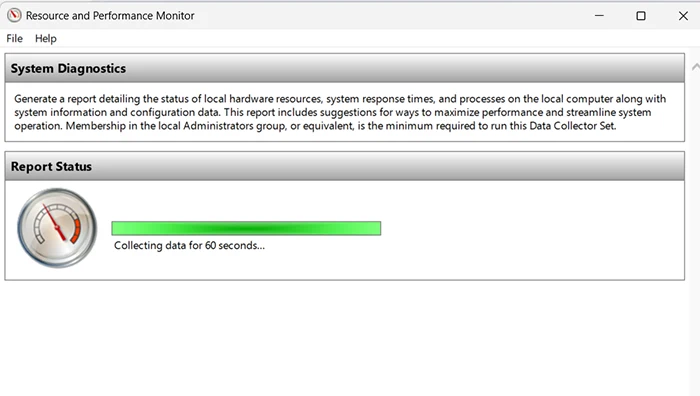
จุดประสงค์หลักในการใช้งานคำสั่งนี้คือการค้นหาคอขวดหรือ Bottleneck ของระบบ เพื่อตรวจสอบว่าความล่าช้าเกิดจากข้อจำกัดของฮาร์ดแวร์ชิ้นใด เช่น CPU, RAM หรือ Disk นอกจากนี้ยังใช้สำหรับตรวจสอบสุขภาพของอุปกรณ์จัดเก็บข้อมูล การทำงานที่ผิดพลาดของ Driver รวมถึงการสแกนหา Service ของ Windows ที่ล้มเหลวซึ่งมักเป็นสาเหตุของอาการค้างหรือปัญหาโครงสร้างระบบ ข้อมูลใน System Diagnostics Report จะถูกแบ่งออกเป็นหลายหมวดหมู่ ซึ่งผู้ใช้งานจำเป็นต้องทำความเข้าใจส่วนประกอบหลักเพื่อการวิเคราะห์ที่ถูกต้อง
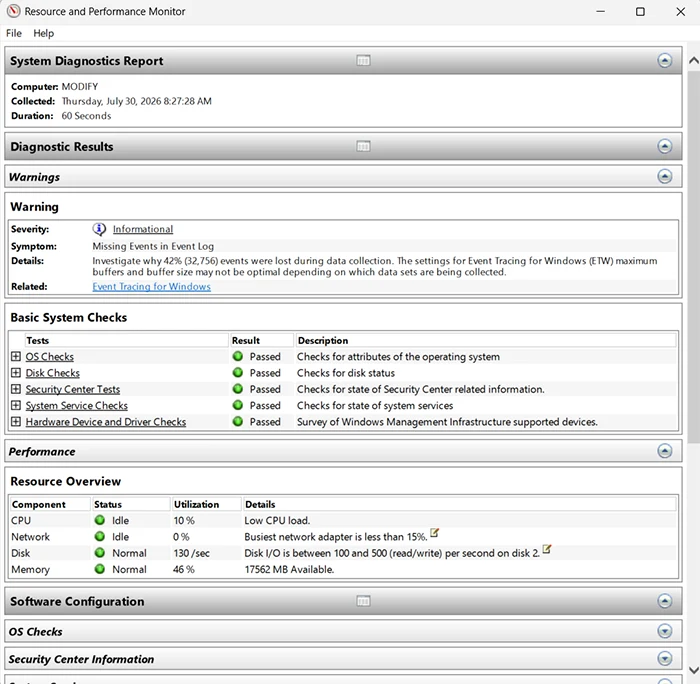
การอ่านรายงาน System Diagnostics Report เพื่อค้นหาสาเหตุของปัญหา ควรให้ความสำคัญกับ 3 ส่วนหลัก ได้แก่
- Diagnostic Results: ส่วนนี้จะสรุปปัญหาที่ระบบตรวจพบทันที โดยจะแสดงข้อความ Error สีแดงสำหรับปัญหาร้ายแรง หรือ Warning สีเหลืองสำหรับคำเตือนทั่วไป หากพบการแจ้งเตือน Missing Events in Event Log จะถือเป็นเพียงคำเตือนระดับ Informational ที่บ่งบอกถึงการสูญหายของข้อมูล Event ระหว่างการเก็บข้อมูลเนื่องจากข้อจำกัดของการตั้งค่า Buffer ซึ่งไม่ใช่ความเสียหายทางฮาร์ดแวร์
- Basic System Checks: ส่วนการตรวจสอบความสมบูรณ์ขั้นพื้นฐานของระบบ ประกอบด้วยการทดสอบ OS Checks, Disk Checks, Security Center Tests, System Service Checks และ Hardware Device and Driver Checks ผู้ใช้งานต้องตรวจสอบที่คอลัมน์ Result หากแสดงสถานะ Passed ทั้งหมดหมายถึงระบบทำงานปกติ แต่หากมีรายการใดแสดงสถานะ Failed ผู้ใช้งานต้องคลิกเพื่อตรวจสอบรายละเอียดเชิงลึกทันที
- Resource Overview: ส่วนภาพรวมทรัพยากรที่แสดงสถานะการทำงานในช่วง 60 วินาทีของการทดสอบ ผู้ใช้งานสามารถตรวจสอบคอลัมน์ Status และ Utilization ของ CPU, Network, Disk (แสดงอัตรา Disk I/O) และ Memory หากอุปกรณ์ใดแสดงสถานะ Busy หรือมีการใช้งานในระดับเปอร์เซ็นต์ที่สูงผิดปกติตลอดเวลา แสดงว่าอุปกรณ์ดังกล่าวอาจเป็นสาเหตุหลักของปัญหาทรัพยากรไม่เพียงพอ
การใช้เครื่องมือวินิจฉัยนี้ช่วยให้ผู้ดูแลระบบสามารถประเมินสถานะของคอมพิวเตอร์ได้อย่างแม่นยำ โดยหากผลการทดสอบแสดงสถานะ Idle หรือ Normal ในส่วนของทรัพยากร และผ่านการทดสอบ Passed ทุกรายการในส่วนพื้นฐาน แสดงว่าฮาร์ดแวร์และโครงสร้างของระบบปฏิบัติการอยู่ในสภาวะสมบูรณ์และไม่มีปัญหาใดๆ เกิดขึ้นในระหว่างการรวบรวมข้อมูล

Leave a Reply