


สั่งปริ้นรูปภาพ พิมพ์งานแบบไร้ขอบ ต้องทำอย่างไร
สำหรับผู้ต้องการปริ้นรูปภาพ งานเอกสาร ที่ต้องการให้ปริ้ตเตอร์พิมพ์ออกมาแล้วไม่มีขอบ เป็นอีกหนึ่งคำถามว่าสามารถทำได้หรือไม่และต้องทำอย่างไร บทความนี้จะมาทำความเข้าใจเกี่ยวกับการพิมพ์แบบไร้ขอบว่าสามารถทำได้หรือไม่ ต้องตรวจสอบอย่างไรว่าสามารถใช้ได้หรือไม่ได้ และต้องตั่งค่าอย่างไรหากต้องการปริ้นงานแบบไร้ขอบ

คุณสามารถสั่งพิมพ์แบบไร้ขอบ (borderless printing) ได้ หากเครื่องพิมพ์ที่คุณใช้อยู่รองรับฟังก์ชั่นนี้ เครื่องพิมพ์หลายรุ่นในปัจจุบันมีความสามารถในการพิมพ์แบบไร้ขอบ โดยเฉพาะเครื่องพิมพ์ที่ออกแบบมาสำหรับการพิมพ์ภาพถ่ายหรือกราฟิก
การตั้งค่าการพิมพ์แบบไร้ขอบอาจแตกต่างกันไปตามแต่ละเครื่องพิมพ์และซอฟต์แวร์ที่คุณใช้ แต่ขั้นตอนพื้นฐานมักจะเป็นดังนี้
- ตรวจสอบความสามารถของเครื่องพิมพ์ ให้แน่ใจว่าเครื่องพิมพ์ของคุณรองรับการพิมพ์แบบไร้ขอบ สามารถตรวจสอบได้จากคู่มือการใช้งานหรือเว็บไซต์ของผู้ผลิต
- เลือกขนาดกระดาษที่รองรับ ปกติแล้วการพิมพ์แบบไร้ขอบจะรองรับเฉพาะบางขนาดกระดาษ เช่น 4×6 นิ้ว, 5×7 นิ้ว หรือ A4 เป็นต้น
- ตั้งค่าการพิมพ์ในซอฟต์แวร์
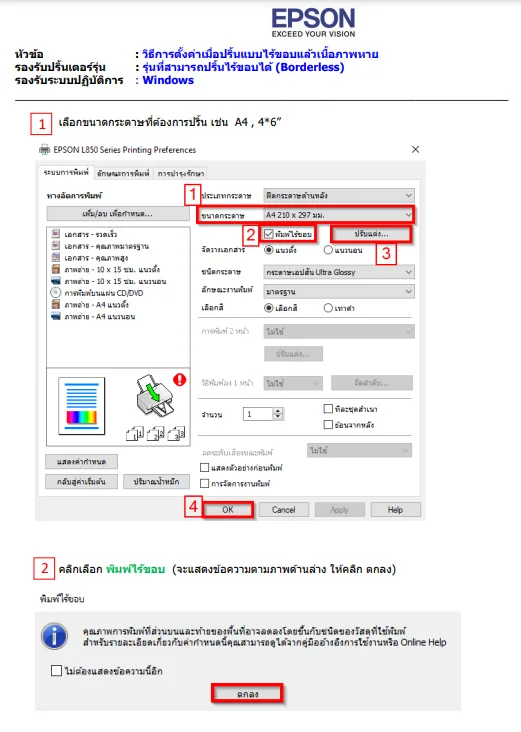
ภาพประกอบจาก Epson - เปิดไฟล์ที่คุณต้องการพิมพ์
- ไปที่เมนู “พิมพ์” หรือ “Print”
- เลือกเครื่องพิมพ์ที่คุณต้องการใช้
- ในหน้าต่างการตั้งค่าการพิมพ์ ค้นหาตัวเลือก “ไร้ขอบ” หรือ “Borderless” และเปิดใช้งานตัวเลือกนี้
- ปรับขนาดกระดาษและการตั้งค่าอื่น ๆ ตามต้องการ
- พิมพ์งาน เมื่อทำการตั้งค่าทั้งหมดเสร็จสิ้นแล้ว คุณสามารถกดพิมพ์ได้เลย
กรุณาตรวจสอบคู่มือการใช้งานของเครื่องพิมพ์ของคุณเพื่อให้แน่ใจว่าการตั้งค่าเหล่านี้ถูกต้องตามรุ่นที่คุณใช้งานอยู่
วิธีตรวจสอบ Printer ที่รอบรับพิมพ์แบบไร้ขอบ Borderless
จริงๆหากคุณติดตั้งไดร์เวอร์ปริ้นเตอร์ของคุณลงไปในเครื่องแล้ว หากปริ้นเตอร์ของคุณรองรับการพิมพ์แบบไร้ขอบ ก็จะมีตัวเลือก “พิพม์ไร้ขอบ” หรือ “Borderless” (ดูจากภาพตัวอย่างได้บน) แต่หากอยากทราบรายละเอียดที่แน่ชัดให้ตรวจสอบสเปคของปริ้นเตอร์ของคุณส่วนใหญ่จะมีอยู่ในหน้าคู่มือหรือระบุคุณสมบัติให้มองหาคำว่า Borderless หากไม่มีให้สัฐนิษฐานว่าไม่รองรับ
ฉันสามารถปริ้นพิมพ์แบบไร้ขอบได้ทุกโปรแกรมหรือไม่
ปกติแล้วฟีเจอร์การปริ้นแบบไร้ขอบจะมีในการพิมพ์รูปภาพแต่คุณสามารถตั้งค่าการพิมพ์ในโปรแกรมอื่นๆได้ด้วยเช่นกัน อาทิเช่น Microsoft Word
File > คลิก Print > คลิก Page Setup > คลิกที่เเถบ Layout >คลิก Borders > คลิกที่เเถบ Borders> ข้างล่าง Settings ให้เลือกNone จากนั้นให้คลิกที่เเถบ Page Border > ข้างล่าง Settings ให้เลือก None
- เปิด Microsoft Word เปิดเอกสารที่คุณต้องการพิมพ์
- ตั้งค่าขนาดกระดาษ ไปที่แท็บ “Layout” หรือ “Page Layout” ขึ้นอยู่กับเวอร์ชันของ Word
- เลือก “Size” แล้วเลือกขนาดกระดาษที่ต้องการพิมพ์ เช่น A4, Letter, ฯลฯ
- ตั้งค่าขอบกระดาษเป็น 0
- ไปที่ “Margins” แล้วเลือก “Custom Margins”
- ในหน้าต่าง “Page Setup” ให้ตั้งค่าขอบด้านบน, ด้านล่าง, ด้านซ้าย, และด้านขวาเป็น 0 หรือค่าที่ต่ำที่สุดที่ระบบอนุญาต
ตั้งค่าการพิมพ์แบบไร้ขอบ
- ไปที่แท็บ “File” และเลือก “Print”
- เลือกเครื่องพิมพ์ที่คุณต้องการใช้งาน
- คลิก “Printer Properties” หรือ “Printer Preferences” เพื่อเปิดการตั้งค่าของเครื่องพิมพ์
- ในหน้าต่างการตั้งค่าเครื่องพิมพ์ ค้นหาตัวเลือกที่เกี่ยวกับการพิมพ์แบบไร้ขอบ (“Borderless Printing”) และเปิดใช้งานตัวเลือกนี้

Leave a Reply