


ความหมายของ Hertz ที่ต้องรู้หากคุณต้องการปรับค่าความถี่การแสดงผล (refresh rate)
Hz ย่อมาจาก Hertz ซึ่งเป็นหน่วยวัดความถี่ในระบบ SI (International System of Units) โดยใช้เพื่อบอกจำนวนครั้งที่เหตุการณ์เกิดขึ้นในหนึ่งวินาที ชื่อ Hertz มาจากชื่อของ Heinrich Hertz นักฟิสิกส์ชาวเยอรมันที่มีผลงานสำคัญในการศึกษาเกี่ยวกับคลื่นแม่เหล็กไฟฟ้า ดังนั้นในบริบทของจอคอมพิวเตอร์ ความถี่ที่สูงขึ้น (เช่น 60Hz, 120Hz) หมายถึงการอัปเดตภาพที่บ่อยขึ้นในหนึ่งวินาที
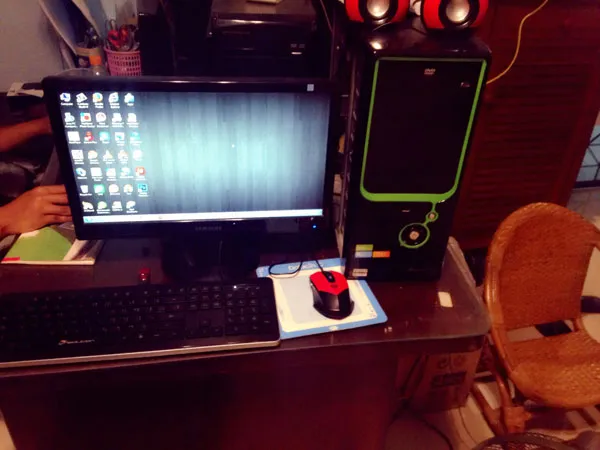
Hz (เฮิร์ต) ในบริบทของจอคอมพิวเตอร์หมายถึงความถี่การแสดงผล (Refresh Rate) ซึ่งบอกจำนวนครั้งที่จอภาพสามารถอัปเดตภาพต่อวินาที ยิ่ง Hz สูง ยิ่งหมายถึงภาพที่แสดงผลได้ราบรื่นและตอบสนองเร็วขึ้น
ตัวอย่าง
- 60Hz: จอจะอัปเดตภาพ 60 ครั้งต่อวินาที ซึ่งเป็นมาตรฐานสำหรับจอทั่วไป
- 120Hz: อัปเดตภาพ 120 ครั้งต่อวินาที ทำให้การเคลื่อนไหวดูราบรื่นมากขึ้น เหมาะกับการเล่นเกมหรือดูภาพเคลื่อนไหว
- 144Hz หรือสูงกว่า: มีความนิยมในเกมมิ่ง เพื่อให้การเล่นเกมมีประสิทธิภาพและตอบสนองได้ดี
การเลือกจอที่มี Refresh Rate สูงจะช่วยให้ประสบการณ์การใช้งานโดยรวมดีขึ้น โดยเฉพาะในงานที่ต้องการการเคลื่อนไหวที่ราบรื่น เช่น เกมหรือวิดีโอความเร็วสูง
Refresh Rate ของการแสดงผลในคอมพิวเตอร์อะไรเป็นตัวกำหนดค่าสูงสุดที่สามารถตั้งค่าได้
Refresh Rate หรือความถี่ของการแสดงผล บนจอคอมพิวเตอร์ถูกกำหนดโดยปัจจัยหลัก ๆ ดังนี้
- จอภาพ (Monitor)
- จอภาพมีความสามารถในการรองรับความถี่การแสดงผลสูงสุด เช่น จอภาพบางรุ่นรองรับได้ถึง 60Hz, 120Hz, 144Hz, หรือ 240Hz ดังนั้นจอภาพจะเป็นตัวกำหนดว่าความถี่สูงสุดที่สามารถตั้งค่าได้เท่าไหร่
- การ์ดจอ (Graphics Card/GPU)
- การ์ดจอเป็นตัวที่ส่งสัญญาณภาพไปยังจอภาพ ถ้าการ์ดจอไม่สามารถรองรับความถี่ที่สูงได้ (หรือที่ความละเอียดที่สูง) ก็จะไม่สามารถตั้งค่า Refresh Rate ได้ตามที่ต้องการ
- นอกจากนี้ยังขึ้นอยู่กับพอร์ตเชื่อมต่อที่การ์ดจอใช้ เช่น HDMI, DisplayPort, หรือ DVI บางพอร์ตอาจจำกัดความถี่การแสดงผลที่รองรับ
- ความละเอียด (Resolution)
- ความถี่ในการแสดงผลจะสัมพันธ์กับความละเอียดของภาพด้วย ในบางกรณีถ้าใช้ความละเอียดสูงสุดของจอภาพ อาจจะไม่สามารถตั้งค่า Refresh Rate สูงสุดได้ เช่น จอที่รองรับ 144Hz อาจจะแสดงผลที่ 60Hz หากตั้งค่าความละเอียดสูงเกินไป
- สายเชื่อมต่อ (Cables)
- ประเภทของสายที่ใช้เชื่อมต่อ เช่น HDMI 1.4, 2.0, 2.1 หรือ DisplayPort 1.2, 1.4 ก็มีผลในการจำกัดความถี่การแสดงผลเช่นกัน หากใช้สายรุ่นเก่าอาจไม่สามารถรองรับความถี่การแสดงผลสูง ๆ ได้
ทั้งนี้ การตั้งค่า Refresh Rate สูงสุดจะต้องตรวจสอบให้แน่ใจว่าทั้งจอภาพ, การ์ดจอ, และสายเชื่อมต่อสามารถรองรับได้
ส่วนใหญ่แล้วอะไรที่เป็นจุดที่ต่ำที่สุดและเป็นตัวกำหนด Refresh Rate
โดยทั่วไปแล้ว จุดที่ต่ำที่สุดและเป็นตัวกำหนดความถี่การแสดงผล Refresh Rate มักจะเป็น
- จอภาพ (Monitor)
- ความสามารถของจอภาพในการรองรับความถี่การแสดงผลเป็นตัวกำหนดหลัก หากจอภาพรองรับสูงสุดที่ 60Hz คุณก็ไม่สามารถตั้งค่าให้สูงกว่านั้นได้
- การ์ดจอ (Graphics Card/GPU)
- แม้ว่าจอภาพจะรองรับ Hz สูง แต่ถ้าการ์ดจอไม่สามารถผลิตสัญญาณที่ความถี่นั้นได้ ก็จะไม่สามารถใช้ความถี่สูงสุดได้เช่นกัน
- การตั้งค่าความละเอียด (Resolution Settings)
- ถ้าตั้งค่าความละเอียดสูงเกินไปสำหรับจอภาพ อาจทำให้ต้องลดความถี่ลง เช่น จอ 144Hz อาจต้องลดลงเหลือ 60Hz หากตั้งค่าความละเอียดสูงสุด
สรุปได้ว่าจอภาพมักจะเป็นจุดที่ต่ำที่สุดในสายการเชื่อมต่อทั้งหมด เพราะสเปคอื่นๆมักมากว่าจอภาพ ที่จะจำกัดความถี่การแสดงผลในระบบทั้งหมด แต่หากต้องการความแน่ชัดในกรณีที่ต้องการปรับ Refresh Rate ให้มีขนาดสูงต้องดูที่รายละเอียดต่างๆที่กล่าวมา
นี่คือตัวอย่างของการ์ดจอ NVIDIA ความถี่ (Hz) Refresh Rate ที่รองรับได้
- GeForce GTX 2050 รองรับสูงสุดประมาณ 60Hz ที่ความละเอียด 4K (3840×2160) และสูงสุด 120Hz ที่ความละเอียด 1080p
- GeForce GTX 1060 รองรับสูงสุดประมาณ 60Hz ที่ความละเอียด 4K และสูงสุด 144Hz ที่ความละเอียด 1080p
- GeForce GTX 1660 Ti รองรับสูงสุด 60Hz ที่ความละเอียด 4K และสูงสุด 144Hz ที่ความละเอียด 1080p
- GeForce RTX 2060 รองรับสูงสุด 60Hz ที่ความละเอียด 4K และสูงสุด 240Hz ที่ความละเอียด 1080p
- GeForce RTX 3060 รองรับสูงสุด 60Hz ที่ความละเอียด 4K และสูงสุด 240Hz ที่ความละเอียด 1080p
- GeForce RTX 3070 รองรับสูงสุด 60Hz ที่ความละเอียด 4K และสูงสุด 240Hz ที่ความละเอียด 1080p
- GeForce RTX 3080 รองรับสูงสุด 120Hz ที่ความละเอียด 4K และสูงสุด 240Hz ที่ความละเอียด 1440p
- GeForce RTX 3090 รองรับสูงสุด 120Hz ที่ความละเอียด 4K และสูงสุด 240Hz ที่ความละเอียด 1440p
- GeForce RTX 4070 รองรับสูงสุด 120Hz ที่ความละเอียด 4K และสูงสุด 240Hz ที่ความละเอียด 1440p
- GeForce RTX 4080 รองรับสูงสุด 120Hz ที่ความละเอียด 4K และสูงสุด 240Hz ที่ความละเอียด 1440p
- GeForce RTX 4090 รองรับสูงสุด 120Hz ที่ความละเอียด 4K และสูงสุด 240Hz ที่ความละเอียด 1440p
นี่คือตัวอย่างของการ์ดจอ AMD ความถี่ (Hz) Refresh Rate ที่รองรับได้
- Radeon HD 6450 รองรับสูงสุดประมาณ 60Hz ที่ความละเอียด 1080p
- Radeon R7 250 รองรับสูงสุด 60Hz ที่ความละเอียด 1080p
- Radeon R9 270X รองรับสูงสุด 60Hz ที่ความละเอียด 4K (3840×2160) และสูงสุด 144Hz ที่ความละเอียด 1080p
- Radeon R9 390 รองรับสูงสุด 60Hz ที่ความละเอียด 4K และสูงสุด 144Hz ที่ความละเอียด 1440p
- Radeon RX 460 รองรับสูงสุด 60Hz ที่ความละเอียด 4K และสูงสุด 144Hz ที่ความละเอียด 1080p
- Radeon RX 570 รองรับสูงสุด 60Hz ที่ความละเอียด 4K และสูงสุด 144Hz ที่ความละเอียด 1440p
- Radeon RX 580 รองรับสูงสุด 60Hz ที่ความละเอียด 4K และสูงสุด 144Hz ที่ความละเอียด 1440p
- Radeon RX 5700 XT รองรับสูงสุด 60Hz ที่ความละเอียด 4K และสูงสุด 144Hz ที่ความละเอียด 1440p
- Radeon RX 6800 รองรับสูงสุด 120Hz ที่ความละเอียด 4K และสูงสุด 240Hz ที่ความละเอียด 1440p
- Radeon RX 6900 XT รองรับสูงสุด 120Hz ที่ความละเอียด 4K และสูงสุด 240Hz ที่ความละเอียด 1440p
นี่คือรายละเอียดของประเภทสายเชื่อมต่อและความถี่ (Hz) Refresh Rate ที่สามารถรองรับได้
- HDMI (High-Definition Multimedia Interface)
- HDMI 1.4: รองรับความถี่สูงสุด 30Hz ที่ความละเอียด 4K (3840×2160) และสูงสุด 60Hz ที่ความละเอียด 1080p
- HDMI 2.0: รองรับความถี่สูงสุด 60Hz ที่ความละเอียด 4K และสูงสุด 120Hz ที่ความละเอียด 1080p
- HDMI 2.1: รองรับความถี่สูงสุด 120Hz ที่ความละเอียด 4K และสูงสุด 240Hz ที่ความละเอียด 1080p
- DisplayPort
- DisplayPort 1.2: รองรับความถี่สูงสุด 60Hz ที่ความละเอียด 4K และสูงสุด 144Hz ที่ความละเอียด 1440p
- DisplayPort 1.4: รองรับความถี่สูงสุด 120Hz ที่ความละเอียด 4K และสูงสุด 240Hz ที่ความละเอียด 1080p
- DisplayPort 2.0: รองรับความถี่สูงสุด 240Hz ที่ความละเอียด 4K และสูงสุด 60Hz ที่ความละเอียด 8K
- DVI (Digital Visual Interface)
- DVI-D Dual Link: รองรับความถี่สูงสุด 60Hz ที่ความละเอียด 2560×1600 หรือ 120Hz ที่ความละเอียด 1920×1080
- DVI-I Single Link: รองรับความถี่สูงสุด 60Hz ที่ความละเอียด 1920×1200 หรือ 1920×1080
- VGA (Video Graphics Array)
- รองรับความถี่สูงสุดประมาณ 60Hz ที่ความละเอียด 1920×1080 แต่คุณภาพจะต่ำกว่าที่ใช้กับสายดิจิทัล
การปรับค่า Refresh Rate ของการแสดงผลให้ได้มากที่สุดนั้นขึ้นอยู่กับปัจจัยสำคัญ 4 ประการที่ต้องทำงานร่วมกันอย่างมีประสิทธิภาพ ได้แก่ จอภาพ, การ์ดจอ, ความละเอียด และสายการเชื่อมต่อ
จอภาพต้องมีความสามารถในการรองรับความถี่สูงตามที่ต้องการ ในขณะที่การ์ดจอต้องสามารถส่งสัญญาณภาพที่ความถี่สูงนั้นได้อย่างราบรื่น นอกจากนี้ ความละเอียดที่เลือกใช้ก็มีบทบาทสำคัญในการกำหนดความถี่ที่สามารถใช้งานได้ โดยในบางกรณีการตั้งค่าความละเอียดสูงอาจทำให้ต้องลดความถี่ลง ส่วนสายการเชื่อมต่อเองก็ต้องรองรับความถี่สูง เช่น HDMI หรือ DisplayPort รุ่นใหม่
ดังนั้น หากคุณกำลังเลือกซื้อหรือหาอุปกรณ์ที่ต้องการใช้งานที่รองรับ Refresh Rate สูงสุด ควรตรวจสอบให้แน่ใจว่าอุปกรณ์ทั้ง 4 ส่วนนี้สามารถรองรับสเปคที่ต้องการได้ เพื่อให้ได้ประสบการณ์การใช้งานที่ดีที่สุดและราบรื่นที่สุดในทุกการใช้งาน

Leave a Reply