


Windows 11 ไม่สามารถติดตั้ง Android Emulator ได้สักโปรแกรม ทั้ง BlueStacks, NoxPlayer, LDPlayer, MEmu Play หรือโปรแกรมอื่นๆ
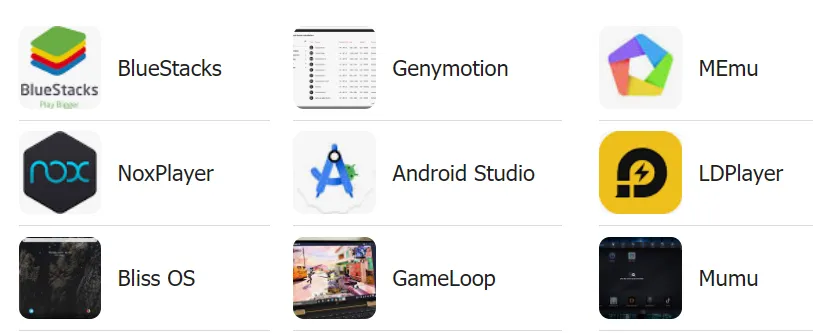
สำหรับผู้ใช้งาน Windows มีปัญหาไม่สามารถติดตั้ง Android Emulator อย่าง BlueStacks, NoxPlayer, LDPlayer, MEmu Play หรือโปรแกรมอื่นๆได้ อาจติดตั้งไม่สำเร็จเกิดข้อความ error ระหว่างติดตั้ง, ค้างเมื่อตอนติดตั้ง, ไม่สามารถกดติดตั้งได้ หรือติดตั้งเสร็จแล้วไม่สามารถใช้งานได้ ปัญหาเกี่ยวกับการใช้งาน Android Emulator ไม่ได้ใน Windows 11 อาจมีปัญหาหลักๆดังต่อไปนี้
- การตั้งค่าการจำลองฮาร์ดแวร์ (Hardware Virtualization) ไม่ถูกเปิดใช้งาน
- โปรแกรม Emulator ส่วนใหญ่จำเป็นต้องใช้ Hardware Virtualization (เช่น Intel VT-x หรือ AMD-V) ในการจำลอง Android บนคอมพิวเตอร์ หากฟีเจอร์นี้ไม่ถูกเปิดใช้งานใน BIOS ของคอมพิวเตอร์ จะทำให้ไม่สามารถใช้งาน Emulator ได้
- คุณสามารถเปิดการใช้งานได้โดยเข้าไปที่ BIOS หรือ UEFI ของคอมพิวเตอร์และเปิด Intel VT-x หรือ AMD-V ตามชนิดของ CPU ที่ใช้
- ปัญหาจาก Hyper-V และ Windows Subsystem for Android
- ถ้าคุณเปิดใช้งาน Hyper-V หรือ Windows Subsystem for Android ซึ่งเป็นระบบที่ Windows 11 ใช้เพื่อรันแอป Android โดยตรง อาจทำให้ Emulator อื่น ๆ เช่น BlueStacks, Nox, หรือ LDPlayer ทำงานไม่สมบูรณ์เนื่องจากมีการใช้ทรัพยากรการจำลองฮาร์ดแวร์ซ้อนทับกัน
- การปิด Hyper-V (พิมพ์ “optionalfeatures” ในช่องค้นหาแล้วเลือกปิด) หรือ Windows Subsystem for Android อาจช่วยแก้ปัญหาได้ (ปกติจะมาพร้อมกับ Amazon Appstore ให้ค้นหา Windows Subsystem for Android และปิดหรือถอดถอนการติดตั้ง)
- ข้อกำหนดของระบบ (System Requirements)
- Emulator ส่วนใหญ่ต้องการสเปกเครื่องที่ค่อนข้างสูง หากเครื่องของคุณมีแรมหรือซีพียูไม่เพียงพอ อาจทำให้โปรแกรมค้างหรือเปิดไม่ได้
- ตรวจสอบว่าเครื่องของคุณมีคุณสมบัติตรงตามข้อกำหนดของ Emulator ที่คุณต้องการติดตั้ง เช่น ความต้องการของ CPU, RAM, และพื้นที่จัดเก็บ
- ปัญหาจากโปรแกรมป้องกันไวรัส (Antivirus)
- โปรแกรม Antivirus หรือ Windows Defender อาจบล็อกการติดตั้ง Emulator หรือไฟล์บางไฟล์ที่จำเป็นสำหรับการทำงานของโปรแกรม ลองปิดการป้องกันชั่วคราวในระหว่างการติดตั้งเพื่อตรวจสอบว่าปัญหามาจากการบล็อกหรือไม่
- การตั้งค่าการ์ดจอ (GPU Settings)
- บาง Emulator ต้องการการตั้งค่า GPU ที่เหมาะสม เช่น เปิดการใช้งาน Hardware Acceleration หากการตั้งค่านี้ไม่ถูกต้อง อาจทำให้โปรแกรมค้างหรือเปิดไม่ได้
- ตรวจสอบว่าคุณได้ติดตั้งไดรเวอร์การ์ดจอที่อัปเดตแล้วและเปิดการใช้งาน GPU ที่เหมาะสม
- ปัญหาจากเวอร์ชันของ Emulator
- ตรวจสอบว่า Emulator ที่คุณติดตั้งรองรับกับ Windows 11 หรือไม่ บางโปรแกรมอาจยังไม่มีการอัปเดตเพื่อรองรับกับ Windows 11 หรือมีปัญหาความเข้ากันได้กับระบบปฏิบัติการนี้
ทั้งหมดนี้เป็นแนวทางในการแก้ไขปัญหาสำหรับผู้ที่ไม่สามารติดตั้งโปรแกรมจำลอง Android ได้ ให้ลองทำตามคำแนะนำ ปัญหาของคุณอาจแก้ไขได้จากในหลายๆวิธีนี้

Leave a Reply