


Windows 11 ไม่สามารถเปลี่ยน Time Zone ได้ เกิดจากอะไร แก้ไขอย่างไร
ปัญหาการเปลี่ยน Time Zone ไม่ได้ใน Windows 11 เป็นหนึ่งในปัญหาที่พบได้บ่อย โดยเฉพาะเมื่อผู้ใช้ต้องการเปลี่ยนเขตเวลาแต่ตัวเลือกกลับเป็นสีเทาทึบ (greyed out) หรือไม่สามารถแก้ไขได้ ปัญหานี้อาจเกิดจากการตั้งค่าระบบหรือข้อจำกัดที่เกี่ยวข้องกับตำแหน่งที่ตั้งของอุปกรณ์ ในบทความนี้เราจะอธิบายสาเหตุหลัก ๆ และวิธีแก้ไขเพื่อให้สามารถเปลี่ยน Time Zone ได้ตามปกติ
วิธีแก้ไขปัญหา เปลี่ยน Time Zone ใน Windows 11 ไม่ได้
ทดสอบการการเปิด/ปิด การตั้งค่าตำแหน่งที่ตั้ง (Location)
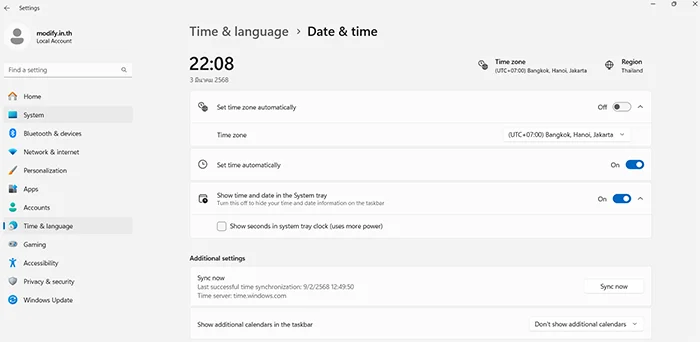
Windows อาจอาศัยตำแหน่งที่ตั้งของอุปกรณ์ในการกำหนด Time Zone อัตโนมัติ หากฟีเจอร์นี้ทำงานผิดปกติ อาจทำให้ไม่สามารถเปลี่ยนเขตเวลาได้ ในตำแหน่ง Time & Language > Date & time ให้ทดสอบปิดและเปิด Location โดยไปยังตำแหน่ง
วิธีเปิด/ปิด Location Services:
- กด Win + I เพื่อเปิด Settings
- ไปที่ Privacy & security > Location
- เปิดหรือปิด Location services แล้วลองกลับไปที่การตั้งค่าเวลา
ทดสอบเปิดค้างเอาไว้และตรวจสอบตำแหน่ง Setting > Time & Language > Date & time ว่าสามารถปรับเวลา Time Zone ได้หรือไม่
ลองเปลี่ยน Time Zone ใหม่:
- ไปที่ Settings > Time & language > Date & time
- ปิดตัวเลือก Set time zone automatically
- เลือก Time Zone ที่ต้องการ
เปลี่ยน Time Zone ผ่าน Control Panel
หากการเปลี่ยนผ่าน Settings ไม่ได้ สามารถใช้ Control Panel แทน
วิธีเปลี่ยน Time Zone ผ่าน Control Panel

- กด Win + R แล้วพิมพ์
timedate.cplกด Enter - ไปที่แท็บ Time Zone
- กดปุ่ม Change time zone…
- เลือกเขตเวลาที่ต้องการ แล้วกด OK
- กด Apply และ OK เพื่อบันทึกการเปลี่ยนแปลง
หากปัญหาเกิดจากข้อจำกัดใน Settings วิธีนี้จะช่วยให้สามารถเปลี่ยน Time Zone ได้โดยตรง
เปลี่ยน Time Zone ผ่าน Command Prompt (CMD)
หากทั้งสองวิธียังไม่ได้ผล การใช้ Command Prompt สามารถช่วยแก้ไขปัญหาได้
ตรวจสอบ Time Zone ปัจจุบัน:
- กด Win + S พิมพ์
cmdแล้วเลือก Run as administrator - พิมพ์คำสั่ง tzutil /l จะเป็นการ list time zone ทั้งหมด
- ให้ตรวจหา time zone ที่ต้องการจะเปลี่ยนให้นำแถวที่ 2 ชื่อของ time zone มา
- ใช้คำสั่ง tzutil /s “ชื่อ Time Zone” หากต้องการเปลี่ยนเป็นแบบประเทศไทยให้ใช้คำสั่ง tzutil /s “SE Asia Standard Time” จะเป็น Bangkok, Thailand (GMT+07:00)
วิธีอื่น ๆ ที่อาจช่วยได้
หากปัญหายังไม่สามารถแก้ไขได้ ลองวิธีเพิ่มเติมดังนี้:
-
ตรวจสอบสิทธิ์ของผู้ใช้
- หากใช้บัญชีที่ไม่มีสิทธิ์ Administrator อาจต้องเปลี่ยนไปใช้บัญชีที่มีสิทธิ์สูงสุด หรือให้ผู้ดูแลระบบช่วยเปลี่ยน Time Zone
-
รีสตาร์ท Windows Time Service
- กด Win + R พิมพ์
services.mscกด Enter - ค้นหา Windows Time แล้วคลิกขวาเลือก Restart
- กด Win + R พิมพ์
-
อัปเดต Windows
- บางครั้งปัญหาอาจเกิดจากบัคของระบบ ควรอัปเดต Windows 11 ให้เป็นเวอร์ชันล่าสุดโดยไปที่ Settings > Windows Update
-
สร้างบัญชีผู้ใช้ใหม่
- หากทุกวิธีไม่ได้ผล อาจลองสร้างบัญชีผู้ใช้ Windows ใหม่ และตรวจสอบว่าสามารถเปลี่ยน Time Zone ได้หรือไม่
การที่ Windows 11 ไม่สามารถเปลี่ยน Time Zone ได้ อาจเกิดจากการตั้งค่าตำแหน่งที่ตั้ง ระบบล็อกค่าอัตโนมัติ หรือข้อจำกัดของผู้ใช้ วิธีแก้ไขที่ได้ผลมากที่สุด ได้แก่
- เปิด/ปิด Location Services แล้วลองเปลี่ยน Time Zone ใหม่
- ใช้ Control Panel แทนการตั้งค่าใน Settings
- ใช้ Command Prompt (tzutil /s “Time Zone”) เพื่อบังคับเปลี่ยนเขตเวลา
- ตรวจสอบสิทธิ์ผู้ใช้, รีสตาร์ท Windows Time Service และอัปเดต Windows
หากลองทุกวิธีแล้วยังไม่ได้ผล อาจเป็นปัญหากับบัญชีผู้ใช้ Windows หรือระบบมีบัคที่ต้องการการแก้ไขในเวอร์ชันถัดไป
ให้ดูคลิปวิดีโอด้านล่างเพื่อดูภาพจริงจากการตั้งค่าของทั้ง 3 วิธีที่กล่าวมา

Leave a Reply