


วิธีตรวจสอบไฟล์ที่น่าสงสัยด้วย VirusTotal เพื่อความปลอดภัยสูงสุด
ในยุคที่ผู้ใช้คอมพิวเตอร์ต้องดาวน์โหลดไฟล์จากหลากหลายแหล่ง การมั่นใจว่าไฟล์ที่คุณกำลังจะเปิด ไม่มีมัลแวร์หรือโปรแกรมอันตรายแฝงมา เป็นเรื่องสำคัญ บางครั้งไฟล์ที่ดาวน์โหลดจากเว็บไซต์ที่ดูน่าเชื่อถือ อาจแฝงไวรัสหรือสปายแวร์ที่คอยขโมยข้อมูลหรือทำลายระบบของคุณ ซึ่ง VirusTotal คือเครื่องมือออนไลน์ที่ช่วยให้คุณสามารถตรวจสอบไฟล์ได้อย่างง่ายดายและรวดเร็ว
VirusTotal คืออะไร?
www.virustotal.com คือเว็บไซต์ที่ให้บริการตรวจสอบไฟล์หรือ URL ว่ามีมัลแวร์หรือภัยคุกคามหรือไม่ โดยใช้ฐานข้อมูลของซอฟต์แวร์ป้องกันไวรัสมากกว่า 60 โปรแกรม รวมถึง Google, Kaspersky, Bitdefender, ESET และอื่น ๆ ทำให้คุณมั่นใจได้ว่าไฟล์ที่ตรวจสอบผ่านหลายระบบป้องกันจะปลอดภัยจริง
วิธีใช้ VirusTotal ในการตรวจสอบไฟล์
- เตรียมไฟล์ที่น่าสงสัย – ดาวน์โหลดไฟล์มาไว้ในเครื่องแต่ อย่าเปิดไฟล์นั้น
- เปิดเบราว์เซอร์ไปที่ www.virustotal.com
- คลิก “Choose file” แล้วเลือกไฟล์ที่ต้องการตรวจสอบ
- รอให้ VirusTotal อัปโหลดและตรวจสอบไฟล์
- ดูผลลัพธ์จากโปรแกรมสแกนหลายเจ้าว่าไฟล์นั้นถูกตรวจพบมัลแวร์หรือไม่

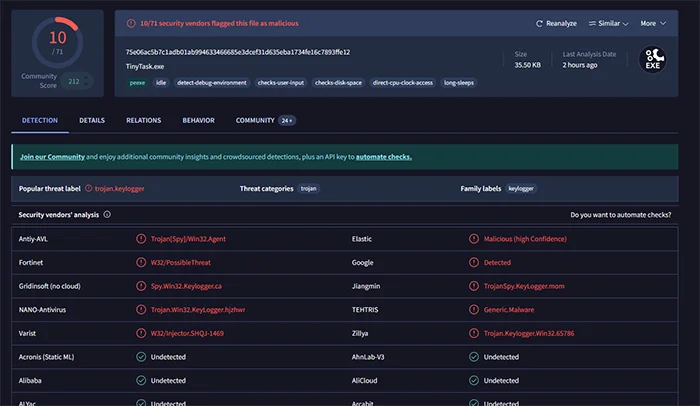
ผลการตรวจสอบไม่ได้สรุปผล 100%
หาก VirusTotal แจ้งเตือนว่าไฟล์อาจมีมัลแวร์ (เช่น Trojan, Keylogger) – นั่นหมายความว่า มีความเสี่ยงสูง ที่ไฟล์จะไม่ปลอดภัย แต่ก็ไม่ได้สรุปได้ว่าเป็นมัลแวร์แน่นอน เพราะ
- โปรแกรมบางตัวอาจตรวจจับผิดพลาด (False Positive) โดยมองว่าโค้ดบางส่วนเป็นมัลแวร์ ทั้งที่เป็นโค้ดปกติหรือมาจากโปรแกรมที่ถูกต้อง
- บางไฟล์ใช้เทคนิคการเข้ารหัสหรือบีบอัดที่ทำให้สแกนเนอร์บางโปรแกรมเข้าใจผิดว่าเป็นภัยคุกคาม
- การแจ้งเตือนมัลแวร์จากเพียง 1-2 โปรแกรมใน VirusTotal อาจเกิดจากฐานข้อมูลที่ล้าหลังหรือการตรวจสอบแบบ heuristic ที่เข้มงวดเกินไป
ดังนั้น ควรพิจารณาผลรวมจากหลายโปรแกรม และตรวจสอบแหล่งที่มาของไฟล์ว่าถูกต้องหรือไม่ก่อนตัดสินใจ
แต่ถ้า VirusTotal ไม่เจอมัลแวร์ ก็ไม่ได้แปลว่าปลอดภัยเสมอไป
แม้ VirusTotal จะรายงานว่าไฟล์ “Clean” หรือไม่พบปัญหา ก็ ยังมีความเสี่ยงอยู่ เพราะ
- โปรแกรมสแกนทั้งหมดใน VirusTotal อาจ ยังไม่รู้จักมัลแวร์ใหม่ ๆ (Zero-day) ที่เพิ่งถูกพัฒนามา
- บางมัลแวร์ใช้เทคนิคซ่อนตัว เช่น obfuscation หรือ packer เพื่อหลีกเลี่ยงการตรวจจับ
- VirusTotal ตรวจสอบจาก Signature และพฤติกรรมที่รู้จักแล้ว หากมัลแวร์ซ่อนตัวดีหรือเขียนขึ้นใหม่ โปรแกรมสแกนอาจไม่รู้จัก
ดังนั้น แม้ VirusTotal จะไม่แจ้งเตือน ก็ ไม่ควรมั่นใจเกินไป โดยเฉพาะหากไฟล์นั้นมาจากแหล่งที่ไม่น่าเชื่อถือ
ข้อควรระวังเมื่อใช้ VirusTotal
- VirusTotal อาจเก็บไฟล์ที่คุณอัปโหลดเพื่อใช้วิเคราะห์และปรับปรุงระบบตรวจสอบมัลแวร์ ดังนั้น อย่าอัปโหลดไฟล์ที่เป็นความลับหรือข้อมูลสำคัญ
- VirusTotal ใช้สำหรับตรวจสอบไฟล์ที่น่าสงสัย แต่ไม่ได้แทนที่โปรแกรมป้องกันไวรัสหลักที่ติดตั้งในเครื่องของคุณ
- ควรใช้ VirusTotal ควบคู่กับการสแกนระบบจริงด้วยโปรแกรมป้องกันมัลแวร์ และอัปเดตฐานข้อมูลไวรัสเป็นประจำ
ทำไมต้องตรวจสอบไฟล์ก่อนเปิด?
- ลดความเสี่ยงจากมัลแวร์ที่อาจขโมยข้อมูลสำคัญ เช่น รหัสผ่านหรือข้อมูลธนาคาร
- ป้องกันปัญหาความปลอดภัยที่อาจเกิดขึ้นกับคอมพิวเตอร์และเครือข่ายของคุณ
- ป้องกันการสูญเสียข้อมูลสำคัญหรือไฟล์ที่ไม่สามารถกู้คืนได้
VirusTotal เป็นเครื่องมือที่ง่าย รวดเร็ว และฟรี ที่ช่วยให้คุณตรวจสอบไฟล์น่าสงสัยก่อนเปิดใช้งาน เพื่อป้องกันความเสี่ยงจากมัลแวร์และโปรแกรมอันตราย อย่างไรก็ตาม ผลตรวจสอบจาก VirusTotal ไม่ควรใช้ตัดสินใจเพียงอย่างเดียว เพราะไฟล์ที่ไม่พบปัญหาอาจเป็นมัลแวร์ที่ใหม่หรือซ่อนตัวเก่ง ในขณะที่ไฟล์ที่แจ้งเตือนก็อาจเป็น False Positive ได้เช่นกัน ดังนั้น ควรใช้ VirusTotal เป็นเพียงส่วนหนึ่งของกระบวนการตรวจสอบ และใช้วิจารณญาณร่วมกับการตรวจสอบแหล่งที่มา ความน่าเชื่อถือ และโปรแกรมป้องกันไวรัสที่คุณติดตั้งไว้เสมอ

Leave a Reply