


แนวทางการหาและติดตั้งไดรเวอร์หลังลง Windows ใหม่ เมื่อระบบไม่ตรวจพบอุปกรณ์ครบ ทั้งการ์ดจอ เสียง LAN Wi-Fi และชิปเซ็ต
ปัญหาที่พบบ่อยหลังการติดตั้ง Windows ใหม่ ไม่ว่าจะเป็น Windows 10 หรือ Windows 11 คือระบบไม่สามารถติดตั้งไดรเวอร์ให้ครบทุกอุปกรณ์ ส่งผลให้ใช้งานอินเทอร์เน็ตไม่ได้ ไม่มีเสียง หรือความละเอียดหน้าจอไม่ถูกต้อง บทความนี้จะอธิบายแหล่งที่มาของไดรเวอร์ วิธีตรวจสอบว่าเครื่องขาดไดรเวอร์อะไร และแนวทางการติดตั้งเบื้องต้นที่ปลอดภัย
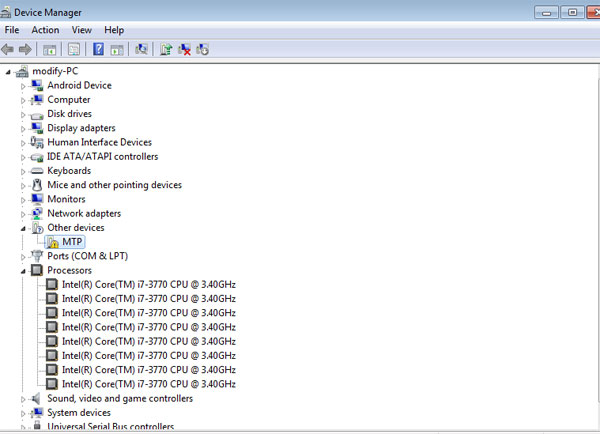
หลังติดตั้ง Windows เสร็จ สิ่งแรกที่ควรตรวจสอบคือ Device Manager ซึ่งจะแสดงรายการอุปกรณ์ทั้งหมด หากพบอุปกรณ์ที่มีเครื่องหมายตกใจสีเหลือง แสดงว่ายังไม่มีไดรเวอร์หรือไดรเวอร์ไม่สมบูรณ์ โดยอุปกรณ์ที่มักมีปัญหาบ่อยคือ Network Adapter, Audio Device, VGA Adapter และ Chipset
แหล่งดาวน์โหลดไดรเวอร์ที่แนะนำที่สุดคือเว็บไซต์ผู้ผลิตโดยตรง เนื่องจากเป็นไดรเวอร์ที่ตรงรุ่นและผ่านการทดสอบกับฮาร์ดแวร์นั้นแล้ว สำหรับคอมพิวเตอร์ตั้งโต๊ะควรเริ่มจากเว็บไซต์ผู้ผลิตเมนบอร์ด ส่วนโน้ตบุ๊กควรใช้เว็บไซต์ผู้ผลิตเครื่องเป็นหลัก
- เว็บไซต์ผู้ผลิตเมนบอร์ด เช่น ASUS, MSI, Gigabyte, ASRock
- เว็บไซต์ผู้ผลิตโน้ตบุ๊ก เช่น Dell, HP, Lenovo, Acer, ASUS
- เว็บไซต์ผู้ผลิตชิปโดยตรง เช่น Intel, AMD, NVIDIA, Realtek
ในกรณีที่เครื่องยังไม่สามารถเชื่อมต่ออินเทอร์เน็ตได้ แนะนำให้ดาวน์โหลดไดรเวอร์ Network หรือ LAN จากเครื่องอื่นก่อน โดยไดรเวอร์ที่ควรติดตั้งเป็นอันดับแรกคือ Chipset และ Network Driver เพื่อให้ระบบรู้จักโครงสร้างฮาร์ดแวร์และสามารถเชื่อมต่ออินเทอร์เน็ตได้
หากไม่แน่ใจว่าเครื่องใช้ฮาร์ดแวร์รุ่นใด สามารถดูรหัสอุปกรณ์ (Hardware ID) ได้จาก Device Manager โดยคลิกขวาที่อุปกรณ์ที่มีปัญหา เลือก Properties จากนั้นดูที่แท็บ Details และเลือก Hardware IDs รหัสนี้สามารถนำไปค้นหาในเว็บไซต์ผู้ผลิตหรือค้นหาผ่านอินเทอร์เน็ตเพื่อระบุรุ่นของอุปกรณ์ได้อย่างแม่นยำ
Windows Update เป็นอีกแหล่งหนึ่งที่ช่วยติดตั้งไดรเวอร์พื้นฐานได้ โดยเฉพาะไดรเวอร์ชิปเซ็ตและอุปกรณ์ทั่วไป แม้บางครั้งจะไม่ใช่เวอร์ชันล่าสุด แต่เพียงพอสำหรับการใช้งานเบื้องต้น และช่วยให้ระบบพร้อมสำหรับการติดตั้งไดรเวอร์จากผู้ผลิตในขั้นถัดไป
สำหรับเครื่องมือช่วยติดตั้งไดรเวอร์อัตโนมัติ ควรใช้อย่างระมัดระวัง เนื่องจากบางโปรแกรมอาจติดตั้งไดรเวอร์ที่ไม่ตรงรุ่น หรือแฝงซอฟต์แวร์อื่นมาโดยไม่จำเป็น หากจำเป็นต้องใช้ ควรเลือกเครื่องมือจากผู้ผลิตชิปโดยตรง เช่น Intel Driver & Support Assistant หรือ AMD Auto-Detect เท่านั้น
ลำดับการติดตั้งไดรเวอร์ที่แนะนำหลังลง Windows ใหม่คือ Chipset, Network, Graphics, Audio และอุปกรณ์เสริมอื่น ๆ ตามลำดับ เพื่อให้ระบบทำงานได้เสถียรและลดปัญหาความเข้ากันได้ของไดรเวอร์
ลำดับขั้นตอนการหาไดรเวอร์หลังติดตั้ง Windows ใหม่
- เปิด Device Manager โดยกด Windows + X แล้วเลือก Device Manager เพื่อตรวจสอบอุปกรณ์ที่ขึ้นเครื่องหมายตกใจสีเหลือง
- เริ่มจากหาและติดตั้งไดรเวอร์ชิปเซ็ต (Chipset) และไดรเวอร์เครือข่าย (LAN/Wi-Fi) ก่อน เพื่อให้ระบบรู้จักฮาร์ดแวร์และเชื่อมต่ออินเทอร์เน็ตได้
- ถ้าเครื่องยังต่อเน็ตไม่ได้ ให้ใช้เครื่องอื่นดาวน์โหลดไดรเวอร์ LAN/Wi-Fi จากเว็บไซต์ผู้ผลิตเครื่องหรือผู้ผลิตเมนบอร์ด แล้วนำไฟล์มาติดตั้งผ่าน USB
- ระบุรุ่นอุปกรณ์ให้ถูกต้องโดยดูรุ่นเครื่อง (ถ้าเป็น Notebook) หรือเมนบอร์ดให้ดูจากรุ่นเมนบอร์ดภายในบอร์ด (ถ้าเครื่องเป็นแบบคอมฯ PC ตั้งโต๊ะ) หรือให้ดูจากหน้าข้อมูลระบบ หรือใช้ Hardware IDs ใน Device Manager แล้วนำรหัสไปค้นหาเพื่อหาไดรเวอร์ที่ตรงรุ่น
- นำรุ่นหรือรุ่นเมนบอร์ดไปค้นหา
- ดาวน์โหลดไดรเวอร์จากแหล่งที่เชื่อถือได้ โดยให้ยึดเว็บไซต์ผู้ผลิตเครื่อง/เมนบอร์ดเป็นหลัก และใช้เว็บไซต์ผู้ผลิตชิป (Intel/AMD/NVIDIA/Realtek) เว็บไซต์ผู้ผลิตจะมีไดร์เวอร์ให้ดาวน์โหลดทุกยี้ห้อ
- ติดตั้งไดรเวอร์ตามลำดับที่แนะนำคือ Chipset → Network → Graphics → Audio → อุปกรณ์เสริมอื่น ๆ และรีสตาร์ทเมื่อระบบร้องขอ
- กลับไปตรวจสอบใน Device Manager อีกครั้งว่าหายเครื่องหมายตกใจครบหรือไม่ และทดสอบการใช้งานจริง เช่น อินเทอร์เน็ต เสียง และความละเอียดหน้าจอ
โดยสรุป การหาและติดตั้งไดรเวอร์หลังลง Windows ใหม่ควรยึดหลักใช้ไดรเวอร์จากผู้ผลิตโดยตรง ตรวจสอบอุปกรณ์ผ่าน Device Manager และติดตั้งตามลำดับที่เหมาะสม วิธีนี้จะช่วยให้ระบบทำงานได้ครบถ้วน เสถียร และลดปัญหาที่อาจเกิดขึ้นในระยะยาว

Leave a Reply