

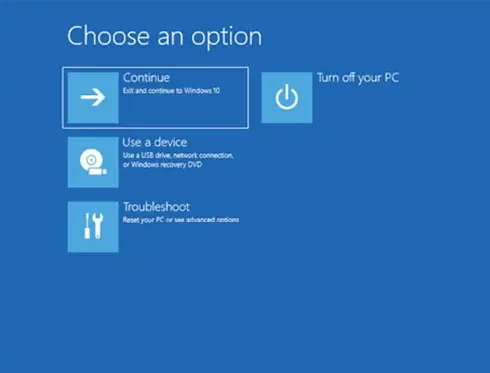
รวมวิธีเข้า Windows Recovery แบบมาตรฐานของ Windows ปุ่มลัดจากผู้ผลิต และการใช้แฟลชไดรฟ์หรือแผ่นติดตั้ง พร้อมขั้นตอนและจังหวะกดที่ทำตามได้จริง
Windows Recovery หรือหน้าจอ Choose an option คือโหมดกู้คืนระบบที่ใช้ซ่อมแซม Windows แก้ปัญหา บูตไม่ขึ้น คืนค่าระบบ เปิดเครื่องมืออย่าง Startup Repair, System Restore, Command Prompt และเข้า Safe Mode การเข้าหน้านี้ทำได้หลายวิธี ขึ้นอยู่กับว่า ยังเข้า Windows ได้ไหม และบางกรณีขึ้นอยู่กับ ยี่ห้อ/รุ่น ของเครื่อง

วิธีพื้นฐาน เข้า Windows Recovery แบบไม่ขึ้นกับยี่ห้อ
- Shift + Restart กด Shift ค้างไว้ แล้วคลิก Restart จากเมนู Start หรือหน้าจอ Sign-in ระบบจะเข้า Choose an option
- Settings ไปที่ Settings > System > Recovery > Advanced startup แล้วกด Restart now ระบบจะเข้า Choose an option
- บูตล้มเหลว 2–3 ครั้ง เปิดเครื่องแล้วดับกลางโลโก้ด้วยการกดปุ่ม Power ค้าง ทำซ้ำ 2–3 รอบ เพื่อให้เข้า Automatic Repair และไป Choose an option
เข้า Windows Recovery ด้วยปุ่มจากเครื่อง (OEM) ตามยี่ห้อ
- ASUS เปิดเครื่องแล้ว กด F9 รัว ๆ ทันทีที่โลโก้ขึ้น เพื่อเข้า Windows Recovery
- Lenovo เปิดเครื่องแล้ว กด F11 รัว ๆ หรือกด ปุ่ม Novo ตอนเครื่องปิด เพื่อเข้า Windows Recovery
- HP เปิดเครื่องแล้ว กด Esc รัว ๆ เพื่อเข้า Startup Menu จากนั้นกด F11 เพื่อเข้า System Recovery
- Dell เปิดเครื่องแล้ว กด F8 หรือ F12 รัว ๆ ตอนโลโก้ขึ้น เพื่อเข้า Recovery หรือ SupportAssist Recovery
- Acer เปิดเครื่องแล้ว กด Alt ค้าง + กด F10 รัว ๆ ตอนโลโก้ขึ้น เพื่อเข้า Windows Recovery โดยบางรุ่นต้องเปิด D2D Recovery ใน BIOS ก่อน
- MSI เปิดเครื่องแล้ว กด F3 หรือ F11 รัว ๆ ตอนโลโก้ขึ้น เพื่อเข้า Windows Recovery
- Gigabyte (Notebook) เปิดเครื่องแล้ว กด F11 รัว ๆ ตอนโลโก้ขึ้น เพื่อเข้า Windows Recovery
เข้า Windows Recovery ด้วยแฟลชไดรฟ์หรือแผ่น Windows
วิธีนี้เหมาะเมื่อ Windows พังหนัก หรือ กดปุ่มลัดแล้วไม่เข้า โดยใช้ Windows Installer จากแฟลชไดรฟ์หรือแผ่นเพื่อเข้า Choose an option
ขั้นตอนบูตจาก USB หรือ DVD แล้วเข้า Choose an option เสียบ แฟลชไดรฟ์ Windows Installer หรือใส่ แผ่น Windows DVD เปิดเครื่อง แล้วทำได้ 2 วิธี ตามความถนัดดังนี้
วิธีที่ 1 ใช้ปุ่ม Boot Menu (ถ้าเครื่องรองรับ)
- ทันทีที่เริ่มเปิดเครื่อง ให้ลอง กดปุ่ม Boot Menu
- ปุ่มที่พบบ่อย ได้แก่ F12, F11, Esc, F8 หรือ F9 (ขึ้นกับรุ่นของเครื่อง)
- ถ้าเข้าเมนูได้ ให้เลือกบูตจาก USB หรือ DVD
วิธีที่ 2 ตั้งค่าใน BIOS/UEFI (วิธีที่ชัวร์ ใช้ได้ทุกเครื่อง)
- เปิดเครื่องแล้ว กด Del หรือ F2 หรือ Esc เพื่อเข้า BIOS/UEFI
- ไปที่เมนู Boot
- ตั้งค่า Boot Priority ให้ USB หรือ DVD อยู่ลำดับแรก
- กด Save & Exit เครื่องจะรีสตาร์ทและบูตจากสื่อที่เลือก
เมื่อบูตเข้า Windows Installer แล้ว
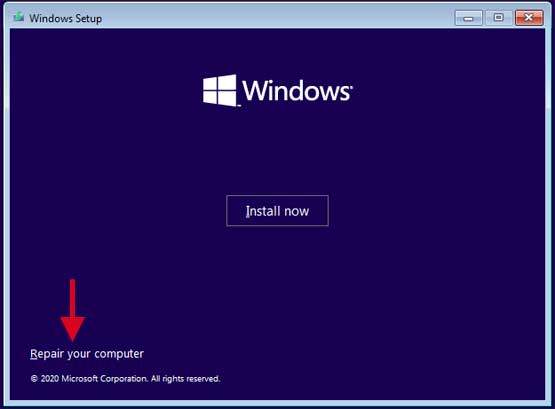
- รอจนขึ้นหน้า Windows Setup (เลือกภาษาและคีย์บอร์ด)
- คลิก Next
- เลือก Repair your computer
- ระบบจะเข้าสู่หน้า Choose an option
ปัญหาที่พบบ่อยเมื่อบูตจาก USB/DVD
- ไม่เห็น USB ใน Boot Menu ให้ลองเสียบ พอร์ต USB อื่น และปิดเครื่องแล้วเปิดใหม่
- USB บูตไม่ได้ ต้องเป็น Windows Installer จริง ไม่ใช่แฟลชไดรฟ์ที่ก็อปปี้ไฟล์เฉย ๆ
- ใช้เครื่องรุ่นใหม่ที่เปิด Secure Boot อาจต้องใช้สื่อที่สร้างถูกต้องตามมาตรฐาน UEFI
การเข้า Windows Recovery (Choose an option) ทำได้ทั้งแบบมาตรฐานของ Windows เช่น Shift + Restart และ Advanced startup รวมถึงการบังคับเข้า Automatic Repair ด้วยการบูตล้มเหลวซ้ำ และยังมีปุ่มลัดเฉพาะยี่ห้อ หากวิธีเหล่านั้นใช้ไม่ได้ วิธีที่เชื่อถือได้ที่สุดคือบูตจาก แฟลชไดรฟ์หรือแผ่น Windows แล้วเลือก Repair your computer เพื่อเข้าสู่เครื่องมือกู้คืน

Leave a Reply