

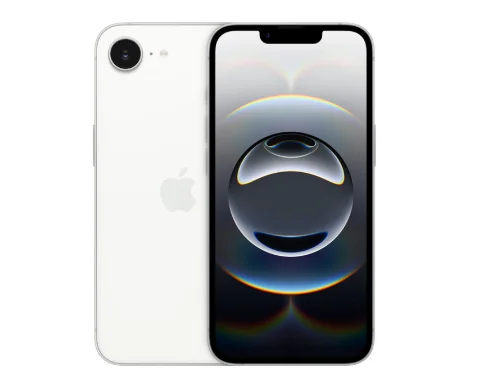
วิธีปลดล็อก iPhone เมื่อลืมรหัสผ่าน: ครอบคลุมวิธีใช้รหัสเดิมภายใน 72 ชม., การล้างเครื่องผ่านหน้าจอ และ Recovery Mode
ปัญหาการลืมรหัสผ่านหน้าจอ (Passcode) บน iPhone เป็นระบบความปลอดภัยที่ Apple ออกแบบมาอย่างรัดกุมที่สุด เพื่อป้องกันไม่ให้ข้อมูลส่วนตัวของผู้ใช้รั่วไหล อย่างไรก็ตาม หากคุณลืมรหัสผ่านจริงๆ ไม่ว่าจะด้วยสาเหตุใด สิ่งสำคัญที่ต้องทราบเป็นอันดับแรกคือ “ไม่มีวิธีกู้รหัสผ่านเก่ากลับมาได้” และ “ข้อมูลในเครื่องจะหายทั้งหมด” หากคุณไม่ได้สำรองข้อมูล (Backup) เอาไว้ บทความนี้จะแนะนำขั้นตอนการแก้ไขปัญหาอย่างละเอียดทุกวิธี ตั้งแต่ฟีเจอร์ใหม่ล่าสุดไปจนถึงวิธีมาตรฐาน

เช็คก่อนล้างเครื่อง: ฟีเจอร์ “Passcode Reset” (กรณีเพิ่งเปลี่ยนรหัส)

หากคุณเพิ่งทำการเปลี่ยนรหัสผ่านใหม่และลืมภายในระยะเวลา 72 ชั่วโมง ระบบ iOS เวอร์ชันใหม่ (iOS 17 ขึ้นไป) มีฟีเจอร์ช่วยชีวิตที่ให้คุณใช้รหัสผ่านชุดเก่าเพื่อปลดล็อกและตั้งรหัสใหม่ได้ โดยไม่ต้องล้างเครื่อง
- ที่หน้าจอล็อก ให้ลองใส่รหัสผิดจนกระทั่งหน้าจอแสดงข้อความให้รอ หรือแสดงปุ่ม “ลืมรหัสผ่าน?” (Forgot Passcode?) ที่มุมล่าง
- แตะที่ ลืมรหัสผ่าน? > แตะ ป้อนรหัสผ่านก่อนหน้านี้ (Enter Previous Passcode)
- ใส่รหัสผ่านเก่าที่คุณเพิ่งเลิกใช้ไป
- หากถูกต้อง ระบบจะให้คุณตั้งรหัสผ่านใหม่ทันที ข้อมูลทุกอย่างจะยังอยู่ครบถ้วน
วิธีที่ 1: การรีเซ็ตผ่านหน้าจอล็อก (Security Lockout / iPhone Unavailable)
หากคุณไม่ได้เพิ่งเปลี่ยนรหัส หรือเลยกำหนด 72 ชั่วโมงแล้ว วิธีที่ง่ายที่สุดคือการสั่งล้างเครื่องจากหน้าจอล็อก โดยวิธีนี้จำเป็นต้องใช้ Apple ID และรหัสผ่าน และเครื่องต้องเชื่อมต่อ Wi-Fi หรือ Cellular อยู่
- ป้อนรหัสผ่านผิดซ้ำๆ ประมาณ 5-10 ครั้ง จนกว่าหน้าจอจะขึ้นคำว่า “iPhone ไม่พร้อมใช้งาน” (iPhone Unavailable) หรือ “ล็อคเพื่อความปลอดภัย” (Security Lockout) พร้อมตัวนับเวลาถอยหลัง
- สังเกตที่มุมขวาล่าง จะมีปุ่ม ลืมรหัสผ่าน? หรือ ลบข้อมูล iPhone (Erase iPhone) ให้แตะที่ปุ่มนั้น
- แตะยืนยัน ลบข้อมูล iPhone อีกครั้ง
- ป้อนรหัสผ่าน Apple ID ของคุณเพื่อออกจากระบบและยืนยันความเป็นเจ้าของเครื่อง
- รอให้แถบความคืบหน้าทำงานจนเสร็จสิ้น เครื่องจะเริ่มต้นใหม่เหมือนแกะกล่อง
- ข้อสำคัญเรื่อง eSIM: ในขั้นตอนนี้ ระบบอาจถามว่าต้องการเก็บ eSIM ไว้หรือไม่ หากคุณยังใช้เบอร์เดิม แนะนำให้เลือก เก็บ eSIM ไว้ (Keep eSIM) เพื่อไม่ต้องไปทำซิมใหม่ที่ศูนย์บริการ
วิธีที่ 2: การใช้คอมพิวเตอร์เข้าสู่ Recovery Mode (กรณีไม่มีเน็ต หรือวิธีแรกไม่ได้ผล)
หากหน้าจอไม่ขึ้นปุ่มลบข้อมูล หรือคุณจำรหัส Apple ID ไม่ได้ในขณะนั้น ต้องใช้วิธีบังคับล้างเครื่องผ่านคอมพิวเตอร์ (Mac หรือ Windows PC ที่ติดตั้ง iTunes หรือแอป Apple Devices)
ขั้นตอนการเตรียมการ:
- เตรียมสายชาร์จที่เชื่อมต่อได้ (USB-C หรือ Lightning)
- บน Windows ให้เปิดแอป Apple Devices หรือ iTunes
- บน Mac ให้เปิด Finder
- อย่าเพิ่งเสียบสายเข้าคอมพิวเตอร์ ให้ปิดเครื่อง iPhone ให้สนิทก่อน
ขั้นตอนการกดปุ่ม (สำหรับ iPhone 8, X, 11, 12, 13, 14, 15, 16 และ SE รุ่น 2/3)
- กดปุ่ม ด้านข้าง (Side Button/Power) ค้างไว้ พร้อมกับเสียบสายเข้าคอมพิวเตอร์ทันที
- กดค้างไว้ต่อเนื่อง ห้ามปล่อยมือเด็ดขาด แม้จะเห็นโลโก้ Apple ขึ้นมาแล้วก็ตาม
- ปล่อยมือก็ต่อเมื่อหน้าจอแสดงรูป สายเคเบิลเชื่อมต่อกับคอมพิวเตอร์ (Recovery Mode)
การสั่งกู้คืน (Restore) บนคอมพิวเตอร์:
- ที่หน้าจอคอมพิวเตอร์ จะมีหน้าต่างเด้งขึ้นมาแจ้งว่า “มีปัญหากับ iPhone”
- เลือกปุ่ม กู้คืน (Restore) (ห้ามเลือกอัปเดต เพราะจะไม่สามารถลบรหัสผ่านได้)
- คอมพิวเตอร์จะดาวน์โหลดซอฟต์แวร์ล่าสุดและทำการล้างเครื่อง ขั้นตอนนี้อาจใช้เวลาเกิน 15 นาที
- หากใช้เวลานานจน iPhone หลุดจากหน้าจอ Recovery Mode ให้รอจนดาวน์โหลดเสร็จ แล้วเริ่มขั้นตอนปิดเครื่องและกดปุ่มใหม่
คำถามสำคัญ: ข้อมูลหายไหม และจะกู้คืนอย่างไร
คำตอบที่ชัดเจนที่สุดคือ “ข้อมูลในตัวเครื่องจะหายไปทั้งหมด 100%” การลืมรหัสผ่านเท่ากับการต้อง Format เครื่องใหม่ แต่คุณสามารถดึงข้อมูลกลับมาได้หากมีการสำรองข้อมูลไว้:
- iCloud Backup: หลังจากล้างเครื่องเสร็จ ในขั้นตอนการตั้งค่าเริ่มต้น (Hello Screen) ให้เลือก “กู้คืนจาก iCloud Backup” (Restore from iCloud Backup) ข้อมูล รูปภาพ และแอปฯ ที่สำรองไว้จะกลับมาครบถ้วนตามวันที่สำรองล่าสุด
- Computer Backup: หากคุณเคยสำรองข้อมูลใส่คอมพิวเตอร์ไว้ สามารถเสียบสายแล้วเลือก “กู้คืนจากข้อมูลสำรอง” (Restore from Backup) ผ่าน iTunes/Finder ได้
- กรณีไม่มีข้อมูลสำรองเลย: คุณจะได้เครื่องเปล่าเหมือนใหม่ แต่ข้อมูลที่ซิงค์กับ Cloud ไว้ เช่น รายชื่อติดต่อ (Contacts), โน้ต (Notes), และรูปภาพ (หากเปิด iCloud Photos) จะทยอยโหลดกลับมาเมื่อล็อกอิน Apple ID เดิม
ข้อควรระวังเรื่อง Activation Lock
แม้จะล้างเครื่องผ่านคอมพิวเตอร์ได้สำเร็จ แต่เมื่อเปิดเครื่องขึ้นมาใหม่ คุณยังจำเป็นต้องใส่ Apple ID และรหัสผ่านเดิม ที่เคยผูกกับเครื่องนั้นไว้ เพื่อปลดล็อก Activation Lock นี่คือระบบกันขโมยของ Apple หากจำ Apple ID ไม่ได้ เครื่องจะไม่สามารถใช้งานได้เลย
ที่มา: Apple Support

Leave a Reply