


Apple อัปเดต iOS 26.3.1, iPadOS 26.3.1 และ macOS Tahoe 26.3.1
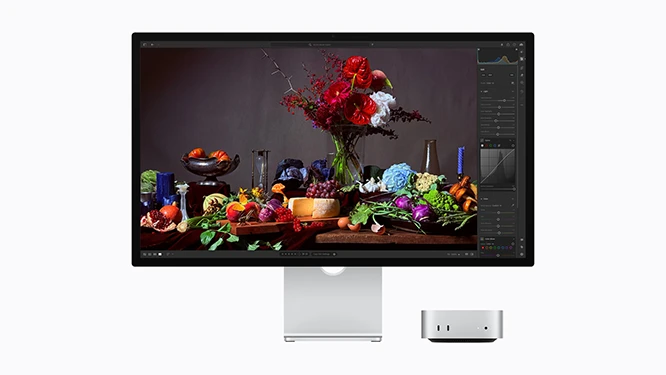
หลังจากที่ Apple ได้เปิดตัวผลิตภัณฑ์ฮาร์ดแวร์รุ่นใหม่ไปเมื่อไม่กี่วันที่ผ่านมา ล่าสุดทางบริษัทได้ปล่อยอัปเดตซอฟต์แวร์ระบบปฏิบัติการเวอร์ชันย่อย ได้แก่ iOS 26.3.1, iPadOS 26.3.1 และ macOS Tahoe 26.3.1 ออกมาให้ผู้ใช้งานทั่วไปได้ดาวน์โหลดและติดตั้งแล้ว โดยจุดประสงค์หลักของการอัปเดตครั้งนี้คือการเตรียมความพร้อมของระบบให้สามารถทำงานร่วมกับหน้าจอระดับโปรที่เพิ่งเปิดตัวได้อย่างสมบูรณ์แบบ ควบคู่ไปกับการแก้ไขปัญหาจุกจิกต่างๆ
สำหรับการอัปเดตในฝั่งของสมาร์ตโฟน iOS 26.3.1 มุ่งเน้นไปที่การปรับปรุงประสิทธิภาพการทำงานร่วมกับอุปกรณ์ภายนอกและการอุดช่องโหว่ โดยมีรายละเอียดการแก้ไขดังนี้
- เพิ่มการรองรับและเสริมความเข้ากันได้เมื่อเชื่อมต่อ iPhone เข้ากับหน้าจอ Studio Display (2026) และ Studio Display XDR
- แก้ไขข้อบกพร่อง (Bug fixes) ทั่วไปที่พบจากการใช้งานในเวอร์ชัน 26.3
- ปรับปรุงประสิทธิภาพและความเสถียรของระบบหลังบ้าน (Under-the-hood improvements)
ในส่วนของแท็บเล็ต iPadOS 26.3.1 ได้รับการอัปเดตเพื่อยกระดับประสบการณ์การใช้งานเมื่อต้องต่อหน้าจอแยกเพื่อขยายพื้นที่การทำงาน ซึ่งมีรายละเอียดการอัปเดตดังต่อไปนี้
- ขยายขีดความสามารถในการแสดงผลเมื่อทำงานร่วมกับหน้าจอ Studio Display รุ่นใหม่ทั้งสองรุ่น
- แก้ไขปัญหาด้านความเสถียรของระบบที่ส่งผลกระทบต่อผู้ใช้งานบางส่วน
- ปรับปรุงการทำงานร่วมกับอุปกรณ์เสริมที่เชื่อมต่อผ่านพอร์ต USB-C และ Thunderbolt
สำหรับฝั่งคอมพิวเตอร์ macOS Tahoe 26.3.1 ถือเป็นการอัปเดตที่สำคัญมากสำหรับผู้ที่ใช้งาน Mac ระดับมืออาชีพ เนื่องจากฮาร์ดแวร์รุ่นใหม่ต้องการซอฟต์แวร์ที่ออกแบบมาเพื่อดึงศักยภาพออกมาให้ได้มากที่สุด โดยมีรายละเอียดดังนี้
- ขยายการรองรับจอภาพภายนอกอย่างเต็มรูปแบบสำหรับ Studio Display (2026) และ Studio Display XDR
- แก้ไขข้อบกพร่องของระบบ (Bug fixes) เพื่อเพิ่มความเสถียรในการทำงานบน Mac ทุกรุ่นที่รองรับ
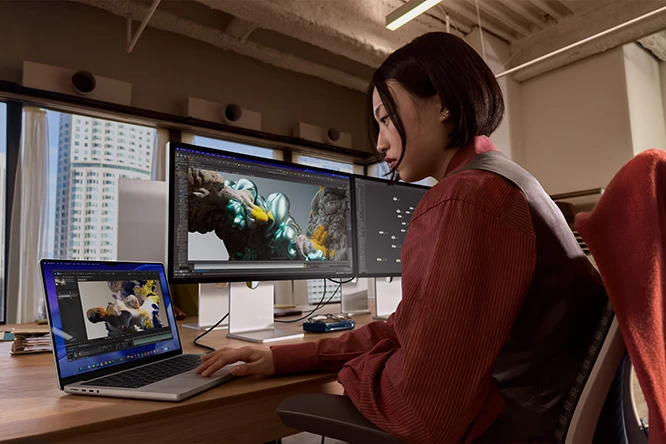
- เตรียมความพร้อมของระบบปฏิบัติการสำหรับคอมพิวเตอร์รุ่นใหม่ล่าสุดที่เพิ่งเปิดตัว ทั้ง MacBook Neo, MacBook Air ชิป M5 และ MacBook Pro ชิป M5 ซีรีส์
ผู้ใช้งานสามารถเข้าไปตรวจสอบและทำการดาวน์โหลดอัปเดตได้ฟรีผ่านเมนูการตั้งค่า (Settings) ในส่วนของการอัปเดตซอฟต์แวร์ (Software Update) บนอุปกรณ์ของตนเอง โดยแนะนำให้ทำการสำรองข้อมูลก่อนเริ่มกระบวนการติดตั้งเสมอเพื่อป้องกันความผิดพลาดที่อาจเกิดขึ้น

Leave a Reply