

ทำความรู้จักกับฟีเจอร์ Energy saver ของ Windows 11
ฟีเจอร์ Energy saver ใน Windows 11 คือระบบจัดการพลังงานที่ถูกพัฒนาขึ้นเพื่อทดแทนฟังก์ชัน Battery saver เดิม โดยมีการปรับปรุงประสิทธิภาพการประหยัดพลังงานให้ครอบคลุมและมีประสิทธิภาพมากขึ้น ฟีเจอร์ดังกล่าวถูกออกแบบมาเพื่อลดการใช้พลังงานของคอมพิวเตอร์ผ่านการปรับแต่งการทำงานของระบบปฏิบัติการและฮาร์ดแวร์ให้เหมาะสม
กลไกการทำงานหลักของ Energy saver ทำหน้าที่ควบคุมและจำกัดกระบวนการทำงานต่างๆ ภายในระบบดังนี้
- ลดการทำงานของโปรเซสเซอร์: ระบบจะทำการปรับระดับความเร็วและกำลังไฟของ CPU (Power Throttling) เพื่อไม่ให้ดึงพลังงานสูงเกินความจำเป็น
- จำกัด Background Activities: แอปพลิเคชันที่ทำงานอยู่เบื้องหลัง เช่น การซิงค์ข้อมูล Cloud, การอัปเดตแอป หรือการแจ้งเตือน จะถูกชะลอหรือหยุดชั่วคราว
- ปรับความสว่างหน้าจอ: ลดระดับความสว่างของหน้าจอลงอัตโนมัติเนื่องจากหน้าจอเป็นส่วนที่ใช้พลังงานมากที่สุดส่วนหนึ่ง
- ปรับแต่งเอฟเฟกต์แสดงผล: ลดการทำงานของกราฟิกและเอฟเฟกต์ภาพเคลื่อนไหวบางส่วนในระบบปฏิบัติการ
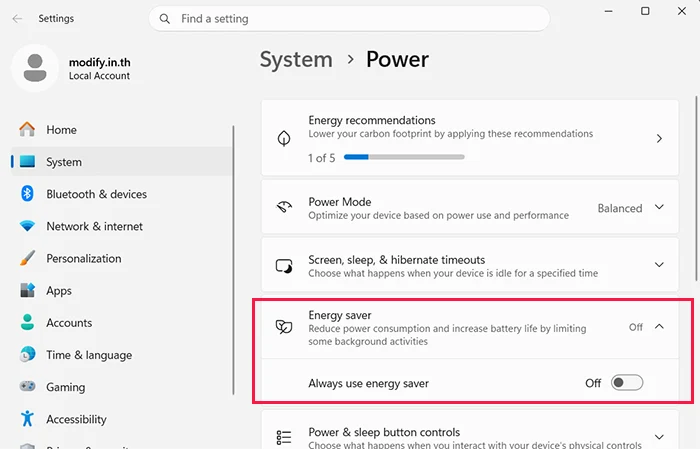
การเข้าใช้งานฟีเจอร์ Energy saver
- คลิกขวาที่เมนู Start เลือก Setting
- เลือกเมนู System
- เลือกเมนู Power
- เลือกเมนู Energy saver
- ต้องการปิดหรือเปิดสามารถสวิทช์ปิด/เปิดได้
สำหรับการพิจารณาว่าควรเปิดใช้งานฟีเจอร์นี้หรือไม่ ขึ้นอยู่กับบริบทและรูปแบบการใช้งานของอุปกรณ์ดังต่อไปนี้
กรณีที่ควรเปิดใช้งาน: เหมาะสำหรับผู้ใช้โน๊ตบุ๊คที่อยู่ระหว่างเดินทางและไม่ได้เสียบปลั๊กชาร์จไฟ หรือกรณีที่แบตเตอรี่เหลือปริมาณน้อย การเปิด Energy saver จะช่วยยืดอายุการใช้งานแบตเตอรี่ให้ยาวนานขึ้นเพียงพอต่อการทำงานจนกว่าจะหาจุดชาร์จไฟได้ นอกจากนี้ผู้ใช้เดสก์ท็อปหรือแล็ปท็อปที่ต้องการลดการใช้พลังงานไฟฟ้าโดยรวมและลดความร้อนสะสมของเครื่องในระหว่างการทำงานทั่วไป เช่น การพิมพ์เอกสาร หรือการท่องเว็บ ก็สามารถเปิดใช้งานได้
กรณีที่ไม่ควรเปิดใช้งาน: ไม่เหมาะสำหรับผู้ที่ต้องการประสิทธิภาพสูงสุดจากคอมพิวเตอร์ เช่น การเล่นเกม (Gaming), การตัดต่อวิดีโอ, การเรนเดอร์งาน 3D หรือการประมวลผลข้อมูลขนาดใหญ่ เนื่องจากระบบจะทำการบีบประสิทธิภาพของ CPU และ GPU ซึ่งอาจส่งผลให้เครื่องเกิดอาการกระตุกหรือทำงานช้าลงอย่างเห็นได้ชัด

Leave a Reply