

ขนาดไฟล์รูปภาพและวิดีโอในหน้า พื้นที่จัดเก็บข้อมูลของ iPhone ใหญ่ผิดปกติ เกินกว่าขนาดโดยรวมคร่าวๆ เกิดจากอะไรได้บ้าง
เวลาเราดูพื้นที่จัดเก็บข้อมูล iPhone และมักเห็น รูปภาพ” (Photos) อยู่ในอันดับต้นๆของการใช้งานพื้นที่จัดเก็บ iPhone ทั้งหมด หลายคนอาจพยามไปบวกขนาดไฟล์จริงๆในแอปรูปภาพของ iPhone และพบว่าขนาดไม่ได้ใหญ่เท่ากับการรายงานในหน้าต่าง พื้นที่จัดเก็บข้อมูล iPhone ทำให้เกิดคำถามว่า ทำไมมันถึงรายงานและใช้พื้นที่เยอะกว่าที่มีอยู่ ผิดปกติหรือไม่ เหตุผลต่างๆให้ลองอ่านรายละเอียดดังนี้
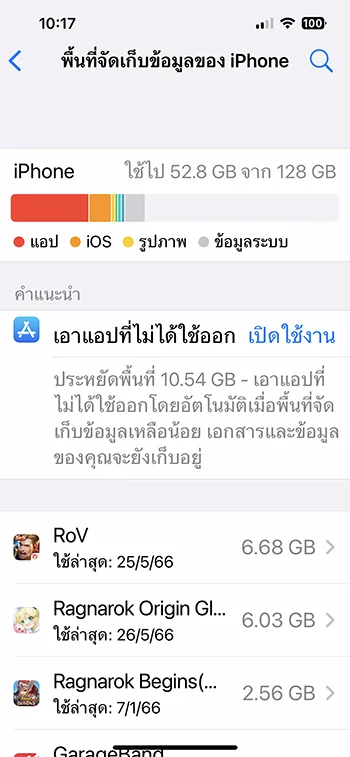
เหตุที่ขนาดพื้นที่จัดเก็บในหัวข้อ “รูปภาพ” (Photos) ในหน้าการตั้งค่า iPhone ที่สูงกว่าขนาดไฟล์รูปภาพและวิดีโอรวมกัน เกิดจากระบบ iOS ไม่ได้นับเฉพาะไฟล์ต้นฉบับเพียงอย่างเดียว แต่นับรวมข้อมูลและแคชเบื้องหลังทั้งหมดที่เกี่ยวข้องกับแอป Photos เข้าไปด้วย
สาเหตุหลักที่ทำให้ขนาดพื้นที่ส่วนนี้พุ่งสูงขึ้นอย่างชัดเจน มีดังนี้
ขนาดพื้นที่จัดเก็บในหัวข้อ “รูปภาพ” (Photos) ในหน้าการตั้งค่า iPhone ที่สูงกว่าขนาดไฟล์รูปภาพและวิดีโอรวมกัน เกิดจากระบบ iOS ไม่ได้นับเฉพาะไฟล์ต้นฉบับเพียงอย่างเดียว แต่นับรวมข้อมูลและแคชเบื้องหลังทั้งหมดที่เกี่ยวข้องกับแอป Photos เข้าไปด้วย
สาเหตุหลักที่ทำให้ขนาดพื้นที่ส่วนนี้พุ่งสูงขึ้นอย่างชัดเจน มีดังนี้
- ไฟล์แคชและแคช iCloud (Cache & Indexes): ถึงแม้จะเปิดใช้ Optimize iPhone Storage เพื่อเก็บไฟล์จริงไว้บน iCloud แต่ iPhone จะยังสร้างไฟล์ Thumbnail (รูปตัวอย่าง) และไฟล์แคชแสดงผลความละเอียดต่ำไว้ในเครื่อง เพื่อให้เปิดดูรูปในคลังได้อย่างรวดเร็วโดยไม่ต้องรอดาวน์โหลดใหม่ทุกครั้ง
- ประวัติการปรับแต่งรูปภาพ (Edit History & Non-destructive Edits): iOS ใช้ระบบแก้รูปภาพแบบไม่ทำลายไฟล์ต้นฉบับ เมื่อมีการปรับแต่งรูป เช่น ปรับแสง หรือตัดครอบ ภาพต้นฉบับจะยังคงอยู่เบื้องหลังพร้อมกับไฟล์ข้อมูลการแก้ไข ทำให้ใช้พื้นที่เพิ่มขึ้นเป็นสองเท่า
- อัลบั้มที่เพิ่งลบไป (Recently Deleted): รูปและวิดีโอที่ถูกลบจะยังคงค้างอยู่ในอัลบั้ม “เพิ่งลบทิ้ง” เป็นเวลา 30 วัน ซึ่งระบบจะนำขนาดไฟล์เหล่านี้มารวมอยู่ในพื้นที่จัดเก็บของ Photos ด้วย
- ไฟล์ความละเอียดสูงพิเศษ (Live Photos & Portrait Depth Data):
- Live Photos: แต่ละรูปจะประกอบด้วยภาพนิ่ง + คลิปวิดีโอสั้น 1.5 วินาที ทำให้ใช้พื้นที่มากกว่ารูปปกติต่างหาก
- Portrait Mode: บันทึกข้อมูลระยะความลึก (Depth Map) เพิ่มเติมเพื่อให้สามารถปรับโฟล็กัสหรือความเบลอในภายหลังได้
- ฐานข้อมูลการวิเคราะห์ของระบบ (On-device AI & Metadata): ระบบ iOS จะทำการสแกนรูปภาพในเครื่องเพื่อจัดหมวดหมู่ใบหน้า (People & Pets), ค้นหาวัตถุ, ระบุสถานที่ และสร้างวิดีโอ “ความทรงจำ” (Memories) ซึ่งต้องใช้พื้นที่ในการสร้างและบันทึกฐานข้อมูลดักจับเนื้อหาเหล่านี้ไว้ภายในเครื่อง
วิธีช่วยลดขนาดพื้นที่ส่วนนี้
- 1. ลบรูปในอัลบั้ม “เพิ่งลบทิ้ง” (Recently Deleted): เข้าไปที่ Photos > Albums > Recently Deleted แล้วกด Delete All
- 2. จัดการ Live Photos: เปลี่ยนรูป Live Photo ที่ไม่จำเป็นให้เป็นภาพนิ่งธรรมดา
- 3. เปิดใช้ iCloud Photos: เลือกตัวเลือก Optimize iPhone Storage (การตั้งค่า > รูปภาพ > ปรับแต่งพื้นที่จัดเก็บของ iPhone) เพื่อย้ายไฟล์ต้นฉบับขนาดเต็มไปไว้บนคลาวด์

Leave a Reply