


ฟังเพลง YouTube Premium แล้วดับ เมื่อไถฟีด Facebook เกิดจากอะไร พร้อมวิธีแก้ไข
ปัญหาการฟังเพลงผ่าน YouTube Premium ใน background แล้วเพลงหยุดเล่นกะทันหันเมื่อสลับไปใช้งานแอปพลิเคชัน Facebook ถือเป็นปัญหายอดฮิตที่ผู้ใช้สมาร์ตโฟนหลายคนพบเจอ สาเหตุหลักไม่ได้เกิดจากแอปพลิเคชัน YouTube มีปัญหา แต่มักเกิดจากระบบจัดการเสียง (Audio Focus) บนสมาร์ตโฟน และฟังก์ชันการทำงานพื้นฐานของ Facebook เอง ที่พยายามแย่งสิทธิ์การส่งสัญญาณเสียงบนอุปกรณ์

เมื่อผู้ใช้ไถฟีดไปเจอรอบวิดีโอทั่วไปหรือ Reels ระบบของ Facebook จะสั่งให้วิดีโอนั้นเล่นอัตโนมัติพร้อมส่งสัญญาณเสียง ออกมา แม้จะเป็นเพียงเสียงสั้นๆ หรือไม่มีเสียงก็ตาม สมาร์ตโฟนจะมองว่ามีการเล่นสื่อใหม่ จึงทำการตัดการทำงานของ YouTube Premium ที่เล่นค้างไว้ทันที
แนวทางการแก้ไขปัญหานี้อย่างตรงจุด เพื่อให้สามารถฟังเพลงได้ต่อเนื่องพร้อมกับไถฟีด Facebook ไปด้วย มีดังนี้
1. ปิดการเล่นวิดีโออัตโนมัติ (Never Autoplay Videos)
วิธีนี้จะช่วยป้องกันไม่ให้วิดีโอและ Reels บน Facebook เล่นขึ้นมาเองโดยไม่ได้ตั้งใจ ซึ่งเป็นสาเหตุหลักที่ทำให้เพลงดับ
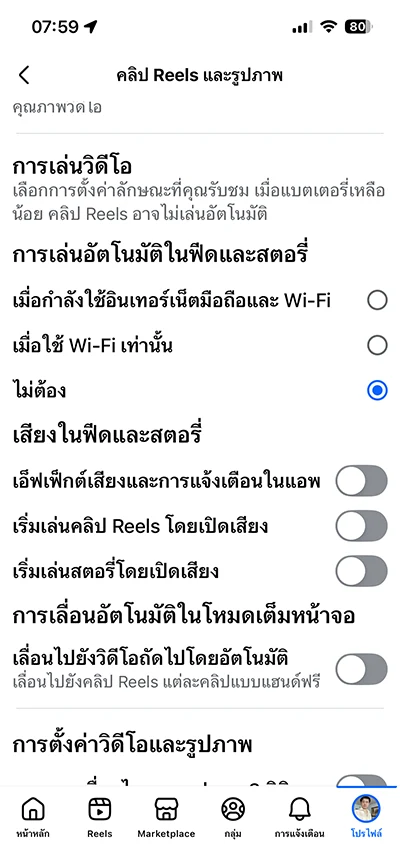
- เปิดแอปพลิเคชัน Facebook
- ไปที่เมนู การตั้งค่าและความเป็นส่วนตัว (Settings & Privacy) แล้วเลือก การตั้งค่า (Settings)
- เลื่อนลงมาเลือกหัวข้อ สื่อ (Media)
- ในส่วนการเล่นอัตโนมัติ (Autoplay) ให้เลือกเป็น ไม่ต้องเล่นวิดีโออัตโนมัติ (Never Autoplay Videos)
2. ปิดเสียงวิดีโอเริ่มต้นในฟีด (Videos Start With Sound – Off)
สำหรับผู้ที่ยังต้องการให้ภาพวิดีโอในฟีดเคลื่อนไหวอยู่ แต่ไม่ต้องการให้เสียงแทรกเข้ามาตัดเพลง YouTube ให้ตั้งค่าปิดเสียงเริ่มต้นไว้เข้าไปที่เมนู สื่อ (Media) ในการตั้งค่า Facebook เช่นเดียวกับข้อแรก (ให้ดูภาพจากข้อแรกประกอบเนื้อหานี้)
- มองหาหัวข้อ เริ่มวิดีโอด้วยเสียง (Videos start with sound) เมนูอาจเปลี่ยนไปตามการอัปเดต แต่จะมีอยู่ประมาร 3-4 ตัวเลือกประมาณว่า เริ่มเล่นคลิป Reels โดยเปิดเสียง, เริ่มเล่นสตอรี่โดยเปิดเสียง, เสียงเฟ็กต์เสียงและการแจ้งเตือนในแอป ประมาณนี้ถ้าไม่ต้องการให้เสียงพวกนี้เกิดขึ้นและแย้งสิทธิ์เสียงไปจาก Youtube ทำให้เสียงเพลงที่เปิดหายไป
- เมื่อตั้งค่าส่วนนี้แล้ว วิดีโอในฟีดจะเล่นแบบปิดเสียง (Mute) ทำให้เพลงจาก YouTube Premium เล่นได้อย่างต่อเนื่อง หากต้องการฟังเสียงคลิปใดใน Facebook เป็นพิเศษ ก็เพียงแค่แตะเปิดเสียงที่ตัวคลิปนั้นด้วยตนเอง
ข้อจำกัดที่ควรรู้คือ การตั้งค่าภายในแอปพลิเคชัน Facebook จะครอบคลุมเฉพาะการใช้งานในหน้าโฮม (Home) หรือหน้าฟีดหลักเท่านั้น หากผู้ใช้กดเข้าไปรับชมในส่วนของ Reels โดยเฉพาะ หรือเปิดวิดีโอแบบเต็มหน้าจอ (Full Screen) ระบบของ Facebook จะตั้งค่าให้วิดีโอเหล่านั้นเล่นพร้อมเสียงโดยอัตโนมัติ ซึ่งจะดึงสิทธิ์การส่งออกเสียงมาที่ Facebook และตัดเสียงจากแอปพลิเคชันอื่นทันที
3. ใช้ฟีเจอร์แยกเสียงแอปพลิเคชัน (เฉพาะระบบปฏิบัติการ Android / Samsung)
สมาร์ตโฟนระบบ Android บางรุ่น โดยเฉพาะ Samsung มีระบบจัดการเสียงขั้นสูงที่อนุญาตให้เสียงจากสองแอปพลิเคชันทำงานพร้อมกันได้
- ดาวน์โหลดแอปพลิเคชัน Sound Assistant จาก Galaxy Store
- เปิดใช้งานฟังก์ชัน Multi-sound หรือ เสียงแอปแยก (Separate app sound)
- เลือกแอปพลิเคชัน YouTube ให้สามารถเล่นเสียงซ้อนกับแอปพลิเคชันอื่นได้โดยไม่ถูกสั่งหยุด

Leave a Reply