


ได้ลิงก์เข้าร่วม Server Discord มาจะเข้าไปในเซิร์ฟเวอร์นั้นๆอย่างไร
Discord มีเซิร์ฟเวอร์เปรียบเสมือนห้องสนทนาหรือชุมชนขนาดใหญ่ การจะเข้าไปยังพื้นที่เหล่านี้หลักๆ จะมีด้วยกัน 2 รูปแบบ คือ การถูกกดชวนโดยตรงจากผู้ที่อยู่ในเซิร์ฟเวอร์นั้นอยู่แล้ว และการได้รับ “ลิงก์คำเชิญ” (Invite Link) เพื่อนำไปกดเข้าร่วมด้วยตัวเอง ซึ่งแต่ละรูปแบบจะมีขั้นตอนและรายละเอียดการใช้งานที่แตกต่างกัน
1. การเข้าร่วมจากการถูกกดชวนโดยตรง (Direct Invite)
รูปแบบนี้เป็นวิธีที่รวดเร็วที่สุด โดยผู้ที่อยู่ภายในเซิร์ฟเวอร์และมีสิทธิ์ชวนบุคคลอื่น จะสามารถกดคลิกขวาที่ชื่อบัญชีผู้ใช้ของคุณ (หากเป็นเพื่อนกันใน Discord) แล้วเลือกคำสั่งชวนเข้าเซิร์ฟเวอร์ได้ทันที
- เมื่อมีคนกดชวน ระบบจะส่งข้อความแจ้งเตือนมาในช่องแชทส่วนตัว (Direct Messages)
- ผู้ถูกชวนสามารถคลิกปุ่ม Join ที่ปรากฏในข้อความเพื่อเข้าสู่เซิร์ฟเวอร์ได้ทันทีโดยไม่ต้องคัดลอกลิงก์
2. การใช้งานผ่านลิงก์คำเชิญ (Invite Link)
การใช้ลิงก์คำเชิญเป็นวิธีมาตรฐานสำหรับการชวนบุคคลทั่วไปหรือโปรโมทชุมชน โดยจะแบ่งขั้นตอนออกเป็นฝั่งผู้สร้างลิงก์และฝั่งผู้นำลิงก์ไปใช้งาน
วิธีสร้างคำเชิญ (สำหรับผู้ชวน)
ผู้สร้างลิงก์จะต้องมีสิทธิ์ (Permission) ภายในเซิร์ฟเวอร์นั้นๆ หากระบบอนุญาต สามารถทำได้ตามขั้นตอนดังนี้
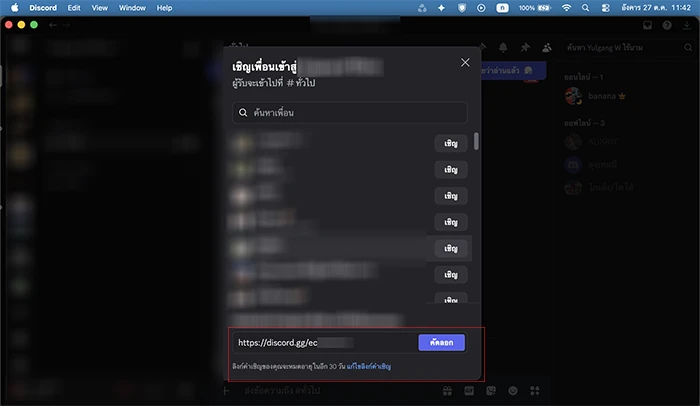
- คลิกขวาที่ชื่อเซิร์ฟเวอร์ หรือช่องสนทนา (Channel) ที่ต้องการให้ผู้ใช้ใหม่เข้ามาเจอเป็นหน้าแรก (สำหรับมือถือผ่านแอปในขณะที่อยู่เซิร์ฟเวอร์ให้แตะตรงกลางเป็นชื่อของ Server
- เลือกเมนู เชิญเข้าเซิร์ฟเวอร์
- ระบบจะแสดงลิงก์ขึ้นมา สามารถกดคัดลอก (Copy) ไปส่งต่อได้ทันที
- สามารถตั้งค่าเงื่อนไขของลิงก์ได้ที่ตัวเลือก แก้ไขลิงก์คำเชิญ (Edit invite link) เพื่อกำหนดระยะเวลาหมดอายุ (เช่น 30 นาที, 7 วัน หรือไม่มีวันหมดอายุ) และจำกัดจำนวนครั้งที่ลิงก์สามารถใช้งานได้
วิธีเข้าร่วมเซิร์ฟเวอร์ (สำหรับผู้ได้รับลิงก์)
ผู้ที่ได้รับลิงก์จะต้องเข้าสู่ระบบบัญชี Discord ของตนเองให้เรียบร้อย และลิงก์ที่ได้รับจะต้องยังไม่หมดอายุตามเงื่อนไขที่ผู้สร้างกำหนดไว้
การเข้าผ่านคอมพิวเตอร์ (PC และ Mac)
- วิธีที่ 1: คลิกที่ลิงก์คำเชิญโดยตรง ระบบจะเปิดโปรแกรมหรือเบราว์เซอร์ขึ้นมา ให้คลิกปุ่ม Join
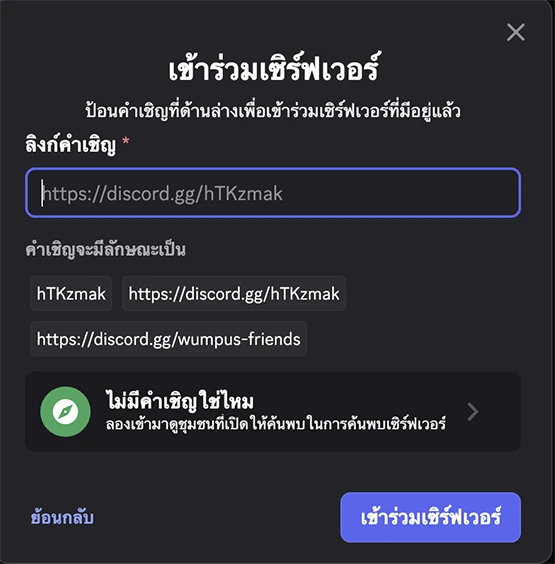
- วิธีที่ 2: เปิดโปรแกรม Discord ไปที่แถบเซิร์ฟเวอร์ซ้ายมือ เลื่อนลงมาด้านล่างสุดแล้วคลิกไอคอน + (Add a Server)
- เลือกเมนู Join a Server นำลิงก์คำเชิญไปวางในช่องว่าง แล้วคลิก Join Server
การเข้าผ่านโทรศัพท์มือถือ (iOS และ Android)
- วิธีที่ 1: แตะที่ลิงก์คำเชิญโดยตรง แอปพลิเคชัน Discord จะเปิดขึ้นมาอัตโนมัติ ให้แตะ Accept Invite
- วิธีที่ 2: เปิดแอปพลิเคชัน แตะไอคอนสามขีดมุมซ้ายบนเพื่อเปิดแถบเมนูหลัก
- เลื่อนแถบเซิร์ฟเวอร์ทางซ้ายลงมาด้านล่างสุด แตะไอคอน +
- เลือกเมนู Join a Server นำลิงก์ไปวางในช่อง แล้วแตะปุ่ม Join with Invite Link
3. การเข้าร่วมเซิร์ฟเวอร์สาธารณะ (Server Discovery)
หากไม่มีลิงก์คำเชิญหรือคนชวน ผู้ใช้ยังสามารถค้นหาชุมชนเปิดได้ด้วยตนเองผ่านระบบของ Discord
- บนคอมพิวเตอร์ ให้คลิกที่ไอคอนรูปเข็มทิศ Explore Discoverable Servers บริเวณแถบเมนูด้านซ้าย
- พิมพ์คำค้นหา ชื่อเกม หรือเรื่องที่สนใจในช่องค้นหา
- คลิกเพื่อดูรายละเอียดเซิร์ฟเวอร์ หากสนใจเข้าร่วมให้คลิกปุ่ม Join ที่ด้านบนของโปรแกรม
ที่มา: Discord Support

Leave a Reply