

Choose an option เกิดจากอะไร เปิดคอมไม่เข้า Windows จะทำอย่างไร
สำหรับผู้ใช้งาน Windows พบปัญหาไม่สามารถเข้าใช้งาน Windows ได้เปิดมาแล้วขึ้นจอสีฟ้าพร้อมข้อความ Choose an option มีตัวเลือกอื่นๆ หลายคนสงสัยว่าเกิดจากอะไร และต้องแก้ไขอย่างไร หากไม่เข้าใช้งาน Window ปกติต้องทำอย่างไรบ้าง

เมื่อคุณเปิดคอมพิวเตอร์แล้วหน้าจอแสดงข้อความ “Choose an option” บน Windows หมายถึงว่ามีบางอย่างผิดปกติกับการเริ่มต้นระบบปฏิบัติการ และคุณต้องเลือกตัวเลือกบางอย่างเพื่อดำเนินการต่อ หน้าจอแบบนี้มักปรากฏขึ้นเมื่อ Windows มีปัญหาในการบูต อาจเกิดจากการอัพเดตไม่สมบูรณ์ หรือความเสียหายของไฟล์ระบบ
โดยปกติหน้าจอ “Choose an option” จะมีตัวเลือกเหล่านี้
- Continue: ดำเนินการต่อไปยัง Windows 10/11 ปกติ
- Use a device: ให้คุณเลือกบูตจากอุปกรณ์อื่น เช่น USB หรือ DVD
- Troubleshoot: มีตัวเลือกในการแก้ไขปัญหา เช่น Reset PC, System Restore, หรือ Startup Repair
- Turn off your PC: ปิดเครื่องคอมพิวเตอร์
วิธีการแก้ไขปัญหา
ให้ลองทำตามวิธีดังต่อไปนี้ เป็นการแก้ไขตามขั้นตอน
- เลือก Continue เป็นเมนูที่เราจะพยายามกลับสู้ Windows ให้เลือก Continue เพื่อดูว่า Windows สามารถบูตเข้าสู่ระบบปฏิบัติการได้ตามปกติหรือไม่ ถ้าไม่ได้บูต ให้ไปยังขั้นตอนถัดไป
- เลือก Troubleshoot
- Startup Repair: ระบบจะพยายามซ่อมแซมปัญหาที่เกี่ยวข้องกับการบูต ถ้ามีไฟล์ระบบเสียหาย อาจช่วยได้
ให้เลือก Troubleshoot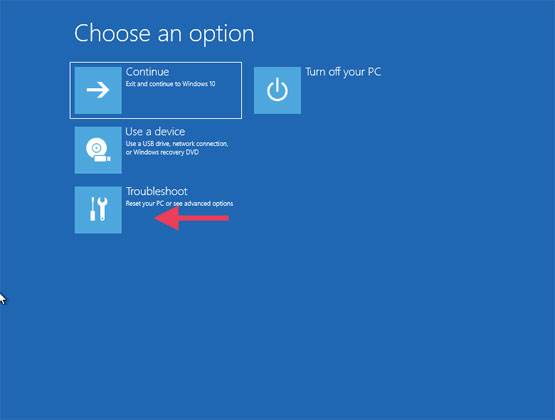
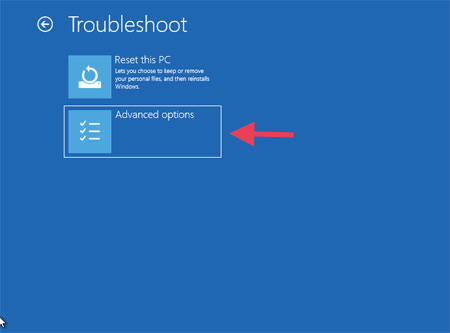
จากนั้นเลือก Advanced option
 จากนั้นให้เลือก Startup Repair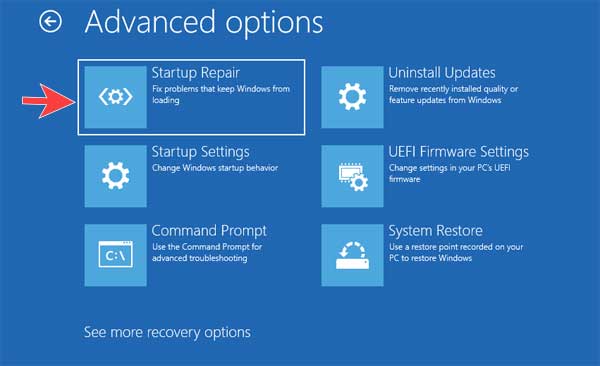
จากนั้นให้รอให้เครื่องลองทำการ Startup Repair ดู จริงๆแล้วเครื่องมีการ Repair ไปแล้วหนึ่งครั้งก่อนที่จะปรากฏข้อความนี้ แต่เราอยากให้ทดสอบลอง Repair อีกครั้งเพื่อความแน่ใจ
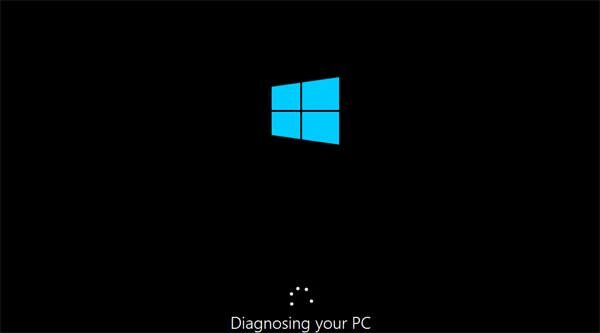
- System Restore: ถ้าคุณเคยสร้างจุดคืนค่าระบบ (restore point) ก่อนหน้าที่จะเกิดปัญหา คุณสามารถเลือกใช้ System Restore เพื่อคืนค่า Windows กลับไปยังจุดก่อนหน้านี้
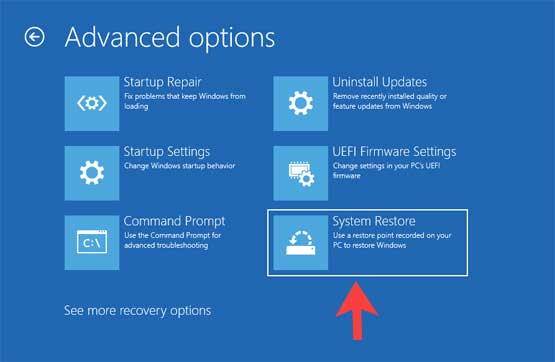
หากคุณเคยทำ restore point เอาไว้ สามารถใช้งาน System Store ได้ (หากไม่เคยทำเอาไว้เลยก็ข้ามขั้นตอนนี้ไป) Troubleshoot > Advanced Options ดังภาพด้านล่างจากนั้นให้เลือก System Restore ดังภาพด้านล่าง
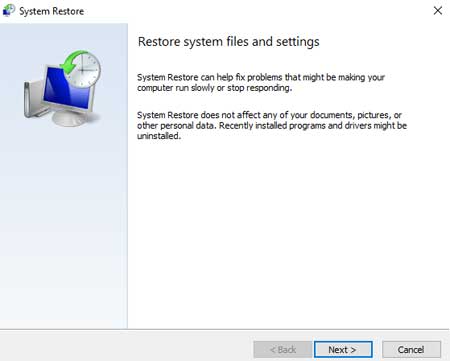
จะเปิดหน้าต่างของ Restore system files and settings เหมือนทำใน Windows เลย
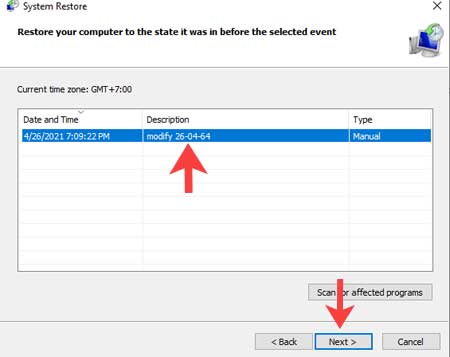
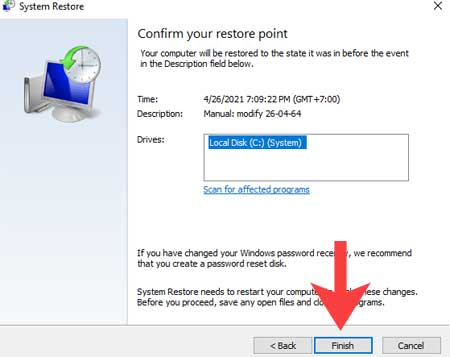
กด Finish แล้วกด Yes
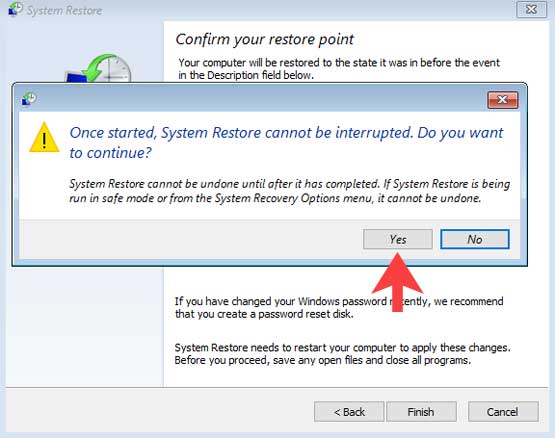
- Reset this PC: หากวิธีอื่นไม่สามารถแก้ไขปัญหาได้ คุณสามารถรีเซ็ตเครื่อง (โดยเลือกว่าจะเก็บหรือไม่เก็บไฟล์ของคุณ) วิธีนี้โปรแกรมจะหายไป แต่ข้อมูลจะอยู่หรือไม่ขึ้นอยู่กับว่าจะเลือกอะไร
- Startup Repair: ระบบจะพยายามซ่อมแซมปัญหาที่เกี่ยวข้องกับการบูต ถ้ามีไฟล์ระบบเสียหาย อาจช่วยได้
หากยังไม่สามารถแก้ไขได้และเกิดซ้ำ อาจต้องใช้สื่อการติดตั้ง Windows (เช่น USB) เพื่อซ่อมแซมหรือติดตั้ง Windows ใหม่

Leave a Reply