

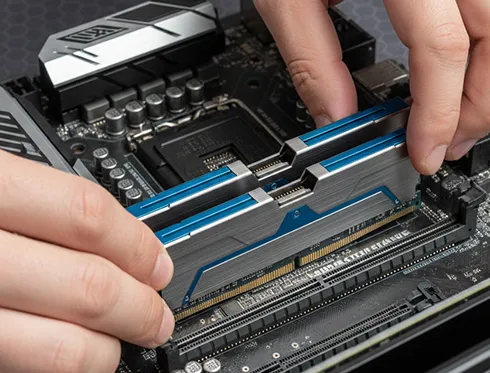
เจาะลึกวิธีตรวจสอบปัญหา RAM บน Windows เช็กอาการจอฟ้าและเครื่องค้างแบบละเอียด
อาการคอมพิวเตอร์จอฟ้า (Blue Screen of Death) เครื่องค้างโดยไม่ทราบสาเหตุ หรือโปรแกรมปิดตัวเองบ่อยครั้ง มักมีสาเหตุหลักมาจากปัญหาของหน่วยความจำหลักหรือ RAM การตรวจสอบว่า RAM มีปัญหาทางกายภาพ หรือเกิดจากการจัดการหน่วยความจำของซอฟต์แวร์ผิดพลาด สามารถทำได้หลายระดับตั้งแต่การใช้เครื่องมือพื้นฐานบนระบบปฏิบัติการ Windows ไปจนถึงซอฟต์แวร์ทดสอบขั้นสูง
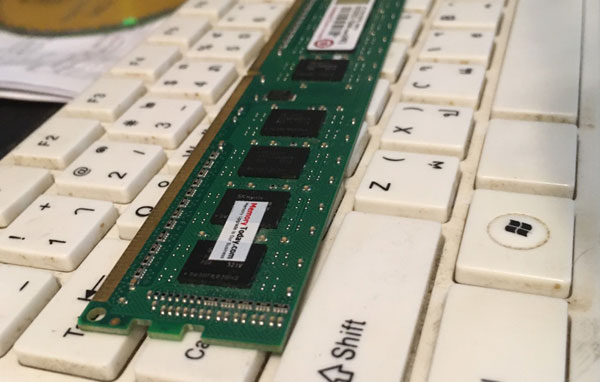
1. การตรวจสอบด้วย Windows Memory Diagnostic
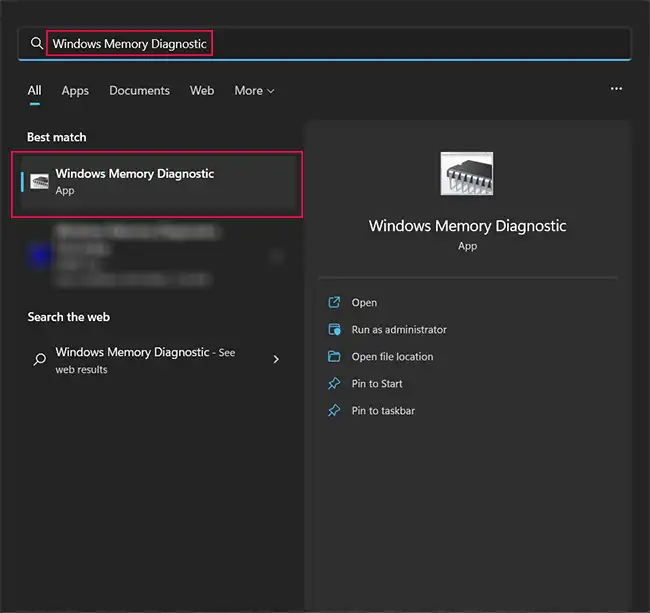
นี่คือเครื่องมือพื้นฐานที่ฝังมาในระบบปฏิบัติการ Windows ทุกเครื่อง เหมาะสำหรับการเช็กข้อผิดพลาดของฮาร์ดแวร์เบื้องต้นโดยไม่ต้องติดตั้งโปรแกรมเสริมใดๆ
- กดปุ่ม Windows + R เพื่อเปิดกล่องคำสั่ง Run จากนั้นพิมพ์ mdsched.exe แล้วกด Enter
- เลือกระหว่าง Restart now and check for problems เพื่อรีสตาร์ทและเข้าสู่หน้าจอทดสอบทันที หรือเลือกทดสอบในรอบการเปิดเครื่องครั้งถัดไป
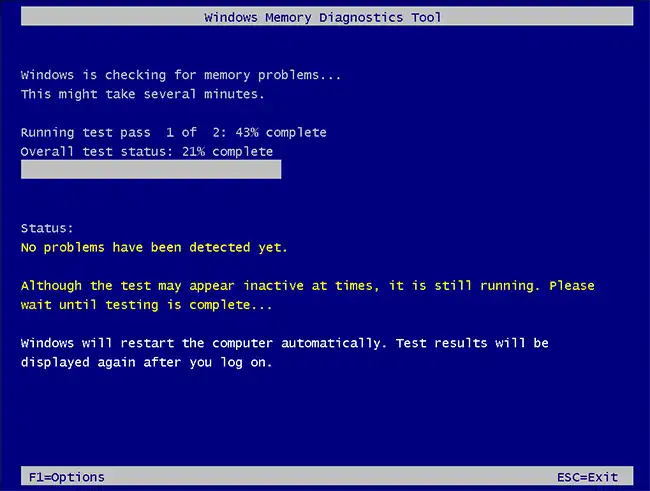
- เมื่อระบบรีสตาร์ท หน้าจอสีฟ้าของโปรแกรมจะปรากฏขึ้นและเริ่มการทดสอบ
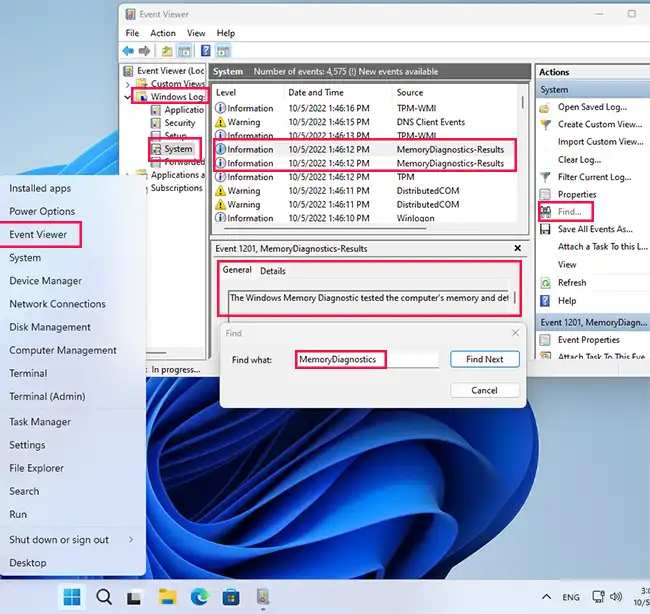
- การอ่านผลลัพธ์: หลังจากบูตกลับเข้า Windows ให้คลิกขวาที่ปุ่ม Start เลือก Event Viewer ไปที่ Windows Logs แล้วเลือก System จากนั้นใช้เมนู Find (Ctrl+F) ค้นหาคำว่า MemoryDiagnostics-Results เพื่อดูรายงานฉบับเต็มว่าพบ Error หรือไม่

2. การทดสอบระดับลึกด้วยซอฟต์แวร์ MemTest86
หากเครื่องมือของ Windows ไม่พบความผิดปกติ แต่ระบบยังมีอาการค้าง ควรเปลี่ยนมาใช้ MemTest86 ซึ่งเป็นเครื่องมือมาตรฐานระดับอุตสาหกรรม การทำงานของโปรแกรมนี้จะทดสอบการอ่านและเขียนข้อมูลลงบนชิปหน่วยความจำทุกส่วนโดยไม่อิงกับระบบปฏิบัติการ ทำให้ผลลัพธ์ที่ได้มีความแม่นยำกว่าการทดสอบผ่าน Windows โดยตรง
- ดาวน์โหลดโปรแกรมและสร้างแฟลชไดรฟ์ USB แบบ Bootable
- สั่งบูตเครื่องผ่าน USB เพื่อเข้าสู่หน้าต่างของโปรแกรมทดสอบ
- แนะนำให้ปล่อยระบบรันการทดสอบให้จบอย่างน้อย 1-2 Pass หากฮาร์ดแวร์มีปัญหา โปรแกรมจะแสดงข้อความ Error สีแดงให้เห็นทันที
3. วิเคราะห์พฤติกรรมผ่าน Task Manager และ Resource Monitor
วิธีนี้ใช้สำหรับตรวจสอบปัญหาที่เกิดจากฝั่งซอฟต์แวร์ เช่น อาการ Memory Leak (โปรแกรมกินสเปกและไม่ยอมคืนพื้นที่ RAM ให้ระบบ) หรือข้อจำกัดของการตั้งค่าระบบ
- กด Ctrl + Shift + Esc เพื่อเปิด Task Manager แล้วไปที่แท็บ Performance เลือก Memory
- สังเกตค่า Hardware reserved หากตัวเลขนี้สูงผิดปกติ (เช่น ติดตั้ง RAM 16GB แต่ระบบดึงไปสำรองฮาร์ดแวร์ถึง 8GB) อาจหมายถึง RAM เสียบไม่สนิท หน้าสัมผัสสกปรก หรือมีปัญหาความเข้ากันได้กับเมนบอร์ด
- สามารถเปิด Resource Monitor เพื่อตรวจสอบสถานะ Standby และ Modified memory ของแต่ละโปรเซสแบบเจาะลึก เพื่อหาโปรแกรมต้นเหตุที่ดึงทรัพยากรไปใช้ผิดปกติ
4. สลับการใช้งานเพื่อตรวจสอบ (Hardware Isolation)
เมื่อซอฟต์แวร์ตรวจพบ Error อย่างชัดเจน การแยกชิ้นส่วนฮาร์ดแวร์คือขั้นตอนสุดท้ายเพื่อหาว่าปัญหาเกิดจากตัวแผง RAM หรือเกิดจากสล็อตบนเมนบอร์ด
- ปิดเครื่องและถอด RAM ออกมาทำความสะอาดบริเวณหน้าสัมผัสทองเหลือง (สามารถใช้ยางลบดินสอถูเบาๆ)
- ทดสอบเสียบ RAM ใช้งานและรันโปรแกรมทดสอบซ้ำ ทีละแถว เพื่อหาตัวที่เสีย
- สลับช่องเสียบ (Slot) บนเมนบอร์ดเพื่อคัดกรองว่าสล็อตใดบนเมนบอร์ดที่ทำให้เกิดปัญหาหรือไม่

Leave a Reply