

Wi-Fi โน๊ตบุ๊คหาย Windows 10 และ Windows 11
ในยุคที่การเชื่อมต่ออินเทอร์เน็ตเป็นสิ่งจำเป็นในชีวิตประจำวัน Wi-Fi กลายเป็นช่องทางสำคัญที่ช่วยให้ผู้ใช้งานโน้ตบุ๊กสามารถเข้าถึงข้อมูลและทำงานได้อย่างสะดวกสบาย แต่เมื่อการเชื่อมต่อ Wi-Fi เกิดปัญหา ไม่ว่าจะเป็นการเชื่อมต่อที่ไม่เสถียรหรือไม่สามารถเชื่อมต่อได้เลย สิ่งเหล่านี้ย่อมส่งผลกระทบต่อการทำงานและความบันเทิงของผู้ใช้อย่างหลีกเลี่ยงไม่ได้ การทำความเข้าใจถึงสาเหตุของปัญหา Wi-Fi จะช่วยให้เราสามารถแก้ไขได้อย่างตรงจุด ไม่ว่าจะเป็นปัญหาที่เกิดจากซอฟต์แวร์หรือฮาร์ดแวร์ของการ์ด Wi-Fi ที่ใช้งานมานาน บทความนี้จะขอพูดถึงสาเหตุและการแก้ไขปัญหาในกรณีที่ WiFi โน๊ตบุ๊ค ของคุณใช้งานไม่ได้ ว่ามีปัจจัยมาจากอะไร และแนวทางในการแก้ไขอย่างไร

ปัญหาที่เกิดจากซอฟต์แวร์, ไดรเวอร์ หรือการตั้งค่า
อีกหนึ่งปัญหาที่พบบ่อยคือการขัดข้องของซอฟต์แวร์หรือไดรเวอร์ของการ์ด Wi-Fi ซึ่งเกิดจากการที่ไดรเวอร์ไม่ได้รับการอัปเดตอย่างสม่ำเสมอ หรือไดรเวอร์ที่ติดตั้งไม่เข้ากันกับระบบปฏิบัติการ ปัญหานี้สามารถทำให้การ์ด Wi-Fi ทำงานผิดพลาด ไม่สามารถเชื่อมต่อสัญญาณได้ หรือเชื่อมต่อแล้วแต่การทำงานไม่เสถียร
ปัญหาเกี่ยวกับซอฟต์แวร์อาจรวมถึงการตั้งค่าเครือข่ายที่ไม่ถูกต้อง เช่น การตั้งค่า IP หรือ DNS ที่ไม่สัมพันธ์กับเครือข่ายที่ใช้งาน รวมถึงการตั้งค่าการเข้ารหัสที่ไม่ถูกต้อง ทำให้ไม่สามารถเชื่อมต่อกับเครือข่ายได้อย่างราบรื่น
วิธีแก้ไขเบื้องต้น
แก้ไขโดยการ Troubleshoot
ให้แก้ไขการใช้งาน Wifi ไม่ได้หายหรืออื่นด้วยการตรวจสอบข้อผิดพลาดและแก้ไขในส่วนของ Troubleshoot ของ Windows 11 เอง โดยให้ไปที่
- คลิกขวาที่ปุ่ม Start เลือก Setting
- เลือกแถบเมนู Systems ด้านซ้ายมือ
- มองหาเมนู Troubleshoot ด้านขวามือ
- เลือก Other Troubleshoot
- ในส่วนของ Network Adapter ให้เลือก Run
- ตัวอย่างภาพด้านล่าง
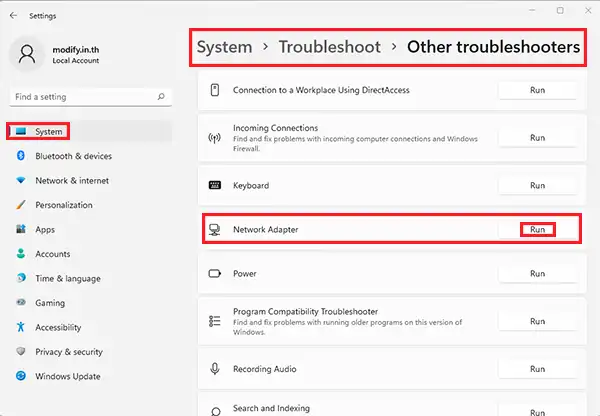
หากมีข้อผิดพลาดหรืออาจต้องแก้ไข Windows อาจมีหน้าต่างการแจ้งเตือน ให้ทำตามขั้นตอนที่ทาง Windows แนะนำต่อไป
Network reset
ให้ทำการคืนค่าของระบบ Network ใหม่โดยให้ไปที่
- คลิ๊กขวาที่ปุ่ม Start เลือก Setting
- เลือกเมนู Network & Internet ด้านซ้ายมือ
- Advanced network settings
- Network reset
- Reset now
- ทำการรีสตาร์ทคอมพิวเตอร์
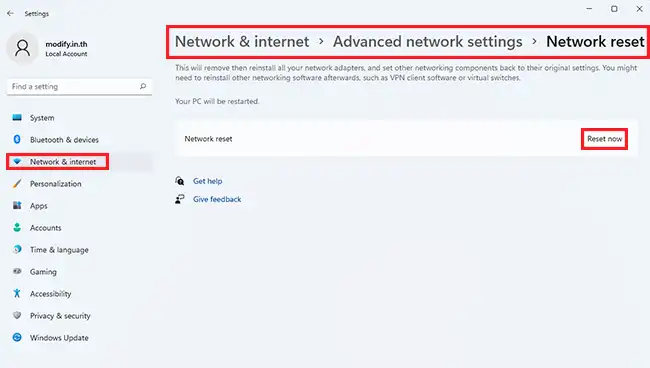
ในกรณีเชื่อมต่อ wifi แล้วแต่ยังไม่สามารถใช้งานอินเทอร์เน็ตได้ อาจต้องทำการคืนค่าต่างๆของระบบโดยให้ทำตามขั้นตอนด้านล่าง
ล้าง DNS Cache
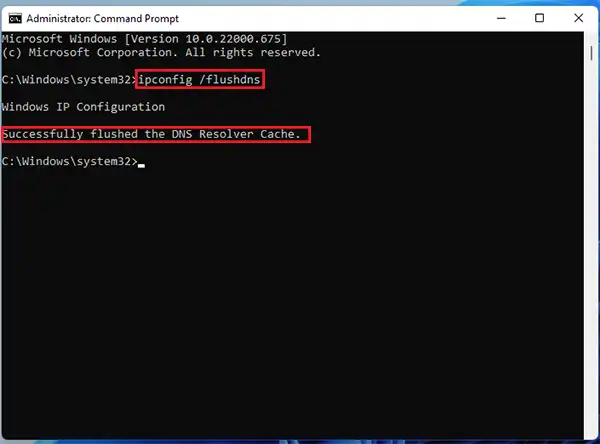
ปัญหาการเชื่อมต่อ Wifi แล้วแต่ยังไม่สามารถใช้งานอินเทอร์เน็ตได้ อาจมาจาก Windows มีปัญหาเรื่อง DNS ที่ Cache เอาไว้ให้ทำการ flushdns DNS ใหม่ โดยให้เปิด Command Prompt ขึ้นมา
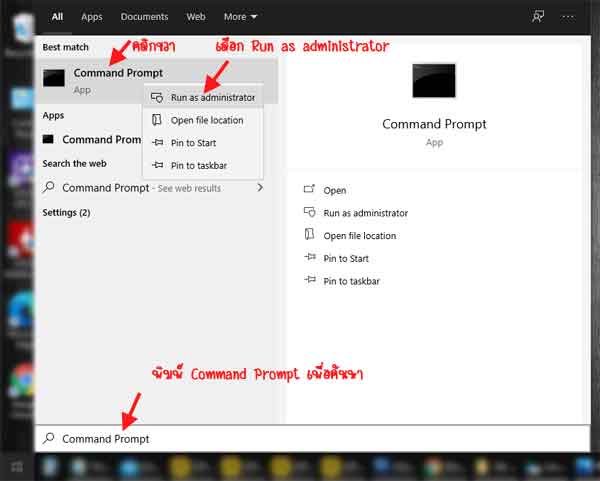
จากนั้นให้พิมพ์คำสั่ง
ipconfig /flushdns
netsh winsock
ทำการคืนค่า netsh winsock reset ใน Windows ใหม่ ปัญหาอาจเกิดจากการตั้งค่าต่างๆของระบบ network เช่น vpn หรือ config ที่เกิดจากโปรแกรมต่างๆ ให้ไปที่ Command Prompt แล้วให้พิมพ์คำสั่ง
netsh winsock reset
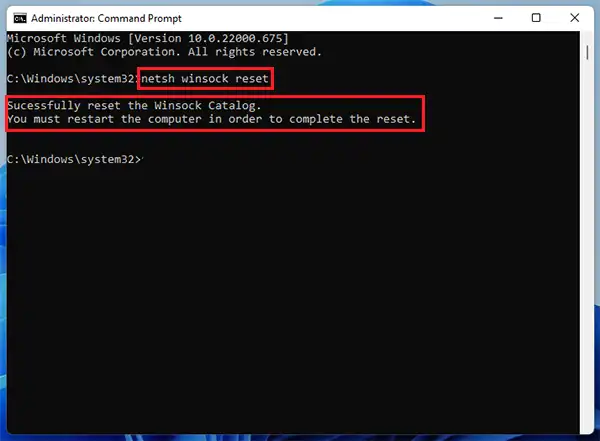
คำสั่งดังกล่าวจำเป็นต้อง restart เครื่องถึงจะมีผล
ปัญหาที่เกิดจากฮาร์ดแวร์
หนึ่งในสาเหตุหลักที่ทำให้ Wi-Fi บนโน้ตบุ๊กมีปัญหา คือการเสื่อมสภาพของอุปกรณ์ฮาร์ดแวร์ที่เกี่ยวข้อง เช่น การ์ด Wi-Fi หรือเสาอากาศ ซึ่งปัญหาเหล่านี้มักจะเกิดขึ้นหลังจากใช้งานโน้ตบุ๊กเป็นเวลานานๆ ส่วนประกอบภายในอุปกรณ์เช่นชิปหรือการ์ด Wi-Fi เองอาจเสื่อมสภาพตามเวลา การเสื่อมสภาพนี้มักเกิดจากการใช้งานต่อเนื่องและความร้อนสะสมที่เกิดขึ้นภายในตัวเครื่อง
นอกจากนี้ การเคลื่อนย้ายโน้ตบุ๊กบ่อยครั้งอาจทำให้การ์ด Wi-Fi หลวม หรือมีการเชื่อมต่อไม่แน่นกับเมนบอร์ด ทำให้การรับสัญญาณเกิดปัญหาได้ การแก้ไขปัญหานี้ในบางครั้งอาจต้องเปิดฝาเครื่องเพื่อตรวจสอบการเชื่อมต่อของการ์ด Wi-Fi และสายเสาอากาศว่าแน่นหรือไม่
วิธีแก้ไขเบื้องต้น
- ตรวจสอบการระบายความร้อนของเครื่องว่ามีการระบายอากาศที่ดีเพียงพอหรือไม่ เพื่อป้องกันการร้อนเกินไป หากใช้งานเป็นเวลานานอาจเกิดอาการ Wi-Fi ทำงานผิดปกติที่เกิดจากคววามร้อน Notebook บางรุ่นพบว่ามีปัญหาเรื่องนี้ อาจงดใช้งานสักระยะแล้วกลับมาใช้งานใหม่ หรือหา USB Wi-Fi Adapter มาใช้งานเพื่อแก้ไขปัญหาความร้อนโดยการเปลี่ยนมาใช้อุปกรณ์อื่น
- ตรวจสอบการเชื่อมต่อของการ์ด Wi-Fi ว่าแน่นหนาหรือไม่ อาจต้องถอด notebook ออกมาต้องทำโดยผู้เชี่ยวชาญ
- หากใช้งานมาเป็นเวลานาน อาจพิจารณาเปลี่ยนการ์ด Wi-Fi ใหม่ หรือใช้งานอุปกรณ์การเชื่อมต่อ Wifi ใหม่ที่เป็น USB Wi-Fi Adapter
ปัญหาที่เกิดจากเครือข่ายหรือสัญญาณ Wi-Fi
ปัญหาที่เกิดจากเครือข่ายหรือสัญญาณ Wi-Fi เป็นอีกหนึ่งสาเหตุที่พบบ่อย โดยเฉพาะเมื่อใช้งานในพื้นที่ที่มีสัญญาณอ่อนหรือมีการรบกวนจากอุปกรณ์อื่นๆ เช่น ไมโครเวฟหรืออุปกรณ์บลูทูธ นอกจากนี้ การใช้งานในบริเวณที่มีการใช้งาน Wi-Fi หนาแน่นอาจทำให้สัญญาณไม่เสถียร การติดตั้งเราเตอร์ในตำแหน่งที่ไม่เหมาะสม หรืออยู่ไกลจากอุปกรณ์มากเกินไป ก็เป็นอีกสาเหตุที่ทำให้การเชื่อมต่อ Wi-Fi หลุดบ่อย
ความร้อนสูงเกินไปของเราเตอร์ก็เป็นอีกปัจจัยหนึ่งที่อาจทำให้เกิดปัญหา Wi-Fi ได้ เนื่องจากเราเตอร์ที่ร้อนเกินไปอาจทำให้การส่งสัญญาณไม่เสถียร การตรวจสอบและระบายความร้อนของเราเตอร์จึงเป็นสิ่งที่ไม่ควรมองข้าม
วิธีแก้ไขเบื้องต้น
- ปิดและเปิดเราเตอร์ใหม่
- ย้ายตำแหน่งเราเตอร์ให้อยู่ใกล้กับโน้ตบุ๊กมากขึ้น หรือลดสิ่งกีดขวางระหว่างเราเตอร์กับโน้ตบุ๊ก
- หลีกเลี่ยงการใช้อุปกรณ์ที่อาจรบกวนสัญญาณ เช่น ไมโครเวฟหรือบลูทูธ
- ตรวจสอบเราเตอร์ว่ามีการระบายความร้อนที่ดีหรือไม่ และหากเราเตอร์ทำงานนานจนร้อนเกินไป ควรพักการใช้งานเป็นระยะ

Leave a Reply