


Task Manager Windows หาย ใช้งานไม่ได้ เกิดจากอะไร
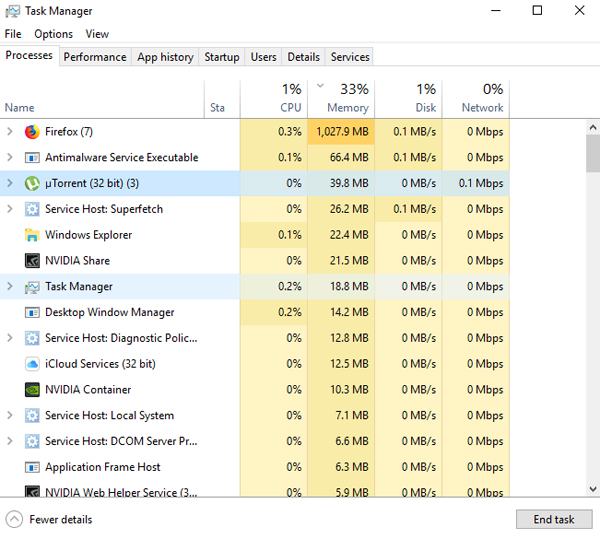
Task Manager ถือเป็นเครื่องมืออเนกประสงค์ใน Windows ที่ใช้ตรวจสอบและจัดการโปรเซส (Process) ของระบบ รวมถึงตรวจสอบการทำงานของทรัพยากรต่าง ๆ เช่น CPU, RAM, Disk และ Network ได้แบบเรียลไทม์ อย่างไรก็ตาม ผู้ใช้บางรายอาจพบปัญหาว่าเมื่อกด Ctrl + Shift + Esc หรือคลิกขวาที่ Taskbar แล้วเลือก Task Manager แต่กลับไม่สามารถเปิดหน้าต่างนี้ขึ้นมาได้ หรือบางครั้งตัวเลือก Task Manager อาจหายไปจากเมนูโดยสิ้นเชิง บทความนี้จะอธิบายถึงสาเหตุที่อาจทำให้ Task Manager หาย หรือใช้งานไม่ได้ พร้อมวิธีแก้ไขเบื้องต้น
-
ติดไวรัสหรือมัลแวร์ (Virus/Malware)
- สาเหตุ: ไวรัสหรือมัลแวร์บางชนิดจะปิดกั้น Task Manager ไม่ให้ผู้ใช้หยุดหรือตรวจสอบโปรเซสที่เป็นอันตราย
- วิธีแก้ไข: อัปเดตโปรแกรมแอนตี้ไวรัสให้ล่าสุด สแกนทั้งเครื่อง และกำจัดไวรัสหรือกักกัน (Quarantine) จากนั้นรีสตาร์ทเครื่อง
-
การตั้งค่า Group Policy หรือ Registry ถูกแก้ไข
- สาเหตุ: ในองค์กรอาจมีนโยบายที่บล็อก Task Manager ไว้ หรือไวรัส/การตั้งค่าผิดอาจปรับค่า Registry ทำให้เปิด Task Manager ไม่ได้
- วิธีแก้ไข:
- กดปุ่ม Win + R พิมพ์ gpedit.msc (เฉพาะ Windows Professional/Enterprise) ไปที่ User Configuration > Administrative Templates > System > Ctrl+Alt+Del Options ตั้งค่า “Remove Task Manager” เป็น “Not Configured” หรือ “Disabled”
- เปิด regedit แล้วไปที่
HKEY_CURRENT_USER\Software\Microsoft\Windows\CurrentVersion\Policies\System
ถ้ามี DisableTaskMgr เป็น 1 ให้แก้เป็น 0
-
ไฟล์ระบบ (System Files) เสียหาย
- สาเหตุ: ไฟล์ระบบที่เกี่ยวข้องกับ Task Manager อาจเสียหายจากการปิดเครื่องผิดวิธี ไฟดับ หรือการอัปเดตไม่สมบูรณ์
- วิธีแก้ไข:
- เปิด Command Prompt (Admin) หรือ PowerShell (Admin)
- พิมพ์ sfc /scannow แล้วกด Enter เพื่อสแกนและซ่อมไฟล์ระบบ
- ถ้ายังมีปัญหา ใช้ DISM /Online /Cleanup-image /Restorehealth เพื่อซ่อมอิมเมจของ Windows
- รีสตาร์ทเครื่องหลังจากการซ่อมไฟล์ทุกครั้ง
- เปิด Command Prompt (Admin) หรือ PowerShell (Admin)
-
โปรแกรมหรือปลั๊กอินของ Third-Party รบกวน
- สาเหตุ: บางโปรแกรม เช่น โปรแกรมปรับแต่ง Windows (Tweaker) หรือ Anti-Cheat อาจบล็อก Task Manager โดยไม่ตั้งใจ
- วิธีแก้ไข: ปิดโปรแกรมที่สงสัยทีละตัวแล้วลองเปิด Task Manager หากเจอต้นเหตุ ให้ลบหรืออัปเดตโปรแกรมนั้น
-
Windows ไม่ได้อัปเดต หรือมีบั๊กในระบบ
- สาเหตุ: การไม่อัปเดต Windows อาจทำให้เกิดบั๊ก หรือหลังการอัปเดตใหญ่บางครั้งอาจมีปัญหาทำให้ Task Manager ค้างหรือทำงานผิดปกติ
- วิธีแก้ไข: ไปที่ Settings > Update & Security > Windows Update เพื่อติดตั้งอัปเดตที่ค้างอยู่ และรีสตาร์ทเครื่อง
-
ข้อผิดพลาดชั่วคราว (Temporary Glitch)
- สาเหตุ: Task Manager อาจค้างหรือระบบอาจมีบั๊กเล็กน้อย ทำให้เปิดใช้งานไม่ได้เป็นครั้งคราว
- วิธีแก้ไข: Sign out จาก Windows แล้ว Sign in ใหม่ หรือรีสตาร์ทเครื่อง หากยังไม่หาย ให้ลองเข้า Safe Mode เพื่อตรวจสอบว่ามีโปรแกรมพื้นหลังรบกวนหรือไม่
การที่ Task Manager หายหรือไม่สามารถใช้งานได้ อาจมีสาเหตุหลักมาจากไวรัส/มัลแวร์ การตั้งค่า Group Policy หรือ Registry ไฟล์ระบบเสียหาย โปรแกรม Third-Party รบกวน หรือบั๊กจากการไม่อัปเดต Windows วิธีแก้ไขจึงควรเริ่มจากการสแกนไวรัส ตรวจสอบการตั้งค่าและไฟล์ระบบ รวมถึงอัปเดตระบบปฏิบัติการให้สมบูรณ์ หากทำตามวิธีข้างต้นแล้วยังเปิด Task Manager ไม่ได้ ควรปรึกษาช่างเทคนิคหรือผู้เชี่ยวชาญเพิ่มเติมเพื่อวิเคราะห์และแก้ไขปัญหาอย่างตรงจุด

Leave a Reply