


Uninstall เกมใน Steam และลบเกมออกจากบัญชี
วิธีลบเกมที่ติดตั้งออกจาก Steam และลบเกมออกจากบัญชี
บน Steam มีสองอย่างที่คนมักสับสนกัน: ถอนการติดตั้ง (Uninstall) = ลบไฟล์เกมออกจากเครื่องเพื่อคืนพื้นที่ แต่เกมยังอยู่ใน Library (คลัง) ให้ติดตั้งใหม่ได้ กับ ลบออกจากบัญชี (Remove from Account) = เอาเกมออกจากไลบรารีถาวร ถ้าจะเล่นอีกต้องรับสิทธิ์ใหม่ (เช่นซื้อใหม่ถ้าไม่ใช่เกมฟรี)
ลบเกมที่ติดตั้งออกจากเครื่อง (Uninstall)
- เปิดแอป Steam → ไปที่ Library (คลัง)
- คลิกขวาที่ชื่อเกม → Manage (จัดการ) → Uninstall (ถอนการติดตั้ง) → กด Uninstall (ถอนการติดตั้ง) อีกครั้งเพื่อยืนยัน
- ทางเลือก: ไปที่ Steam → Settings (การตั้งค่า) → Storage (ที่เก็บข้อมูล) เลือกไดรฟ์ แล้วติ๊กเกมที่ต้องการ → คลิก Uninstall (ถอนการติดตั้ง)

หมายเหตุ: การถอนการติดตั้งจะไม่ลบสิทธิ์เกมออกจากบัญชี และมักไม่ลบไฟล์เซฟบนคลาวด์ หากเกมรองรับ Steam Cloud (คลาวด์ของ Steam)
ลบเกมออกจากบัญชี (Remove from Account)
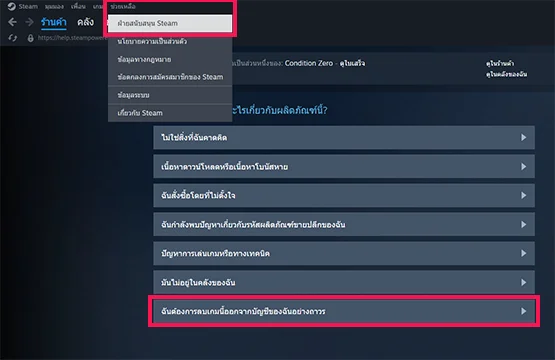
- ในแอป Steam คลิกเมนู Help (ช่วยเหลือ) → Steam Support (ฝ่ายสนับสนุน Steam)
- ค้นหาชื่อเกมที่ต้องการลบ → เลือกเกมนั้น
- เลือก I want to permanently remove this game from my account (ฉันต้องการลบเกมนี้ออกจากบัญชีของฉันอย่างถาวร) → ทำตามขั้นตอนยืนยัน
- เมื่อยืนยันแล้ว เกมจะถูกนำออกจาก Library (คลัง) ของคุณ ถ้าต้องการกลับมาเล่น ให้รับสิทธิ์ใหม่ (เช่นซื้อใหม่ เว้นแต่เป็นเกม free-to-play)
- ถ้าเป็น DLC (เนื้อหาดาวน์โหลด) ที่ผูกกับเกมหลัก การลบออกจากบัญชีจะเอา DLC นั้นออกด้วย
จัดการ DLC (เนื้อหาดาวน์โหลด)
- ไปที่ Library (คลัง) → คลิกขวาเกม → Properties (คุณสมบัติ) → แท็บ เนื้อหาดาวน์โหลด แล้วเอาเครื่องหมายออกจาก DLC ที่ไม่ต้องการติดตั้ง
- คอนเทนต์ Workshop (เวิร์กช็อป) ยกเลิกได้จากหน้า Subscribed Items (รายการที่สมัครรับ) ของแต่ละเกม
ไฟล์เซฟและ Steam Cloud
- เกมที่รองรับ Steam Cloud (คลาวด์ของ Steam) จะสำรองเซฟบนคลาวด์อัตโนมัติ แม้ถอนการติดตั้ง เซฟบนคลาวด์ยังคงอยู่
- ควบคุมการซิงก์: ไปที่ Library (คลัง) → คลิกขวาเกม → Properties (คุณสมบัติ) → แท็บ General (ทั่วไป) จากนั้นเปิด/ปิดตัวเลือก Steam Cloud (คลาวด์ของ Steam) ของเกมนั้น
- บางเกมเก็บเซฟไว้ในโฟลเดอร์ผู้ใช้ (เช่น Documents หรือ Saved Games) หากต้องการลบจริง ๆ ควรสำรองก่อนแล้วค

Leave a Reply