

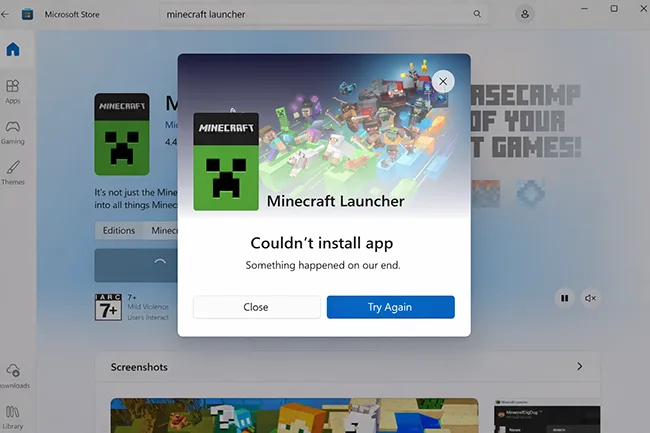
ดาวน์โหลดและติดตั้ง Minecraft Launcher จาก Microsoft Store ไม่ได้ ขึ้น Something happened on our end, Couldn’t install app
ผู้ใช้ Windows จำนวนมากพบปัญหาไม่สามารถดาวน์โหลดหรือติดตั้ง Minecraft Launcher จาก Microsoft Store โดยระบบจะแจ้งข้อผิดพลาด “Couldn’t install app” พร้อมข้อความ “Something happened on our end” ซึ่งมักไม่ได้เกิดจากตัวเกม แต่เกิดจากความผิดพลาดของระบบจัดการแอปพื้นฐานใน Windows ทำให้การกดดาวน์โหลดซ้ำมักไม่ช่วยแก้ปัญหา
สาเหตุที่พบบ่อยของข้อผิดพลาด Something happened on our end
- ไฟล์แคช (Cache) ของ Microsoft Store ขัดข้องหรือเสียหาย
- บริการ Gaming Services ซึ่งเป็นหัวใจหลักในการรันเกมบน Windows ทำงานผิดปกติ
- การตั้งค่าวันที่ เวลา หรือภูมิภาค (Region) ในเครื่องไม่ตรงกับความเป็นจริง
- Windows Update มีรายการค้างหรืออัปเดตไม่สมบูรณ์
- บัญชี Microsoft Account มีปัญหาในการยืนยันตัวตนชั่วคราว
วิธีแก้ไขปัญหา Minecraft Launcher ติดตั้งไม่ได้ (เรียงตามลำดับความง่าย)
1. รีเซ็ต Microsoft Store ด้วยคำสั่ง wsreset
เป็นการล้างแคชที่ง่ายและได้ผลที่สุด: กดปุ่ม Win + R บนคีย์บอร์ด พิมพ์คำว่า wsreset.exe แล้วกด Enter หน้าต่างสีดำจะปรากฏขึ้นครู่หนึ่ง จากนั้น Microsoft Store จะเปิดขึ้นมาใหม่โดยอัตโนมัติ ให้ลองกดติดตั้งเกมอีกครั้ง
2. ซ่อมแซมและรีเซ็ตแอปผ่าน Settings
หากวิธีแรกไม่ได้ผล ให้เข้าที่ Settings > Apps > Installed apps (หรือ Apps & Features) หาแอปชื่อ Microsoft Store คลิกที่จุดสามจุดเลือก Advanced options จากนั้นกดปุ่ม Repair หากยังไม่หายให้กดปุ่ม Reset แล้วรีสตาร์ตเครื่องหนึ่งรอบ
3. แก้ไขปัญหา Gaming Services ผ่าน PowerShell (วิธีแก้ตรงจุดที่สุด)
เนื่องจาก Minecraft Launcher ต้องใช้ Gaming Services ในการติดตั้ง หากตัวนี้ค้างจะทำให้ขึ้น Error ทันที ให้ทำตามขั้นตอนดังนี้:
- คลิกขวาที่ปุ่ม Start เลือก Terminal (Admin) หรือ PowerShell (Admin)
- คัดลอกและวางคำสั่งเพื่อลบตัวเก่า:
get-appxpackage Microsoft.GamingServices | remove-AppxPackage -allusersแล้วกด Enter - จากนั้นพิมพ์คำสั่งเพื่อเปิดหน้าดาวน์โหลดใหม่:
start ms-windows-store://pdp/?productid=9MWPM2CQNLHN - เมื่อหน้า Microsoft Store เด้งขึ้นมา ให้กดติดตั้ง Gaming Services อีกครั้ง
4. ตรวจสอบ Windows Update และบริการเสริม
ตรวจสอบให้แน่ใจว่าไม่มีการอัปเดตค้างอยู่ในหน้า Windows Update นอกจากนี้ควรตรวจสอบว่าบริการ Microsoft Store Install Service ไม่ถูกปิดใช้งานอยู่ (เช็กได้ที่แอป Services)
5. การซ่อมแซมไฟล์ระบบ Windows (SFC & DISM)
หากไฟล์ระบบเสียหาย ให้ใช้คำสั่งซ่อมแซมผ่าน Command Prompt (Admin):
- พิมพ์
DISM /Online /Cleanup-Image /RestoreHealthและรอจนเสร็จ - ตามด้วยพิมพ์
sfc /scannowเพื่อตรวจสอบไฟล์ระบบที่เหลือ
วิธีสุดท้าย: หากแก้ทุกทางแล้วยังติดตั้งไม่ได้
หาก Microsoft Store ยังคงขึ้น Error เดิมแม้จะลองทุกวิธีแล้ว มีวิธีแก้ “ไม้ตาย” คือให้ไปที่เว็บไซต์ Minecraft.net/download แล้วเลือกดาวน์โหลดตัวติดตั้งสำหรับ “Windows 7/8” (ไฟล์ .exe แบบดั้งเดิม) แม้คุณจะใช้ Windows 10 หรือ 11 ก็ตาม วิธีนี้จะข้ามระบบ Microsoft Store ไปโดยสิ้นเชิงและมักจะติดตั้งได้สำเร็จ 100%
โดยสรุป ข้อผิดพลาดนี้เน้นไปที่การแก้ปัญหาความสัมพันธ์ระหว่าง Store และ Gaming Services มากกว่าตัวเกม Minecraft การทำตามขั้นตอนข้างต้นจะช่วยให้คุณกลับไปสนุกกับโลกบล็อกได้อีกครั้ง

Leave a Reply