


The User Profile Service service failed the sign-in. User profile cannot be loaded. คืออะไร
สำหรับผู้ใช้งานระบบปฏิบัติการ Windows อาจเคยพบกับหน้าจอแจ้งเตือน The User Profile Service service failed the sign-in. User profile cannot be loaded. ซึ่งเป็นข้อผิดพลาดที่ทำให้ผู้ใช้ไม่สามารถเข้าสู่หน้า Windows เพื่อใช้งานคอมพิวเตอร์ได้ตามปกติ ปัญหานี้เกิดขึ้นเมื่อระบบไฟล์ของโปรไฟล์ผู้ใช้เกิดความเสียหาย หรือการตั้งค่าในส่วนของ Registry มีข้อผิดพลาด ส่งผลให้ระบบปฏิบัติการไม่สามารถโหลดข้อมูลส่วนตัว การตั้งค่า Windows และไฟล์ต่างๆ ที่ผูกกับบัญชีผู้ใช้นั้นขึ้นมาแสดงผลได้
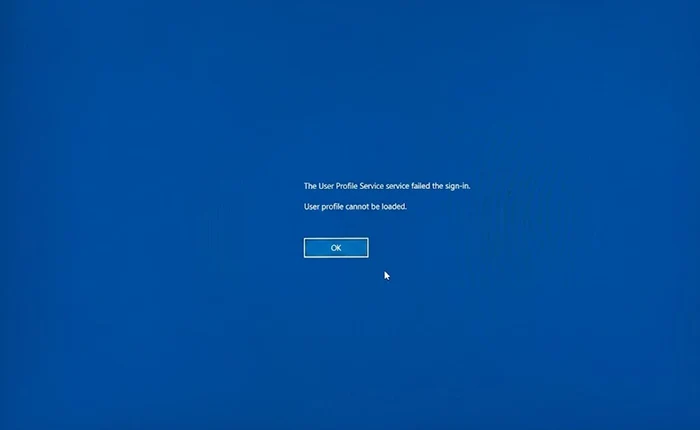
สาเหตุหลักที่ทำให้เกิดข้อผิดพลาดดังกล่าว มักมาจากการปิดเครื่องคอมพิวเตอร์อย่างไม่ถูกต้อง การทำงานผิดพลาดระหว่างกระบวนการอัปเดตระบบ Windows 11 หรือเวอร์ชันอื่นๆ ที่ไม่สมบูรณ์ นอกจากนี้ยังอาจเกิดจากซอฟต์แวร์ป้องกันไวรัสที่เข้าไปสแกนไฟล์หรือขัดจังหวะกระบวนการอ่านไฟล์ในระหว่างที่ผู้ใช้งานกำลังล็อกอินเข้าสู่ระบบ ซึ่งการแก้ไขปัญหาในระดับลึกจำเป็นต้องเข้าไปปรับแก้ค่าพารามิเตอร์ใน Registry Editor ผ่านการบูตระบบเข้าสู่ Safe Mode เพื่อกู้คืนโปรไฟล์เดิมให้กลับมาทำงานได้
วิธีการแก้ไขข้อผิดพลาด The User Profile Service service failed the sign-in มีขั้นตอนการตรวจสอบและแก้ไขค่าตัวเลขใน Registry ดังต่อไปนี้
ลองรีสตาร์ทเครื่อง (Restart)
บางครั้งปัญหานี้เป็นเพียงอาการรวนชั่วคราว ให้ลองกด Restart เครื่องคอมพิวเตอร์ตามปกติ 1 ครั้งแล้วลองล็อกอินใหม่ หากยังคงเข้าไม่ได้ให้ใช้วิธีต่อไป
แก้ไข Registry ผ่าน Safe Mode
- ทำการรีสตาร์ทเครื่องคอมพิวเตอร์และเข้าสู่ Safe Mode โดยการกดปุ่ม Shift ค้างไว้แล้วคลิกเลือกเมนู Restart หรือกดปุ่ม F8 รัวๆ ระหว่างที่เครื่องกำลังบูต (ขึ้นอยู่กับเวอร์ชันของระบบปฏิบัติการ)
- เมื่อเข้าสู่ Safe Mode สำเร็จ ให้กดปุ่มคีย์ลัด Windows + R เพื่อเปิดหน้าต่าง Run จากนั้นพิมพ์คำสั่ง regedit แล้วกด Enter หรือคลิก OK เพื่อเปิดโปรแกรม Registry Editor
- ในแผงเมนูด้านซ้าย ให้นำทางไปยังเส้นทาง HKEY_LOCAL_MACHINE\SOFTWARE\Microsoft\Windows NT\CurrentVersion\ProfileList
- ตรวจสอบโฟลเดอร์ย่อยที่ขึ้นต้นด้วย S-1-5 (ตามด้วยหมายเลข SID แบบยาว) หากพบโฟลเดอร์ที่มีชื่อเหมือนกัน 2 โฟลเดอร์ แต่โฟลเดอร์หนึ่งมีนามสกุล .bak ต่อท้าย ให้คลิกขวาที่โฟลเดอร์ที่ไม่มี .bak เลือก Rename แล้วเติมนามสกุล .ba ต่อท้ายชื่อนั้น
- คลิกขวาที่โฟลเดอร์ที่มีนามสกุล .bak เลือก Rename จากนั้นลบคำว่า .bak ออก เพื่อให้ระบบนำโปรไฟล์ข้อมูลชุดนี้กลับมาเป็นโปรไฟล์หลักในการล็อกอิน
- คลิกเลือกโฟลเดอร์ที่เพิ่งลบ .bak ออกไป แล้วหันมาดูที่แผงข้อมูลด้านขวา ให้ดับเบิลคลิกที่ไฟล์ RefCount และเปลี่ยนค่าในช่อง Value data ให้เป็นตัวเลข 0 จากนั้นคลิก OK
- ดับเบิลคลิกที่ไฟล์ State ในโฟลเดอร์เดียวกัน และเปลี่ยนค่าในช่อง Value data ให้เป็นตัวเลข 0 จากนั้นคลิก OK
- ปิดหน้าต่าง Registry Editor ทั้งหมด แล้วทำการรีสตาร์ทคอมพิวเตอร์เพื่อล็อกอินเข้าสู่ระบบ Windows ตามปกติ
สร้างบัญชีผู้ใช้ใหม่
หากลองแก้ไขด้วยวิธีที่ 2 แล้วยังกลับมาพบหน้าจอเดิม แสดงว่าไฟล์โปรไฟล์ผู้ใช้นั้นเสียหายหนักจนไม่สามารถกู้คืนได้ วิธีแก้คือต้องใช้สิทธิ์ Administrator สร้างบัญชีผู้ใช้งาน (User) ใหม่ขึ้นมาแทน จากนั้นค่อยเข้าไปคัดลอกไฟล์งานเดิมที่อยู่ในไดรฟ์ C (C:\Users\ชื่อผู้ใช้เดิม) มาใส่ในบัญชีผู้ใช้ใหม่

Leave a Reply