


วิธีดาวน์โหลดไฟล์ .ISO Windows 10 ง่ายๆ
การติดตั้งหรือติดตั้งระบบปฏิบัติการ Windows 10 ใหม่ด้วยตนเอง วิธีที่ถูกต้อง ปลอดภัย และเป็นทางการที่สุด คือการดาวน์โหลดไฟล์ .ISO หรือสร้างสื่อติดตั้ง (Bootable USB) ผ่านโปรแกรม Media Creation Tool ซึ่งเป็นเครื่องมือฟรีที่พัฒนาโดย Microsoft โดยตรง ช่วยให้ผู้ใช้ได้ไฟล์ระบบที่เป็นเวอร์ชันล่าสุด ปราศจากการดัดแปลง หรือมัลแวร์แฝง
โปรแกรม Media Creation Tool ถูกออกแบบมาให้ใช้งานง่าย มีระบบตรวจสอบความสมบูรณ์ของไฟล์แบบอัตโนมัติ ช่วยลดความผิดพลาดระหว่างการดาวน์โหลด และสามารถเลือกระหว่างการบันทึกเป็นไฟล์ .ISO ไว้ในเครื่องเพื่อนำไปใช้งานต่อ หรือจะสั่งให้โปรแกรมทำ Flash Drive สำหรับติดตั้ง (Bootable USB Drive) ให้ทันทีในขั้นตอนเดียว
อุปกรณ์ที่ต้องเตรียมก่อนเริ่มดาวน์โหลด
- คอมพิวเตอร์ ที่เชื่อมต่ออินเทอร์เน็ต
- USB Flash Drive ขนาดความจุอย่างน้อย 8 GB ขึ้นไป (กรณีต้องการสร้างแฟลชไดรฟ์สำหรับติดตั้งทันที) หมายเหตุ: ข้อมูลทั้งหมดใน Flash Drive จะถูกลบออกทั้งหมด
- พื้นที่ว่างบนฮาร์ดดิสก์อย่างน้อย 8-10 GB สำหรับจัดเก็บไฟล์ดาวน์โหลด
ขั้นตอนการดาวน์โหลดไฟล์ ISO ด้วย Media Creation Tool
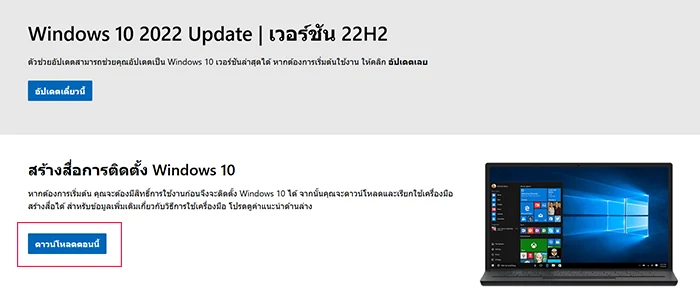
- ดาวน์โหลดโปรแกรมตัวกลาง
- เข้าไปที่หน้าเว็บไซต์อย่างเป็นทางการของ Microsoft https://www.microsoft.com/th-th/software-download/windows10 (หัวข้อ Download Windows 10) จากนั้นคลิกที่ปุ่ม “ดาวน์โหลดเครื่องมือทันที” (Download tool now) เพื่อดาวน์โหลดไฟล์โปรแกรมชื่อ MediaCreationTool22H2.exe
- ยอมรับเงื่อนไขการใช้งาน
- เปิดไฟล์โปรแกรมที่ดาวน์โหลดมาขึ้นมา ระบบจะแสดงหน้าข้อตกลงและเงื่อนไขการใช้งาน ให้กดปุ่ม Accept เพื่อดำเนินการต่อ
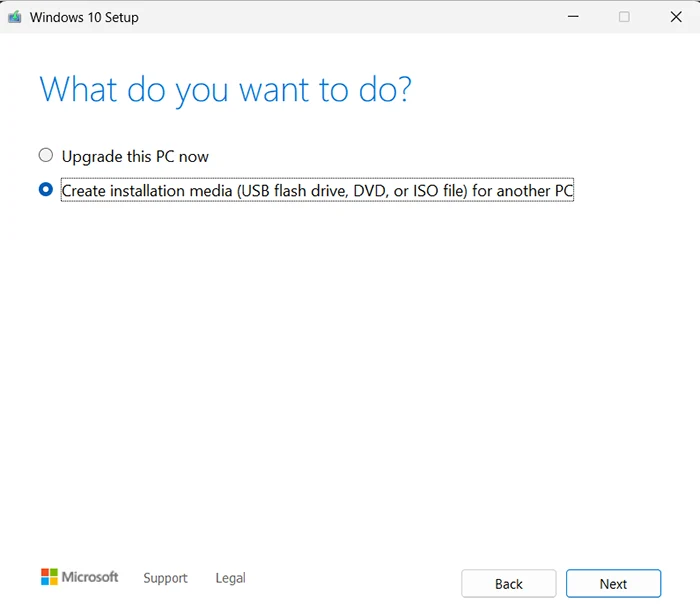
- เลือกรูปแบบการทำงาน หน้าจอจะขึ้นตัวเลือก 2 ข้อ ให้เลือกข้อที่สองคือ “Create installation media (USB flash drive, DVD, or ISO file) for another PC” แล้วกด Next
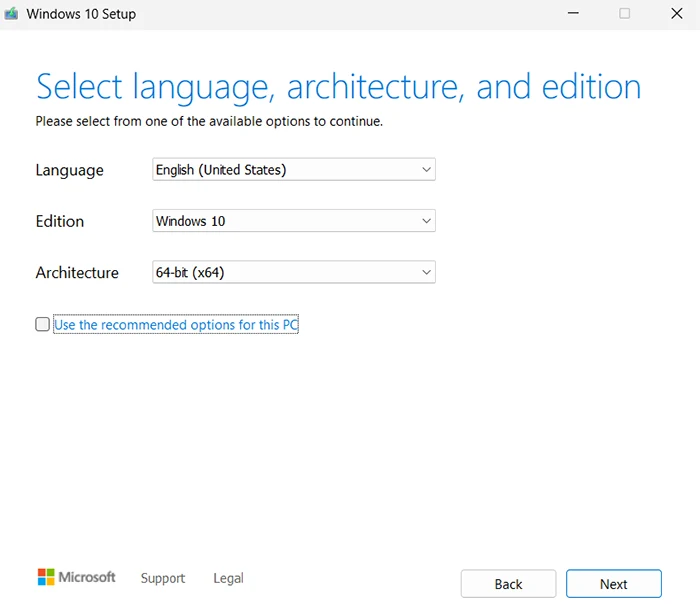
- เลือกเวอร์ชันและภาษา ระบบจะเลือกภาษา เวอร์ชัน และสถาปัตยกรรม (32-bit หรือ 64-bit) ที่เหมาะสมกับเครื่องปัจจุบันให้อัตโนมัติ หากต้องการเปลี่ยนภาษาหรือเลือกเวอร์ชันอื่น ให้ถอดเครื่องหมายถูกที่ช่อง Use the recommended options for this PC ออกก่อน แล้วเลือกสเปกตามที่ต้องการ จากนั้นกด Next
- เลือกรูปแบบไฟล์ที่ต้องการบันทึก ในหน้านี้จะให้เลือกบันทึกผลลัพธ์ 2 แบบ
1. USB flash drive: เลือกข้อนี้หากเสียบ Flash Drive ไว้อยู่แล้ว และต้องการให้โปรแกรมสร้างไดรฟ์บูตให้อัตโนมัติ
2. ISO file: เลือกข้อนี้หากต้องการดาวน์โหลดไฟล์ .ISO เก็บไว้ในคอมพิวเตอร์ เพื่อนำไปใช้กับโปรแกรมอื่น (เช่น Rufus) หรือนำไปลงใน Virtual Machine ภายหลัง
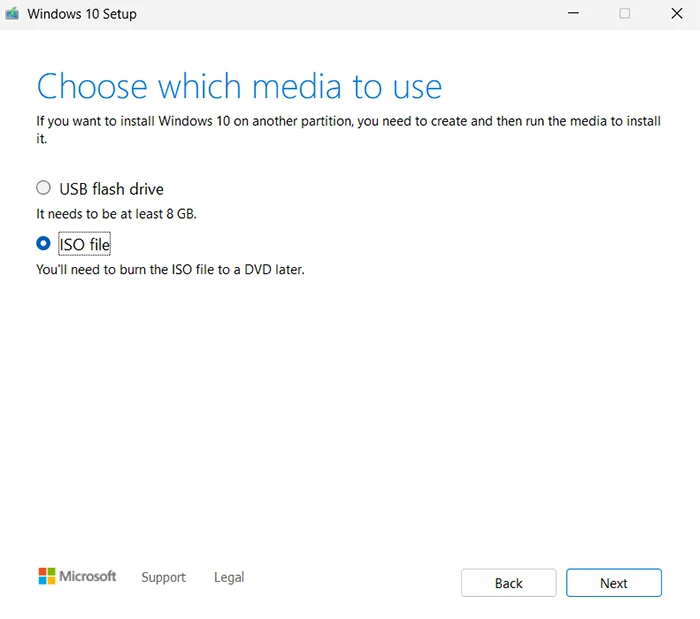
- (ให้เลือก ISO file แล้วกด Next จากนั้นเลือกโฟลเดอร์ในเครื่องที่ต้องการเซฟไฟล์)
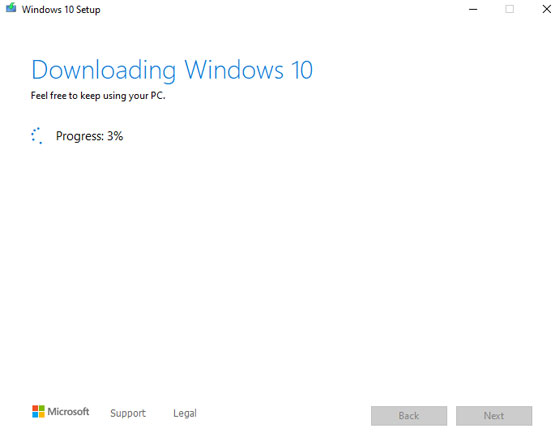
- รอระบบดาวน์โหลดจนเสร็จสิ้น โปรแกรมจะเริ่มดาวน์โหลดไฟล์ระบบ Windows 10 จากเซิร์ฟเวอร์ของ Microsoft และทำการตรวจสอบความถูกต้องของไฟล์ให้อัตโนมัติ ระยะเวลาจะขึ้นอยู่กับความเร็วอินเทอร์เน็ต เมื่อดาวน์โหลดครบ 100% ให้กดปุ่ม Finish เป็นอันเสร็จสิ้น

Leave a Reply