


ทำความเข้าใจหน้า Choose your keyboard layout ในโหมดซ่อม Windows และลำดับวิธีแก้จากง่ายไปยากเมื่อเครื่องบูตไม่ขึ้น
เมื่อเปิดเครื่องแล้วขึ้น Repair หรือ Automatic Repair แล้วพาเข้าหน้า Choose your keyboard layout นั่นคือ Windows ไม่สามารถบูตเข้าเดสก์ท็อปได้ตามปกติ ระบบจึงเข้าสู่ Windows Recovery Environment หรือ WinRE เพื่อให้ผู้ใช้เลือกผังแป้นพิมพ์ก่อนเข้าสู่เมนูซ่อมระบบและกู้คืนการบูต
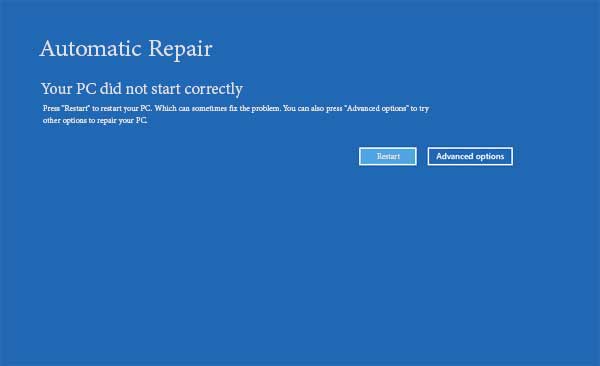
หน้าจอนี้ไม่ได้บอกว่าต้องลงใหม่ทันที แต่เป็นจุดเริ่มต้นของเครื่องมือแก้ปัญหาการบูต โดยสาเหตุที่ทำให้เข้าหน้านี้มีตั้งแต่ไฟล์บูตเสียหาย อัปเดตล้มเหลว ไฟดับขณะอัปเดต ไปจนถึงดิสก์เริ่มมี error

Choose your keyboard layout คืออะไร และควรเลือกอะไร
Choose your keyboard layout คือหน้าจอเลือกผังแป้นพิมพ์สำหรับใช้ใน WinRE เพื่อให้กดรหัสผ่าน พิมพ์คำสั่ง หรือใช้งานเมนูซ่อมได้ถูกต้อง
ให้เลือก US ในกรณีใช้คีย์บอร์ดทั่วไป เพราะจะตรงกับผังมาตรฐานที่เมนูซ่อมและคำสั่งส่วนใหญ่ใช้อ้างอิง และไม่กระทบข้อมูลในเครื่อง
สาเหตุที่พบบ่อยที่ทำให้ Windows เข้าสู่ Repair / Automatic Repair
- บูตไม่สำเร็จหลายครั้งติดต่อกันจากไฟล์บูตหรือไฟล์ระบบเสียหาย
- Windows Update ติดค้างหรือย้อนกลับไม่สมบูรณ์
- ไฟดับ ไฟตก หรือกดปิดเครื่องค้างระหว่างอัปเดตหรือระหว่างที่ดิสก์กำลังเขียนข้อมูล
- ไดรเวอร์หรือซอฟต์แวร์ระดับระบบทำให้บูตพังหลังรีสตาร์ต
- SSD หรือ HDD มี error เริ่มเสื่อม ทำให้ไฟล์บูตอ่านไม่ได้บางช่วง
ลำดับการแก้ไขจากง่ายไปยากใน WinRE
หลังเลือก US ให้ไปที่ Troubleshoot แล้วทำตามลำดับนี้ โดยแต่ละขั้นมีผลลัพธ์ที่คาดหวังชัดเจน
ขั้นที่ 1 ใช้ Startup Repair เพื่อซ่อมการบูตอัตโนมัติ
- เข้า Troubleshoot แล้วเลือก Advanced options
- เลือก Startup Repair
- รอระบบสแกนและซ่อมไฟล์บูต
ผลลัพธ์ที่คาดหวังคือเครื่องรีสตาร์ตและบูตเข้า Windows ได้ หากกลับมาหน้าเดิมหรือแจ้งว่าซ่อมไม่ได้ให้ไปขั้นถัดไป
ขั้นที่ 2 ถอนอัปเดตล่าสุดเมื่อเริ่มวนซ่อมหลังอัปเดต
- เข้า Troubleshoot แล้วเลือก Advanced options
- เลือก Uninstall Updates
- เริ่มจาก Uninstall latest quality update
- ถ้ายังไม่หายจึงค่อยลอง Uninstall latest feature update
ผลลัพธ์ที่คาดหวังคือบูตกลับเข้า Windows ได้ตามปกติ หากบูตได้ให้รอสักระยะก่อนกดอัปเดตซ้ำ และควรตรวจสอบว่ามีอัปเดตตัวเดิมวนล้มเหลวหรือไม่
ขั้นที่ 3 ใช้ System Restore หากมีจุดคืนค่าระบบ
- เข้า Troubleshoot แล้วเลือก Advanced options
- เลือก System Restore
- เลือกจุดคืนค่าที่สร้างก่อนเริ่มมีอาการบูตไม่ขึ้น
ผลลัพธ์ที่คาดหวังคือระบบย้อนการเปลี่ยนแปลงระดับระบบกลับไปช่วงที่บูตได้ โดยโฟกัสที่ไฟล์ระบบ รีจิสทรี และไดรเวอร์
ขั้นที่ 4 เข้า Safe Mode เพื่อถอนไดรเวอร์หรือซอฟต์แวร์ที่ทำให้บูตพัง
- เข้า Troubleshoot แล้วเลือก Advanced options
- เลือก Startup Settings แล้วกด Restart
- เลือก Safe Mode หรือ Safe Mode with Networking
ผลลัพธ์ที่คาดหวังคือเข้า Windows ได้แบบจำกัด จากนั้นให้ถอนสิ่งที่เพิ่งลงก่อนเกิดอาการ เช่น ไดรเวอร์การ์ดจอ ซอฟต์แวร์ปรับแต่งระบบ โปรแกรมแอนตี้ไวรัสบางตัว หรืออัปเดตที่เพิ่งติดตั้ง
ขั้นที่ 5 ใช้ Command Prompt ตรวจดิสก์และซ่อมไฟล์ระบบ
ใช้เมื่อวิธีอัตโนมัติไม่ผ่านหรือวนกลับหน้าเดิม โดยเป้าหมายคือเช็กความเสียหายของระบบไฟล์และความสมบูรณ์ของไฟล์ระบบ
- เข้า Troubleshoot แล้วเลือก Advanced options
- เลือก Command Prompt
- ตรวจดิสก์ด้วย chkdsk บนไดรฟ์ระบบเพื่อหาและซ่อม error
- ซ่อมไฟล์ระบบแบบออฟไลน์ด้วย sfc โดยชี้พาธ Windows ที่ถูกต้อง
- ตรวจและซ่อมข้อมูลบูตด้วยเครื่องมือ bootrec หรือ bcdboot ตามสถานการณ์
ผลลัพธ์ที่คาดหวังคือบูตกลับเข้า Windows ได้ หากคำสั่งแจ้ง error ซ้ำหรือพบ bad sector ให้สงสัย SSD หรือ HDD
จุดที่ต้องระวังเพื่อไม่ให้ข้อมูลหาย
- เมนูที่เสี่ยงข้อมูลหายคือ Reset this PC โดยเฉพาะตัวเลือก Remove everything
- การใช้ Startup Repair ถอนอัปเดต System Restore Safe Mode ไม่ได้ล้างไฟล์ส่วนตัวเป็นหลัก
- ถ้าต้องกู้ไฟล์ก่อนทำขั้นหนัก ให้ใช้ Safe Mode หรือ Command Prompt เพื่อคัดลอกข้อมูลออกก่อน
เมื่อไรควรสรุปว่า Windows เสียหนักจนต้องลงใหม่
- Startup Repair ซ่อมไม่ได้และวนกลับหน้าเดิมทุกครั้ง
- ถอนอัปเดตและ System Restore ไม่ช่วย และ Safe Mode เข้าไม่ได้
- ไฟล์ระบบเสียหายมากจนสแกนแล้วไม่สามารถซ่อมได้
ผลลัพธ์คือจำเป็นต้องติดตั้ง Windows ใหม่ โดยควรสำรองข้อมูลก่อนถ้าทำได้
เมื่อไรควรสงสัยว่าเป็นปัญหา SSD หรือ HDD มากกว่าซอฟต์แวร์
- ซ่อมแล้วหายชั่วคราวแล้วกลับมาวน Repair อีก
- ลง Windows ใหม่แล้วอาการบูตไม่ขึ้นยังเกิดซ้ำ
- ตรวจดิสก์แล้วพบ error หรือ bad sector บ่อย
- เครื่องค้าง รีสตาร์ตเอง หรือบูตช้าผิดปกติแบบต่อเนื่อง
ผลลัพธ์คือควรตรวจสุขภาพดิสก์และพิจารณาเปลี่ยนดิสก์หากพบสัญญาณเสื่อมชัดเจน
สรุปแนวทางเลือกวิธีให้ตรงอาการ
- เพิ่งอัปเดตแล้ววนซ่อม ให้เริ่มถอนอัปเดตก่อน
- บูตไม่ขึ้นเฉย ๆ ให้เริ่ม Startup Repair ก่อน
- เคยมี Restore point ให้ใช้ System Restore
- ต้องการเข้าไปถอนของที่เพิ่งลง ให้ใช้ Safe Mode
- ซ่อมอัตโนมัติไม่ผ่านและสงสัยดิสก์ ให้ใช้ Command Prompt ตรวจดิสก์และซ่อมระบบ

Leave a Reply