


ภาพรวมหน้าต่างตั้งค่าการแจ้งเตือนของเซิร์ฟเวอร์ (Server Notification Settings Window)
สำหรับผู้ใช้งานที่ต้องการปิดการแจ้งเตือนต่างๆใน Discord ในกรณีที่มีการแจ้งเตือนมากจนเกินไป เราสามารถเลือกเซิร์ฟเวอร์ที่ต้องการปิดการแจ้งเตือนเฉพาะเซิร์ฟเวอร์ได้

หน้าต่างนี้คือการตั้งค่าแจ้งเตือนระดับเซิร์ฟเวอร์ (Per-Server Notification Settings) ซึ่งมีผลเฉพาะเซิร์ฟเวอร์ที่คุณเปิดอยู่เท่านั้น ไม่กระทบเซิร์ฟเวอร์อื่น คุณสามารถกำหนดได้ทั้งการปิดเสียงแบบชั่วคราวหรือถาวร การเลือกรูปแบบการแจ้งเตือน การระงับการแท็กบางประเภท รวมถึงการตั้งค่าการแจ้งเตือนแบบรายช่องข้อความหรือรายหมวดหมู่แยกจากค่าหลักของเซิร์ฟเวอร์ได้อย่างละเอียด
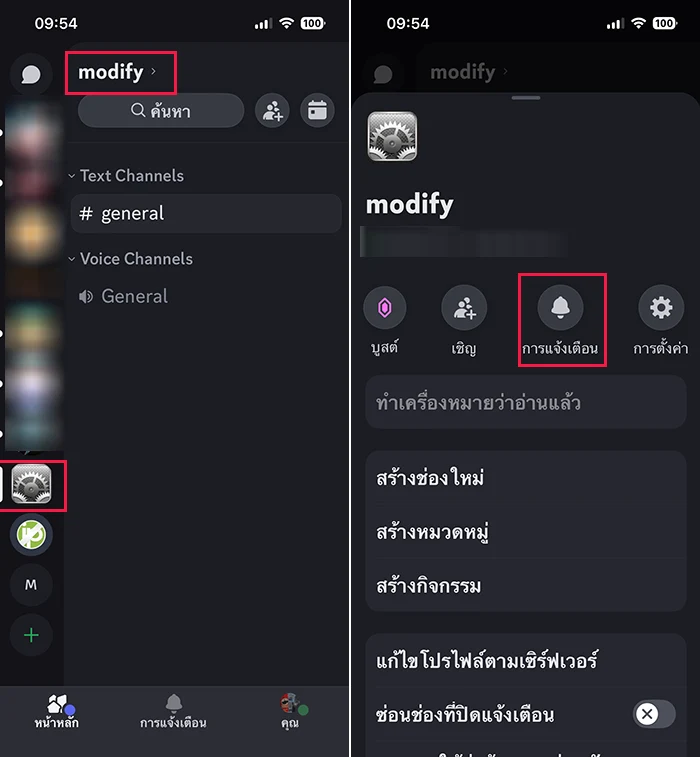
จากภาพด้านบนนี้เราจะอธิบายความหมายของแต่ละเมนูด้านล่างดังต่อไปนี้
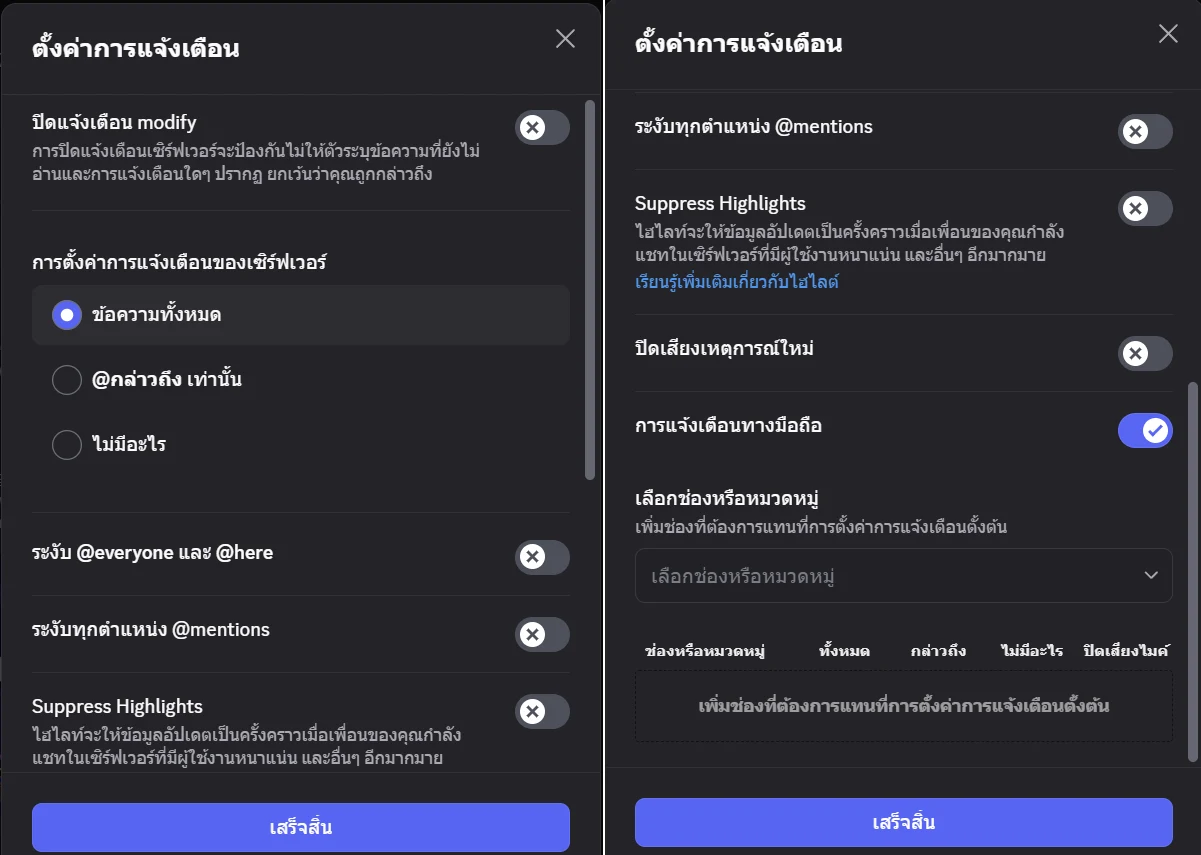
เมนู ปิดแจ้งเตือนเซิร์ฟเวอร์ (Mute [Server Name])
สวิตช์ส่วนบนสุดเขียนว่า “ปิดแจ้งเตือน [ชื่อเซิร์ฟเวอร์]” (Mute [Server Name]) ใช้สำหรับสั่งให้เซิร์ฟเวอร์นี้เข้าสู่สถานะปิดเสียงทั้งหมด เมื่อเปิดสวิตช์นี้ เซิร์ฟเวอร์จะไม่ส่งการแจ้งเตือนแบบปกติให้คุณอีกต่อไป ทั้งเสียง เด้งแจ้งเตือน หรือเลขแสดงจำนวนข้อความที่ยังไม่ได้อ่านบนไอคอนแอป
- เมื่อเปิด ปิดแจ้งเตือนเซิร์ฟเวอร์ (Mute Server = On): คุณยังเห็นข้อความในช่องได้ปกติเมื่อกดเข้าไปดูเอง แต่จะไม่มีการรบกวนจากการแจ้งเตือนทั่วไป
- เมื่อปิด ปิดแจ้งเตือนเซิร์ฟเวอร์ (Mute Server = Off): เซิร์ฟเวอร์จะใช้การแจ้งเตือนตามค่าที่คุณตั้งไว้ในส่วน “การตั้งค่าการแจ้งเตือนของเซิร์ฟเวอร์ (Server Notification Settings)” ด้านล่าง
- การปิดแจ้งเตือนเซิร์ฟเวอร์ (Mute Server) ไม่ใช่การออกจากเซิร์ฟเวอร์ คุณยังอยู่ในเซิร์ฟเวอร์เหมือนเดิมทุกประการ
ระยะเวลาการปิดแจ้งเตือน (Mute Duration)

ใต้สวิตช์ปิดแจ้งเตือนจะมีเมนูดรอปดาวน์ “ระยะเวลาการปิดแจ้งเตือน” (Mute Duration) ใช้กำหนดว่าเซิร์ฟเวอร์นี้จะถูกปิดเสียงนานเท่าใด ตัวเลือกนี้ทำงานร่วมกับสวิตช์ปิดแจ้งเตือนด้านบน
- จนกว่าจะปิดแจ้งเตือน (Until I turn it back on): เซิร์ฟเวอร์จะถูกปิดเสียงไปเรื่อย ๆ จนกว่าคุณจะกลับมาเปลี่ยนเอง
- 1 ชั่วโมง (For 1 hour): ปิดเสียงเซิร์ฟเวอร์เป็นเวลา 1 ชั่วโมง แล้วกลับมาทำงานตามค่าปกติ
- 8 ชั่วโมง (For 8 hours): ปิดเสียงเซิร์ฟเวอร์เป็นเวลา 8 ชั่วโมง
- 24 ชั่วโมง (For 24 hours): ปิดเสียงเซิร์ฟเวอร์เป็นเวลา 24 ชั่วโมง
เหมาะสำหรับการปิดเสียงชั่วคราวช่วงทำงาน ประชุม หรือตอนพักผ่อน โดยไม่ต้องจดจำกลับมาเปิดเองหากเลือกแบบมีระยะเวลา
การตั้งค่าการแจ้งเตือนของเซิร์ฟเวอร์ (Server Notification Settings)
หากต้องการกำหนดรูปแบบการแจ้งเตือนเอง (ต้องปิด “ปิดแจ้งเตือนเซิร์ฟเวอร์” เมนูนี้ถึงตั้งค่าได้) ส่วนนี้คือการกำหนด “ลักษณะ” การแจ้งเตือนของข้อความในเซิร์ฟเวอร์ทั้งหมด มีให้เลือกในรูปแบบ radio button ซึ่งเลือกได้เพียงตัวเลือกเดียวในครั้งหนึ่ง ตัวเลือกหลักคือ
ตัวเลือก: ข้อความทั้งหมด (All Messages)
เมื่อเลือก “ข้อความทั้งหมด (All Messages)” Discord จะส่งการแจ้งเตือนทุกครั้งที่มีข้อความใหม่ในช่องใด ๆ ของเซิร์ฟเวอร์นี้ (ยกเว้นช่องที่คุณตั้งค่าแบบรายช่องให้ปิดเสียงหรือไม่แจ้งเตือน) เหมาะกับกรณีที่เซิร์ฟเวอร์มีคนไม่เยอะ หรือคุณต้องติดตามการสนทนาอย่างใกล้ชิด เช่น เซิร์ฟเวอร์ทีมงานหลัก
- ข้อดี: ไม่พลาดข้อความใด ๆ ทุกการสนทนาจะถูกเด้งแจ้งเตือน
- ข้อเสีย: หากเป็นเซิร์ฟเวอร์ใหญ่หรือคุยกันถี่ การแจ้งเตือนจะเยอะมาก

ตัวเลือก: @กล่าวถึง เท่านั้น (Only @mentions)
เมื่อเลือก “@กล่าวถึง เท่านั้น (Only @mentions)” คุณจะได้รับการแจ้งเตือนเฉพาะเมื่อมีการกล่าวถึงคุณโดยตรงหรือแบบกลุ่มที่คุณเกี่ยวข้อง ตัวอย่างเช่น
- มีการแท็กชื่อคุณตรง ๆ (@YourName)
- มีการใช้ @everyone หรือ @here ในช่องที่ไม่ได้ปิดเสียง
- มีการใช้แท็ก Role ที่คุณอยู่ เช่น @Member หรือ @Staff (กรณีที่ยังไม่ได้เปิดระงับทุกตำแหน่ง @mentions ด้านล่าง)
การตั้งค่านี้เป็นค่าที่สมดุลสำหรับผู้ใช้ทั่วไป เพราะการแจ้งเตือนจะเกิดเฉพาะเมื่อข้อความ “เกี่ยวข้องกับคุณจริง ๆ” ไม่ใช่ทุกข้อความในทุกช่อง
ตัวเลือก: ไม่มีอะไร (Nothing)
เมื่อเลือก “ไม่มีอะไร (Nothing)” คุณจะไม่รับการแจ้งเตือนข้อความจากเซิร์ฟเวอร์นี้เลยในระดับภาพรวม ต่อให้มีข้อความใหม่จำนวนมากก็จะไม่มีการเด้งแจ้งเตือนหรือเสียง ยกเว้นว่าคุณไปตั้งค่าแบบรายช่องให้ช่องใดช่องหนึ่งเด้งขึ้นมาเป็นกรณีพิเศษ
- เหมาะสำหรับการอยู่ในเซิร์ฟเวอร์เพื่ออ่านย้อนหลังอย่างเดียว
- หากต้องการให้บางช่องยังแจ้งเตือน สามารถไปกำหนดในส่วน “เลือกช่องหรือหมวดหมู่ (Select Channel or Category)”
ระงับ @everyone และ @here (Suppress @everyone and @here)
สวิตช์ “ระงับ @everyone และ @here (Suppress @everyone and @here)” เป็นตัวกรองการแจ้งเตือนจากการแท็กเรียกคนจำนวนมากในคราวเดียว เช่น ประกาศข่าวในเซิร์ฟเวอร์ใหญ่
- เมื่อเปิด ระงับ @everyone และ @here (Suppress = On): การใช้ @everyone หรือ @here จะไม่ทำให้คุณได้รับการแจ้งเตือนพิเศษ คุณยังเห็นข้อความในช่องเหมือนเดิม แต่ไม่มีเสียงหรือเด้งแจ้งเตือนขึ้นมาเพราะแท็กชุดนี้
- เมื่อปิด ระงับ @everyone และ @here (Suppress = Off): ทุกครั้งที่มี @everyone หรือ @here คุณจะได้รับการแจ้งเตือนตามรูปแบบที่เลือกในหัวข้อหลักด้านบน เช่น หากเลือก @กล่าวถึง เท่านั้น (Only @mentions) อยู่ ก็จะถือว่าเป็นการกล่าวถึงที่เรียกคุณด้วย

ระงับทุกตำแหน่ง @mentions (Suppress Role @mentions)
สวิตช์ “ระงับทุกตำแหน่ง @mentions (Suppress Role @mentions)” มีผลกับการแท็กด้วย Role หรือบทบาทที่คุณถืออยู่ในเซิร์ฟเวอร์ เช่น @Member, @VIP, @Staff เป็นต้น
- เมื่อเปิด ระงับทุกตำแหน่ง @mentions (Suppress Role @mentions = On): การแท็ก Role ที่คุณอยู่จะไม่สร้างการแจ้งเตือนอีกต่อไป คุณจะไม่ถูกเรียกด้วยการแท็กกลุ่มเหล่านี้
- เมื่อปิด ระงับทุกตำแหน่ง @mentions (Suppress Role @mentions = Off): การแท็ก Role จะทำงานเหมือนการกล่าวถึงคุณชนิดหนึ่ง ถ้าคุณตั้งค่าระดับเซิร์ฟเวอร์เป็น @กล่าวถึง เท่านั้น (Only @mentions) การแท็ก Role ที่คุณอยู่ก็จะทำให้คุณถูกแจ้งเตือน
- การตั้งค่านี้ไม่กระทบการแท็กชื่อคุณโดยตรง (@YourName) ซึ่งยังคงแจ้งเตือนตามปกติ
Suppress Highlights (Suppress Highlights)
แถวถัดมาคือ “Suppress Highlights” ซึ่งใช้ชื่อภาษาอังกฤษโดยตรง ในบริบทนี้หมายถึงการปิดฟังก์ชันไฮไลต์การสนทนาที่ Discord มองว่ามีความสำคัญสำหรับคุณ (Highlights) เช่น การสนทนาของเพื่อนที่คุณคุยบ่อย หรือข้อความที่เกี่ยวกับหัวข้อที่คุณเคยสนใจ
- Suppress Highlights = On: ปิดการสร้างการแจ้งเตือนหรือสรุปสถานการณ์แบบไฮไลต์จากเซิร์ฟเวอร์นี้ ลดจำนวนการแจ้งเตือนพิเศษลง
- Suppress Highlights = Off: อนุญาตให้ Discord แนะนำหรือแจ้งไฮไลต์บางอย่างที่เกี่ยวข้องกับคุณได้
ตัวเลือกนี้มีผลกับการแจ้งเตือนแบบ “ฉลาด” ของระบบเท่านั้น ไม่ได้ปิดข้อความปกติหรือการกล่าวถึงต่าง ๆ

ปิดเสียงเหตุการณ์ใหม่ (Mute New Events)
เมนู “ปิดเสียงเหตุการณ์ใหม่ (Mute New Events)” ใช้จัดการการแจ้งเตือนจากฟีเจอร์เหตุการณ์ (Events) ภายในเซิร์ฟเวอร์ เช่น การสร้างกิจกรรม เกม นัดหมาย หรืออีเวนต์อื่น ๆ
- เมื่อเปิด ปิดเสียงเหตุการณ์ใหม่ (Mute New Events = On): คุณจะไม่ถูกแจ้งเตือนเมื่อมีการสร้างเหตุการณ์ใหม่ หรือมีอัปเดตเกี่ยวกับอีเวนต์ในเซิร์ฟเวอร์นี้
- เมื่อปิด ปิดเสียงเหตุการณ์ใหม่ (Mute New Events = Off): เมื่อมี Event ใหม่ หรือมีการแก้ไขเวลา/รายละเอียดคุณจะเห็นการแจ้งเตือนตามรูปแบบที่ Discord กำหนด
การแจ้งเตือนทางมือถือ (Mobile Push Notifications)

หัวข้อ “การแจ้งเตือนทางมือถือ (Mobile Push Notifications)” ใช้กำหนดว่าการแจ้งเตือนจากเซิร์ฟเวอร์นี้จะถูกส่งไปยังโทรศัพท์มือถือของคุณหรือไม่ โดยอาจแสดงเป็นสวิตช์ให้เปิดหรือปิดได้
- เปิด การแจ้งเตือนทางมือถือ (Mobile Push = On): เมื่อมีการแจ้งเตือนตามเงื่อนไขที่ตั้งไว้ เซิร์ฟเวอร์นี้จะส่งแจ้งเตือนไปยังมือถือของคุณด้วย เช่น การกล่าวถึงชื่อคุณ
- ปิด การแจ้งเตือนทางมือถือ (Mobile Push = Off): เซิร์ฟเวอร์นี้อาจยังแจ้งเตือนบนเดสก์ท็อป แต่จะไม่ส่ง push notification ไปยังมือถือ ลดการรบกวนระหว่างใช้งานนอกบ้านหรือเวลาพัก
เลือกช่องหรือหมวดหมู่ (Select Channel or Category)
ส่วน “เลือกช่องหรือหมวดหมู่ (Select Channel or Category)” เป็นจุดที่ให้คุณตั้งค่าการแจ้งเตือนแบบละเอียดรายช่อง (Per-Channel) หรือรายหมวดหมู่ (Per-Category) ซึ่งจะ “ทับค่า” การตั้งค่าระดับเซิร์ฟเวอร์ด้านบน ทำให้คุณกำหนดได้ว่าในเซิร์ฟเวอร์เดียวกันนี้ ช่องไหนควรดัง ช่องไหนควรเงียบ
- ช่องดรอปดาวน์ เลือกช่องหรือหมวดหมู่ (Select Channel or Category): ใช้ค้นหาและเลือกช่องข้อความ (Text Channel) หรือหมวดหมู่ (Category) ที่ต้องการปรับการแจ้งเตือนเป็นพิเศษ
- เมื่อเลือกแล้ว ช่องหรือหมวดหมู่ที่เลือกจะไปแสดงในตารางด้านล่าง พร้อมตัวเลือกระดับช่อง

ช่องหรือหมวดหมู่ (Channel / Category)
คอลัมน์แรกของตารางคือ “ช่องหรือหมวดหมู่ (Channel / Category)” แสดงชื่อช่องหรือชื่อหมวดหมู่ที่คุณกำลังตั้งค่าการแจ้งเตือนเฉพาะ

ตัวเลือกแบบรายช่อง: ทั้งหมด (All Messages)
หากในตารางคุณเลือก “ทั้งหมด (All Messages)” ให้กับช่องใดช่องหนึ่ง ช่องนั้นจะส่งการแจ้งเตือนทุกครั้งที่มีข้อความใหม่ ไม่ว่าระดับเซิร์ฟเวอร์จะตั้งเป็นแบบใด กล่าวคือเป็นการบังคับให้ช่องนั้นเด้งทุกข้อความเหมือนตั้งค่า “ข้อความทั้งหมด (All Messages)” เฉพาะช่องนั้น
ตัวเลือกแบบรายช่อง: กล่าวถึง (Mentions)
หากเลือก “กล่าวถึง (Mentions)” สำหรับช่องนั้น ช่องดังกล่าวจะส่งการแจ้งเตือนเฉพาะเมื่อมีการกล่าวถึงเกี่ยวกับคุณ เช่น การแท็กชื่อคุณ การใช้ @everyone หรือการแท็ก Role ที่คุณอยู่ (ถ้าคุณไม่ได้เปิดระงับทุกตำแหน่ง @mentions) ทำให้ช่องนี้ทำงานคล้ายกับการตั้งค่า “@กล่าวถึง เท่านั้น (Only @mentions)” แต่มีผลเฉพาะช่องเดียว
ตัวเลือกแบบรายช่อง: ไม่มีอะไร (Nothing)
การเลือก “ไม่มีอะไร (Nothing)” ทำให้ช่องนั้นไม่ส่งการแจ้งเตือนเลย ไม่ว่าจะมีข้อความใหม่กี่ข้อความก็ตาม แม้ว่าระดับเซิร์ฟเวอร์จะตั้งเป็น “ข้อความทั้งหมด (All Messages)” หรือ “@กล่าวถึง เท่านั้น (Only @mentions)” ช่องนี้จะกลายเป็นโหมดเงียบ ต้องกดเข้าไปดูเองจึงจะเห็นข้อความ
ตัวเลือกแบบรายช่อง: ปิดเสียงไลน์ (Muted)
บางเวอร์ชันอาจแสดงตัวเลือกที่เทียบได้กับ “ปิดเสียงไลน์ (Muted)” ซึ่งหมายถึงการปิดทั้งเสียงและการแจ้งเตือนของช่องนั้นอย่างสมบูรณ์ รวมถึงอาจไม่แสดงตัวเลขจำนวนข้อความที่ยังไม่ได้อ่านสำหรับช่องนั้นด้วย ทำให้ช่องดังกล่าวไม่รบกวนคุณเลย จนกว่าจะเข้าไปดูเอง
หลักการทำงานร่วมกันของการตั้งค่าระดับเซิร์ฟเวอร์และระดับรายช่อง (How Global and Per-Channel Settings Interact)
เมื่อนำทุกเมนูมารวมกัน การทำงานของการแจ้งเตือนใน Discord จะมีลำดับคิดดังนี้
- ระดับเซิร์ฟเวอร์ (Server Notification Settings): กำหนดรูปแบบหลัก เช่น ข้อความทั้งหมด (All Messages) หรือ @กล่าวถึง เท่านั้น (Only @mentions)
- ตัวกรองการแท็ก (Suppress @everyone and @here / Suppress Role @mentions): ใช้ลดการแจ้งเตือนจากการแท็กกลุ่มใหญ่หรือ Role
- ฟีเจอร์เสริม (Suppress Highlights, Mute New Events, Mobile Push Notifications): จัดการการแจ้งเตือนแบบพิเศษหรือข้ามอุปกรณ์
- ระดับรายช่องหรือหมวดหมู่ (Per-Channel / Per-Category): ใช้ปรับค่าเฉพาะตัวให้ช่องที่สำคัญเด้งเยอะขึ้น หรือช่องที่รบกวนให้เงียบลง โดยจะทับค่าระดับเซิร์ฟเวอร์
หากคุณรู้สึกว่าเซิร์ฟเวอร์หนึ่ง “เสียงดังเกินไป” หรือ “เงียบเกินไป” สามารถเริ่มปรับจากระดับเซิร์ฟเวอร์ก่อน แล้วใช้ส่วน “เลือกช่องหรือหมวดหมู่ (Select Channel or Category)” ปรับช่องสำคัญให้แจ้งเตือน หรือปิดช่องที่ไม่ต้องการ เพื่อให้เข้ากับการใช้งานของคุณมากที่สุด

Leave a Reply