

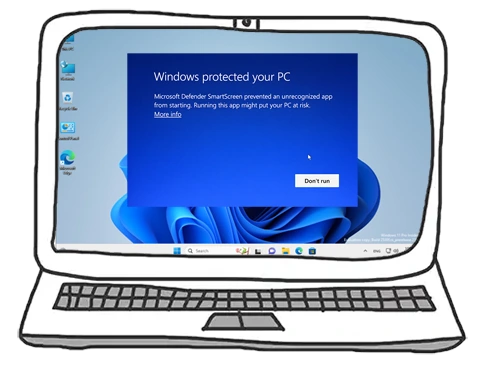
ทำไมถึงขึ้น “Windows protected your PC” และมีให้กดแค่ Don’t run
อาการติดตั้งโปรแกรมไม่ได้และขึ้นหน้าจอแจ้งเตือน “Windows protected your PC” พร้อมปุ่มให้เลือกเพียง Don’t run เป็นกลไกป้องกันความปลอดภัยของ Windows ที่ผู้ใช้หลายคนพบ โดยเฉพาะเวลาติดตั้งโปรแกรมจากไฟล์ .exe ที่ดาวน์โหลดมาจากอินเทอร์เน็ต ข้อความนี้ไม่ได้หมายความว่าโปรแกรมนั้นเป็นไวรัสเสมอไป แต่หมายความว่า Windows ยังไม่สามารถยืนยันความน่าเชื่อถือของโปรแกรมดังกล่าวได้
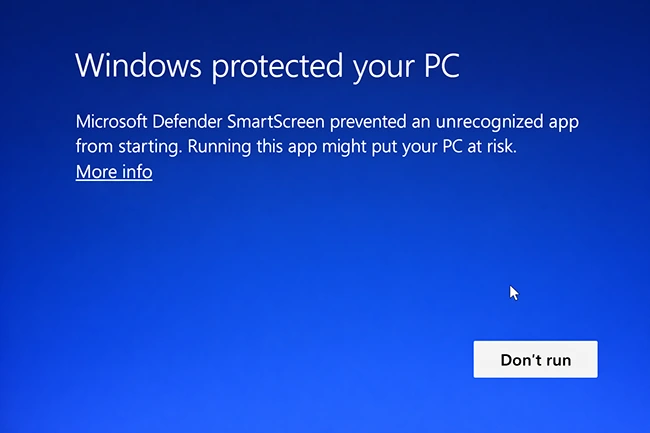
Windows protected your PC
Microsoft Defender SmartScreen prevented an unrecognized app from starting.
Running this app might put your PC at risk.
More infoDon’t run
ข้อความเตือนนี้มาจากระบบ Microsoft Defender SmartScreen ซึ่งถูกออกแบบมาเพื่อป้องกันผู้ใช้จากโปรแกรมที่อาจเป็นอันตราย โปรแกรมที่ไม่เป็นที่รู้จัก หรือไฟล์ที่ยังไม่เคยมีผู้ใช้งานจำนวนมาก หากระบบประเมินแล้วว่ามีความเสี่ยง จะบล็อกการรันทันทีและแสดงหน้าจอเตือนดังกล่าว
สาเหตุที่พบบ่อยและแนวทางแก้ไขที่สอดคล้องกับแต่ละกรณี
โปรแกรมไม่มีลายเซ็นดิจิทัล หรือผู้พัฒนาไม่เป็นที่รู้จัก
โปรแกรมจำนวนมาก โดยเฉพาะซอฟต์แวร์ขนาดเล็ก เครื่องมือเฉพาะทาง หรือโปรแกรมที่แจกฟรี มักไม่ได้เซ็นรับรองด้วย Digital Signature ทำให้ SmartScreen มองว่าเป็นแอปที่ไม่รู้จัก
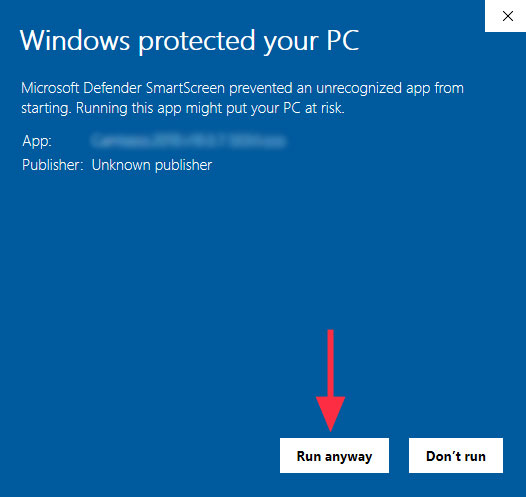
แนวทางแก้ไข คลิก More info บนหน้าจอเตือน จากนั้นจะมีปุ่ม Run anyway ปรากฏขึ้น หากคุณมั่นใจในแหล่งที่มาของไฟล์ สามารถเลือก Run anyway เพื่อรันและติดตั้งโปรแกรมต่อได้
ดาวน์โหลดไฟล์มาจากแหล่งที่ Windows ไม่ไว้วางใจ
ไฟล์ที่ดาวน์โหลดจากเว็บไซต์ที่ไม่เป็นที่รู้จัก เว็บฝากไฟล์ หรือไฟล์ที่ถูกส่งต่อมาโดยตรง มักถูกจัดอยู่ในกลุ่มเสี่ยง
แนวทางแก้ไข ตรวจสอบให้แน่ใจว่าไฟล์มาจากเว็บไซต์ทางการของผู้พัฒนา หรือแหล่งที่เชื่อถือได้จริง ก่อนตัดสินใจอนุญาตให้รัน
ไฟล์ยังไม่เคยมีผู้ใช้งานจำนวนมาก
SmartScreen ใช้ข้อมูลสถิติจากผู้ใช้ทั่วโลก หากไฟล์นั้นเพิ่งเผยแพร่ใหม่หรือมีผู้ใช้น้อย ระบบจะยังไม่ “รู้จัก” และแสดงคำเตือน
แนวทางแก้ไข หากมั่นใจว่าเป็นไฟล์จริงจากผู้พัฒนาโดยตรง สามารถใช้วิธี Run anyway ได้โดยไม่จำเป็นต้องปิดระบบป้องกันทั้งหมด
การตั้งค่าความปลอดภัยของ Windows ค่อนข้างเข้มงวด
ในบางเครื่อง โดยเฉพาะเครื่องที่ตั้งค่าสำหรับองค์กรหรือผู้ใช้ที่เคยปรับความปลอดภัยไว้สูง SmartScreen จะบล็อกแอปมากกว่าปกติ
แนวทางแก้ไข เข้า Windows Security ไปที่ App & browser control แล้วปรับการตั้งค่า SmartScreen ให้เหมาะสม แต่ไม่แนะนำให้ปิดทั้งหมดถ้าไม่จำเป็น
Microsoft ตัดสินว่าโปรแกรม “ปลอดภัย” หรือไม่ จากอะไร
Windows ไม่ได้มีระบบให้ผู้พัฒนาไปลงทะเบียนหรือยื่นคำขอว่าโปรแกรมของตน “ปลอดภัย” แล้วผ่านทันที แต่ใช้การประเมินจากหลายปัจจัยร่วมกันผ่านระบบ Microsoft Defender SmartScreen และระบบความน่าเชื่อถือของไฟล์
1. ลายเซ็นดิจิทัลของโปรแกรม (Code Signing Certificate)
ผู้พัฒนาสามารถเซ็นไฟล์โปรแกรมด้วย Code Signing Certificate ที่ออกโดยหน่วยงานที่ Microsoft เชื่อถือได้ หากไฟล์ไม่ได้เซ็น ระบบจะมองว่าเป็นโปรแกรมที่ไม่รู้จักและมีโอกาสขึ้นข้อความเตือนสูง
แม้ไฟล์จะถูกเซ็นแล้ว หากเป็นโปรแกรมใหม่ที่ยังไม่มีประวัติการใช้งาน ก็ยังสามารถถูก SmartScreen เตือนได้เช่นกัน ยกเว้นกรณีที่ใช้ EV Code Signing Certificate ซึ่งเป็นใบรับรองระดับสูงที่ SmartScreen จะเชื่อถือทันทีโดยไม่ต้องสะสมชื่อเสียง
2. ระบบชื่อเสียงจากการใช้งานจริง (Reputation-based system)
SmartScreen ใช้ข้อมูลสถิติจากผู้ใช้ทั่วโลก เช่น จำนวนการดาวน์โหลด จำนวนการรันไฟล์ และประวัติการถูกรายงาน หากโปรแกรมถูกใช้งานอย่างแพร่หลายและไม่เคยถูกรายงานว่าเป็นอันตราย ระบบจะค่อย ๆ มองว่าไฟล์นั้นปลอดภัยมากขึ้น
โปรแกรมใหม่หรือไฟล์ที่เพิ่งเผยแพร่จะยังไม่มีชื่อเสียง จึงเป็นสาเหตุที่มักขึ้นข้อความ “Windows protected your PC” แม้จะเป็นโปรแกรมจากผู้พัฒนาจริงก็ตาม
3. การตรวจสอบด้วย Microsoft Defender
ทุกไฟล์ที่ถูกรันจะถูกสแกนด้วย Microsoft Defender หากตรวจพบลักษณะหรือพฤติกรรมที่เข้าข่ายมัลแวร์ ระบบจะบล็อกทันที ไม่ใช่แค่แสดงคำเตือน SmartScreen แต่หากไม่พบอันตราย ไฟล์ก็ยังอาจถูกเตือนได้หากชื่อเสียงยังต่ำ
4. ช่องทางการแจกจ่ายโปรแกรม
โปรแกรมที่แจกผ่าน Microsoft Store หรือเว็บไซต์ทางการของผู้พัฒนา จะมีระดับความน่าเชื่อถือสูงกว่าไฟล์ที่มาจากเว็บฝากไฟล์หรือแหล่งที่ไม่เป็นที่รู้จัก แอปจาก Microsoft Store จะผ่านการตรวจสอบก่อนเผยแพร่ และแทบไม่ถูก SmartScreen เตือน
Microsoft ไม่ได้ตัดสินความปลอดภัยจากคำกล่าวอ้างของผู้พัฒนาเพียงอย่างเดียว แต่ใช้ลายเซ็นดิจิทัล ชื่อเสียงจากการใช้งานจริง การตรวจด้วยระบบป้องกันมัลแวร์ และช่องทางการแจกจ่ายร่วมกัน ดังนั้นโปรแกรมใหม่จึงมักถูกเตือนก่อน และจะถูกเตือนน้อยลงเองเมื่อมีการใช้งานจริงมากขึ้นและไม่มีพฤติกรรมอันตราย
กรณีที่ไม่ควรฝืนติดตั้ง
หากไฟล์มาจากแหล่งที่ไม่ชัดเจน โปรแกรมเถื่อน โปรแกรมแคร็ก หรือไฟล์แนบจากอีเมลที่ไม่รู้จัก ควรเลือก Don’t run ทันที เพราะมีความเสี่ยงสูงที่จะเป็นมัลแวร์หรือโปรแกรมอันตราย
ถ้าขึ้น “Windows protected your PC” และต้องการติดตั้งโปรแกรมนั้น ต้องทำอย่างไร
เมื่อขึ้นหน้าจอ “Windows protected your PC” ที่มีปุ่มให้กดแค่ Don’t run หมายความว่า Microsoft Defender SmartScreen กำลังบล็อกโปรแกรมไว้ชั่วคราว แต่ยังสามารถติดตั้งต่อได้ หากคุณมั่นใจว่าไฟล์ปลอดภัย
วิธีที่ 1 ใช้ปุ่ม More info เพื่อรันโปรแกรมต่อ
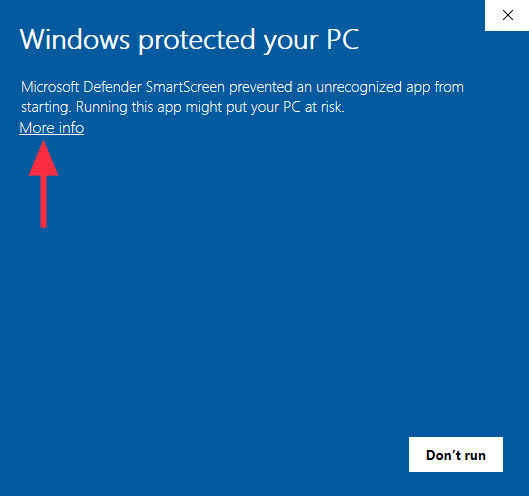
วิธีนี้เป็นวิธีที่ Windows ออกแบบมาให้ใช้โดยตรงและไม่ต้องปิดระบบป้องกันใด ๆ เหมาะสำหรับกรณีที่ไฟล์มาจากเว็บทางการหรือผู้พัฒนาที่เชื่อถือได้
- ที่หน้าจอแจ้งเตือน ให้คลิก More info
- ระบบจะแสดงรายละเอียดของไฟล์ และจะมีปุ่มใหม่ชื่อ Run anyway
- คลิก Run anyway เพื่อรันไฟล์ติดตั้งตามปกติ
วิธีที่ 2 ปลดบล็อกไฟล์จาก Properties ก่อนรัน
ใช้ในกรณีที่ไฟล์ถูกบล็อกตั้งแต่ระดับไฟล์
- คลิกขวาที่ไฟล์ .exe
- เลือก Properties
- ที่แท็บ General หากเห็นข้อความ Security ให้ติ๊ก Unblock
- กด Apply และ OK
- ดับเบิลคลิกไฟล์เพื่อติดตั้งใหม่อีกครั้ง
วิธีนี้เหมาะกับไฟล์ที่ดาวน์โหลดจากอินเทอร์เน็ตแล้วถูก Windows ทำเครื่องหมายว่าเป็นไฟล์เสี่ยง
วิธีที่ 3 ปรับการตั้งค่า SmartScreen ชั่วคราว
ใช้เฉพาะกรณีที่โปรแกรมถูกบล็อกซ้ำ ๆ และมั่นใจในแหล่งที่มา 100% ไม่ควรปิดถาวร เพราะจะลดระดับความปลอดภัยของระบบโดยรวม
- เปิด Windows Security
- เข้าเมนู App & browser control
- เลือก Reputation-based protection settings
- ปิดการทำงานของ Check apps and files ชั่วคราว
- ติดตั้งโปรแกรม
- เปิด SmartScreen กลับหลังติดตั้งเสร็จ
กรณีไหนไม่ควรใช้วิธีเหล่านี้
- โปรแกรมแคร็ก หรือโปรแกรมเถื่อน
- ไฟล์จากอีเมล หรือแชตที่ไม่รู้แหล่งที่มา
- เว็บไซต์ฝากไฟล์ที่ไม่น่าเชื่อถือ
- ไฟล์ที่ Defender แจ้งเตือนเป็นมัลแวร์โดยตรง ไม่ใช่แค่ SmartScreen
กรณีเหล่านี้ควรกด Don’t run เท่านั้น
ข้อความ “Windows protected your PC” ไม่ได้แปลว่าโปรแกรมอันตรายเสมอ แต่เป็นการเตือนเมื่อระบบยังยืนยันความน่าเชื่อถือไม่ได้ หากมั่นใจในแหล่งที่มา วิธีหลักคือกด More info แล้วเลือก Run anyway โดยไม่จำเป็นต้องปิดระบบป้องกันทั้งหมด และควรหลีกเลี่ยงการฝืนติดตั้งไฟล์ที่ไม่รู้ที่มาหรือเกี่ยวข้องกับโปรแกรมเถื่อนและไฟล์แนบที่ไม่น่าเชื่อถือ

Leave a Reply