

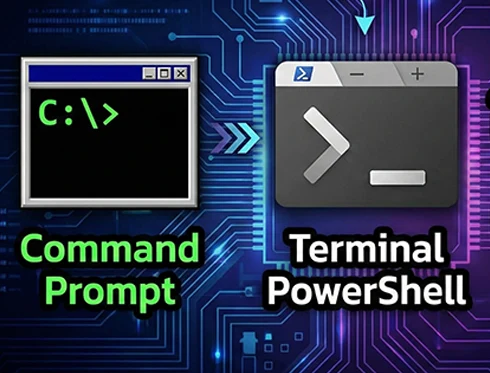
ทำความเข้าใจเจาะลึก Terminal และ Shell บน Windows พร้อมคำแนะนำในการเลือกใช้งาน
ในบนระบบปฏิบัติการ Windows ผู้ใช้งานมักจะพบกับเครื่องมือสั่งงานด้วยตัวอักษรที่หลากหลาย ไม่ว่าจะเป็น Command Prompt (CMD), PowerShell หรือ Windows Terminal ซึ่งบ่อยครั้งสร้างความสับสนว่าเครื่องมือแต่ละชนิดมีความแตกต่างกันอย่างไร และในสถานการณ์ใดควรเลือกใช้ตัวไหนเพื่อให้การทำงานมีประสิทธิภาพสูงสุด
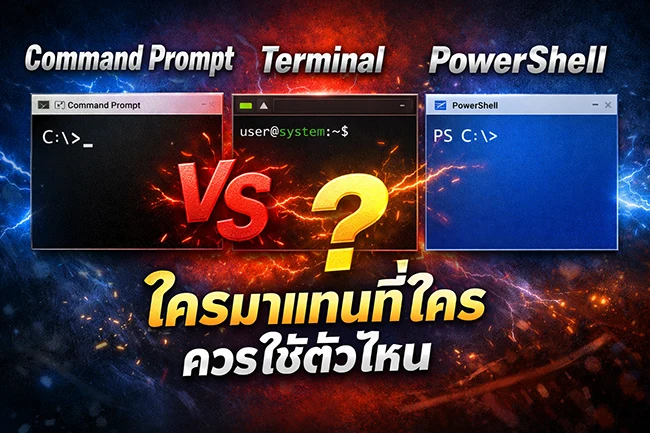
Windows Terminal: “ศูนย์รวม” หน้าต่างสั่งงานยุคใหม่

สิ่งที่ต้องทำความเข้าใจเป็นอันดับแรกคือ Windows Terminal ไม่ได้ถูกสร้างมาเพื่อแทนที่ CMD หรือ PowerShell ในฐานะเครื่องยนต์ประมวลผล แต่ทำหน้าที่เป็น Terminal Host หรือหน้าต่างโปรแกรมที่รวมเอา Shell ทุกประเภทเข้าไว้ด้วยกันในที่เดียว โดยมีคุณสมบัติเด่นดังนี้:
- ระบบแท็บ (Tabbed Interface): สามารถเปิด PowerShell, CMD และ Azure Cloud Shell พร้อมกันได้ในหน้าต่างเดียว
- การประมวลผลกราฟิก: ใช้ GPU ในการช่วยแสดงผลตัวอักษร ทำให้การเลื่อนหน้าจอและแสดงผลมีความลื่นไหลและคมชัดกว่าหน้าต่างแบบเดิม
- ความยืดหยุ่น: รองรับการปรับแต่งสี พื้นหลัง และฟอนต์สมัยใหม่ได้อย่างอิสระ
Command Prompt (CMD)
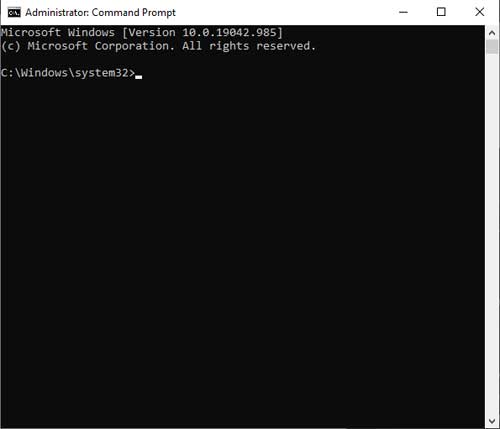
Command Prompt คือเครื่องมือสั่งงานพื้นฐานที่อยู่คู่กับ Windows มาอย่างยาวนานตั้งแต่ยุค MS-DOS โดยเน้นการสั่งงานด้วยข้อความ (Text-based) และพารามิเตอร์สั้นๆ:
- จุดเด่น: มีความเร็วในการโหลดสูง เหมาะสำหรับการเช็คค่าสถานะพื้นฐาน เช่น ipconfig หรือ ping
- ข้อจำกัด: ปัจจุบันอยู่ในสถานะ Maintenance Mode คือไม่มีการพัฒนาฟีเจอร์ใหม่เพิ่ม และไม่สามารถจัดการระบบที่ซับซ้อนอย่าง Cloud หรือ Task Automation ระดับสูงได้
PowerShell
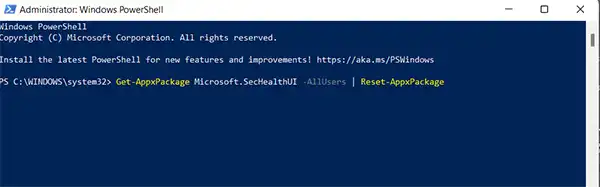
PowerShell คือเครื่องมือที่ Microsoft ตั้งใจพัฒนาขึ้นมาเพื่อเป็นตัวตายตัวแทนของ CMD โดยมีการเปลี่ยนสถาปัตยกรรมภายในใหม่ทั้งหมด:
- Object-Oriented: ต่างจาก CMD ที่มองทุกอย่างเป็นข้อความ PowerShell มองข้อมูลทุกอย่างเป็น วัตถุ (Object) ทำให้สามารถส่งต่อข้อมูลไปประมวลผลในคำสั่งอื่นได้อย่างแม่นยำ
- การรองรับคำสั่งเก่า: มีระบบ Alias (นามแฝง) ทำให้สามารถพิมพ์คำสั่งที่คุ้นเคยใน CMD เช่น dir หรือ cd ลงใน PowerShell ได้ทันที
- Cross-platform: พัฒนาไปสู่ PowerShell Core ที่สามารถใช้งานได้ทั้งบน Windows, Linux และ macOS
สำหรับการทำงานในปัจจุบัน แนะนำให้ผู้ใช้งานเปลี่ยนมาใช้ Windows Terminal เป็นเครื่องมือหลัก และตั้งค่าให้เปิด PowerShell เป็นแท็บเริ่มต้น เนื่องจากมีความสามารถที่ครอบคลุมทั้งการจัดการไฟล์พื้นฐานไปจนถึงการเขียนสคริปต์อัตโนมัติ (Automation) ส่วน Command Prompt นั้นควรเก็บไว้สำหรับกรณีที่ต้องรันสคริปต์เก่า (.bat) ที่มีเงื่อนไขเฉพาะหรือตัวละครพิเศษที่อาจขัดแย้งกับไวยากรณ์ของ PowerShell เท่านั้น

Leave a Reply