


ทำความรู้จักฟีเจอร์ปกป้องความเป็นส่วนตัวบนเบราว์เซอร์ พร้อมขั้นตอนการเปิดใช้งานและเจาะลึกระบบการทำงานเบื้องหลัง
ฟีเจอร์ Microsoft Edge Secure Network เป็นเครื่องมือรักษาความปลอดภัยที่ถูกผนวกเข้ามาในเบราว์เซอร์ Edge โดยมอบโควตาการใช้งานข้อมูลฟรีจำนวน 5GB ต่อเดือนให้กับผู้ใช้งานที่ลงชื่อเข้าสู่ระบบด้วยบัญชี Microsoft Account ฟีเจอร์นี้ถูกออกแบบมาเพื่อปกป้องการเชื่อมต่อจากการถูกติดตามโดยผู้ให้บริการอินเทอร์เน็ต (ISP) และเพิ่มความปลอดภัยเมื่อจำเป็นต้องเชื่อมต่อกับเครือข่าย Wi-Fi สาธารณะ ช่วยป้องกันไม่ให้แฮกเกอร์สามารถดักจับหรือแอบดูข้อมูลสำคัญที่ส่งผ่านเบราว์เซอร์ได้
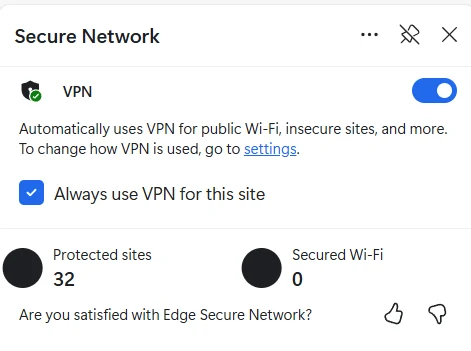
วิธีใช้งาน VPN Microsoft Edge Secure Network
- เปิดเบราว์เซอร์ Microsoft Edge และตรวจสอบให้แน่ใจว่าได้ลงชื่อเข้าใช้ด้วยบัญชี Microsoft Account เรียบร้อยแล้ว
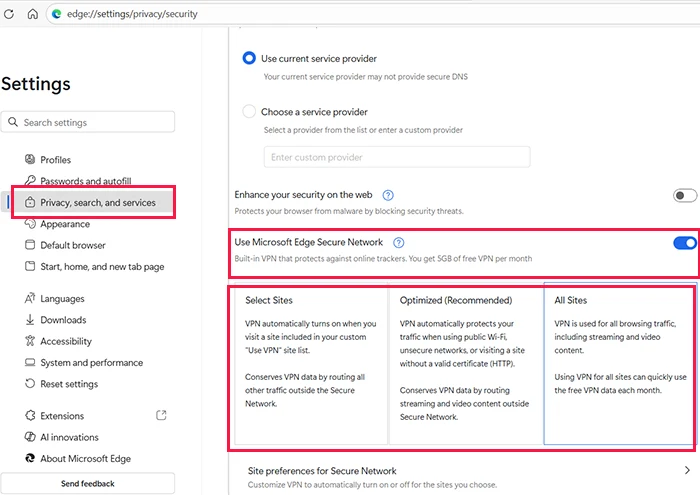
- คลิกที่เมนูตั้งค่า (ไอคอนจุดสามจุดมุมขวาบน) เลือก Settings (การตั้งค่า) จากนั้นไปที่หัวข้อ Privacy, search, and services (ความเป็นส่วนตัว การค้นหา และบริการ)
- เลื่อนลงมาที่หัวข้อ Security (ความปลอดภัย) แล้วทำการเปิดสวิตช์ Microsoft Edge Secure Network ให้เป็น On
- เลือกระดับการป้องกันที่ต้องการ เช่น Optimized (เปิดใช้เฉพาะเมื่อเข้าเว็บที่ไม่ปลอดภัยหรือเครือข่ายสาธารณะ) หรือ All sites (บังคับใช้ฟีเจอร์นี้กับทุกเว็บไซต์)
- เมื่อเปิดใช้งานสำเร็จ จะมีไอคอนรูปโล่ปรากฏขึ้นบริเวณแถบที่อยู่เว็บ (Address bar) เพื่อแสดงสถานะการปกป้องข้อมูล
การเพิ่มปุ่มปิดและเปิด Secure Network (VPN)
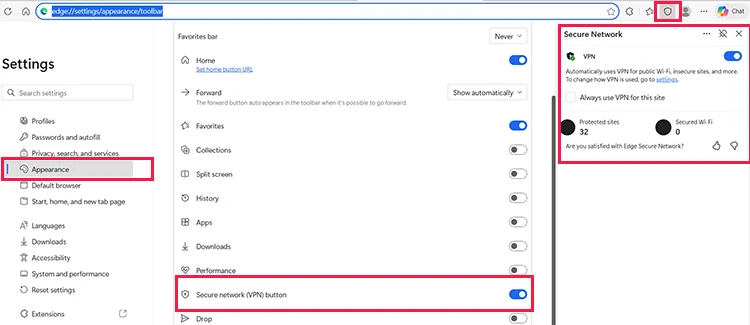
หากต้องการเพิ่มปุ่มปิดหรือเปิดให้ใช้งานง่ายสามารถเปิดการตั้งค่าได้ดังต่อไปนี้
- ไปที่ การตั้งค่า (settings)
- เลือกเมนู appearance
- เลือกเมนู toolbar
- มองหา Secure Network (VPN) button สวิตช์เปิดเพื่อเปิด
เกี่ยวกับ Edge Secure Network
แม้หลายคนจะเรียกฟีเจอร์นี้ว่า VPN ฟรีของ Microsoft แต่ในเชิงเทคนิคแล้ว ระบบเบื้องหลังไม่ได้ทำงานแบบเครือข่ายส่วนตัวเสมือนหรือ VPN (Virtual Private Network) เต็มรูปแบบ ทว่าเป็นการทำงานในลักษณะของ HTTP CONNECT Proxy ผ่านโปรโตคอล MASQUE โดยอาศัยโครงสร้างพื้นฐานจาก Cloudflare เป็นแกนหลัก ความแตกต่างที่สำคัญคือ VPN แบบดั้งเดิมจะทำการเข้ารหัสและเปลี่ยนเส้นทางการเชื่อมต่ออินเทอร์เน็ตของทั้งระบบปฏิบัติการ ซึ่งครอบคลุมไปถึงทุกโปรแกรมที่ทำงานอยู่ แต่ฟีเจอร์บน Edge จะสร้างอุโมงค์เข้ารหัส (Encrypted Tunnel) เพื่อปกป้องเฉพาะข้อมูลที่ส่งผ่านตัวเบราว์เซอร์เท่านั้น
นอกจากนี้ ในประเด็นด้านตำแหน่งที่ตั้งของเซิร์ฟเวอร์ (Server Location) ระบบของ Edge จะไม่เปิดโอกาสให้ผู้ใช้งานเลือกประเทศปลายทางเพื่อมุดข้ามโซนเพื่อหลบเลี่ยงการบล็อกเนื้อหาได้เอง Cloudflare ออกแบบระบบนี้โดยเน้นหลักการรักษาตำแหน่งที่ตั้งเดิม (Geolocation preservation) เมื่อเปิดใช้งาน ระบบจะค้นหาและเชื่อมต่อไปยังศูนย์ข้อมูลของ Cloudflare ที่อยู่ใกล้เคียงกับตำแหน่งทางภูมิศาสตร์จริงของผู้ใช้งานมากที่สุด เพื่อทำหน้าที่ซ่อนหมายเลข IP Address ดั้งเดิมเอาไว้ โดยที่เว็บไซต์ท้องถิ่นยังคงสามารถแสดงผลเนื้อหาได้ตรงกับภาษาและภูมิภาคเดิมของผู้ใช้งาน
หากผู้ใช้งานต้องการตรวจสอบสถานะการทำงานและดูว่าระบบได้ดึงการเชื่อมต่อไปยังศูนย์ข้อมูลของ Cloudflare ในพื้นที่ใด สามารถทำการทดสอบได้ตามขั้นตอนดังนี้
- เข้าสู่เว็บไซต์ที่ให้บริการตรวจสอบหมายเลข IP Address เช่น ipleak.net, whatismyip.com หรือ whoer.net
- สังเกตข้อมูลในหัวข้อ ISP หรือ Organization หากระบบความปลอดภัยทำงานสมบูรณ์ ชื่อผู้ให้บริการเครือข่ายอินเทอร์เน็ตเดิมจะถูกแทนที่ด้วยชื่อ Cloudflare หรือ Cloudflare WARP
- ตรวจสอบหัวข้อ Location เพื่อดูตำแหน่งที่ตั้ง เว็บไซต์จะแสดงข้อมูลเมืองและประเทศของเซิร์ฟเวอร์ Cloudflare ที่ระบบของ Edge กำลังเชื่อมต่ออยู่ในขณะนั้น

Leave a Reply