


แก้ปัญหา Windows 11 ปรับ Display resolution แล้วสีเพี้ยนหรือซีดจาง พร้อมสาเหตุที่แท้จริง
การปรับ Display resolution หรือความละเอียดของหน้าจอ คือการกำหนดจำนวนพิกเซลที่แสดงผลบนจอภาพ ซึ่งส่งผลต่อความคมชัดและขนาดของพื้นที่การทำงาน ผู้ใช้งานมักจะปรับตั้งค่านี้เพื่อให้เหมาะสมกับขนาดของจอภาพที่ใช้งานจริง หรือเพื่อเพิ่มประสิทธิภาพในการแสดงผลสำหรับการเล่นเกมและการทำงานเฉพาะด้าน
สำหรับผู้ใช้งาน Windows 11 บางรายที่ทำการปรับ Display resolution แล้วพบกับปัญหาหน้าจอมีสีสันที่จางลง สีเพี้ยน หรือดูซีดกว่าปกติ และกำลังสงสัยว่าอาการนี้เกิดจากสาเหตุใด รวมถึงมีวิธีการแก้ไขปัญหาอย่างไร สามารถทำความเข้าใจและปฏิบัติตามขั้นตอนการแก้ไขได้ดังนี้
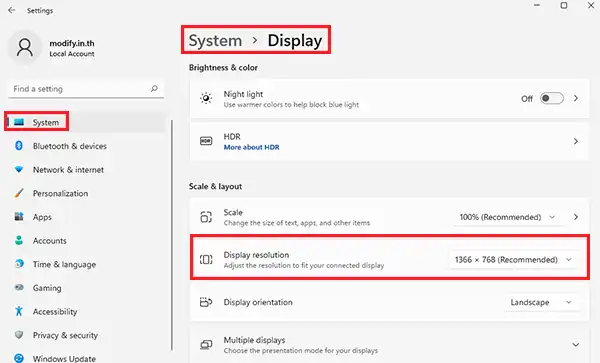
สาเหตุหลักที่ทำให้สีของหน้าจอจางลงหลังจากการเปลี่ยนความละเอียด มักจะเกิดจากการทำงานที่ไม่สอดคล้องกันของซอฟต์แวร์จัดการกราฟิกและระบบปฏิบัติการ เมื่อมีการเปลี่ยนความละเอียด ระบบอาจรีเซ็ตค่ารูปแบบสี (Color Format) หรือช่วงไดนามิก (Dynamic Range) กลับไปเป็นค่าเริ่มต้นที่จำกัด (Limited) แทนที่จะเป็นการแสดงผลแบบเต็มช่วง (Full RGB) นอกจากนี้ ปัญหาอาจเกิดจากการตั้งค่าระบบ HDR ที่ทำงานผิดพลาดเมื่อความละเอียดเปลี่ยนไป หรือไดรเวอร์กราฟิก (Graphics Driver) ไม่สามารถโหลดโปรไฟล์สีที่ถูกต้องขึ้นมาใช้งานร่วมกับความละเอียดใหม่ได้
วิธีการแก้ไขปัญหาเบื้องต้นสามารถทำได้โดยการปรับตั้งค่าช่วงสีในแผงควบคุมของการ์ดจอ (ตัวอย่างสำหรับผู้ใช้งาน NVIDIA)
- คลิกขวาที่พื้นที่ว่างบนเดสก์ท็อปแล้วเลือก NVIDIA Control Panel
- ไปที่เมนู Display ทางด้านซ้าย และเลือก Change resolution
- เลื่อนลงมาที่หัวข้อ Apply the following settings และเลือก Use NVIDIA color settings
- ปรับค่า Output color format ให้เป็น RGB และปรับค่า Output dynamic range ให้เป็น Full จากนั้นกดปุ่ม Apply เพื่อบันทึกการตั้งค่า
ตัวอย่างสำหรับผู้ใช้งานการ์ดจอ AMD สามารถปรับตั้งค่ารูปแบบสีผ่านซอฟต์แวร์ของระบบได้เช่นกัน
- คลิกขวาที่พื้นที่ว่างบนเดสก์ท็อปแล้วเลือก AMD Software: Adrenalin Edition
- คลิกที่ไอคอนรูปเฟือง (Settings) บริเวณมุมขวาบน และเลือกแท็บ Display
- มองหาหัวข้อ Pixel Format (หรือ Color Depth ในบางเวอร์ชัน)
- ปรับค่าให้เป็น RGB 4:4:4 Pixel Format PC Standard (Full RGB) เพื่อให้หน้าจอแสดงผลสีได้อย่างเต็มช่วง
หากปัญหายังไม่หาย ให้ตรวจสอบการตั้งค่า HDR ในระบบ Windows 11
- เปิด Settings เลือก System และเข้าสู่เมนู Display
- ตรวจสอบในส่วนของ Use HDR หากฟังก์ชันนี้เปิดอยู่ให้ลองปิดและเปิดใหม่เพื่อรีเซ็ตการทำงาน
- หากจอภาพที่ใช้งานไม่รองรับ HDR ให้ตรวจสอบให้แน่ใจว่าฟังก์ชันนี้ถูกปิดใช้งานอยู่เสมอ
อีกหนึ่งวิธีคือการจัดการโปรไฟล์สี (Color Management) เพื่อบังคับให้ระบบใช้ค่าสีที่ถูกต้อง
- พิมพ์คำว่า Color Management ในช่องค้นหาของ Windows แล้วเปิดโปรแกรมขึ้นมา
- เลือกจอภาพที่ใช้งานในช่อง Device และทำเครื่องหมายถูกที่ Use my settings for this device
- หากมีโปรไฟล์สีเดิมที่ผิดปกติอยู่ด้านล่าง ให้เลือกลบออก หรือกด Add เพื่อเพิ่มโปรไฟล์สีมาตรฐาน (เช่น sRGB) เข้าไปใหม่ จากนั้นเลือก Set as Default Profile
การปฏิบัติตามขั้นตอนเหล่านี้จะช่วยให้ระบบ Windows 11 สามารถกลับมาแสดงผลสีสันของหน้าจอได้อย่างถูกต้องและคมชัดดังเดิม หากลองทำตามทั้งหมดแล้วยังพบปัญหา แนะนำให้ทำการอัปเดตไดรเวอร์กราฟิกให้เป็นเวอร์ชันล่าสุด เพื่อล้างค่าความผิดปกติที่อาจฝังอยู่ในระบบ

Leave a Reply