


พื้นที่ Unallocated ใน Disk Management วิธีการนำพื้นที่ว่างที่ถูกทิ้งไว้มาใช้งานให้เกิดประโยชน์สูงสุด
สำหรับผู้ใช้งาน Windows ที่เปิดเข้าไปในระบบจัดการดิสก์ (Disk Management) แล้วพบกับแถบสีดำที่ระบุว่า Unallocated อาจเกิดความสงสัยว่าพื้นที่ส่วนนี้คืออะไร และทำไมจึงไม่ปรากฏอยู่ใน File Explorer เหมือนกับไดรฟ์ C: หรือ ไดรฟ์ D: ที่เราใช้งานกันอยู่เป็นประจำ พื้นที่ส่วนนี้เปรียบเสมือน “พื้นที่ ที่ไม่ได้จับจอง” บนฮาร์ดดิสก์หรือ SSD ที่ระบบปฏิบัติการรับทราบว่ามีตัวตนอยู่จริง แต่ยังไม่มีการจัดสรรพาร์ติชัน (Partition) หรือกำหนดระบบไฟล์ (File System) ทำให้เราไม่สามารถนำข้อมูลไปจัดเก็บในส่วนนั้นได้จนกว่าจะมีการตั้งค่าอย่างถูกต้อง

สาเหตุของการเกิดพื้นที่ Unallocated มักมาจากหลายปัจจัย เช่น การซื้อฮาร์ดดิสก์ลูกใหม่มาติดตั้งครั้งแรกซึ่งยังไม่ได้มีการฟอร์แมต, การลบพาร์ติชันเดิมทิ้ง, การแบ่งขนาดพื้นที่ไดรฟ์ใหม่ (Shrink) แล้วยังไม่ได้นำเศษที่เหลือไปใช้งาน หรือแม้กระทั่งการโคลนข้อมูลดิสก์จากลูกเล็กไปลูกใหญ่ ทำให้เหลือพื้นที่ส่วนเกินที่ปลายดิสก์ ซึ่งพื้นที่เหล่านี้สามารถนำกลับมาใช้งานได้ 100% โดยข้อมูลในไดรฟ์อื่นๆ จะยังคงอยู่ครบถ้วนหากดำเนินการอย่างถูกวิธี
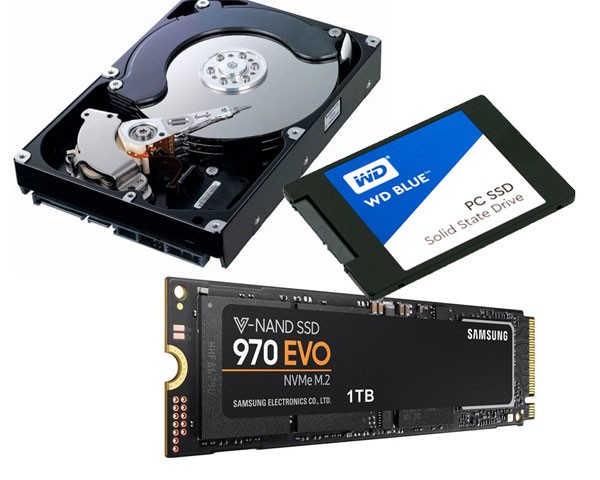
วิธีการนำพื้นที่ Unallocated มาสร้างเป็นไดรฟ์ใหม่ (New Volume)
- คลิกขวาที่ปุ่ม Start แล้วเลือก Disk Management
- มองหาแถบสีดำที่เขียนว่า Unallocated
- คลิกขวาที่แถบสีดำนั้น แล้วเลือก New Simple Volume…
- ทำตามขั้นตอนใน Wizard โดยกำหนดขนาดพื้นที่, เลือกตัวอักษรไดรฟ์ (เช่น E:, F:), และเลือกการฟอร์แมตเป็น NTFS
- กด Finish เพื่อเสร็จสิ้น ระบบจะสร้างไดรฟ์ใหม่ขึ้นมาให้ใช้งานทันที

วิธีการนำพื้นที่ Unallocated ไปรวมกับไดรฟ์เดิม (Extend Volume)
หากคุณต้องการขยายขนาดไดรฟ์ D: ให้ใหญ่ขึ้นโดยใช้พื้นที่ว่างนี้ มีเงื่อนไขสำคัญคือ พื้นที่ Unallocated จะต้องอยู่ติดกับไดรฟ์ที่ต้องการขยายทางด้านขวามือพอดี หากมีพาร์ติชันอื่นคั่นกลาง (เช่น EFI System Partition หรือ Recovery Partition) จะไม่สามารถกดขยายได้จากเครื่องมือของ Windows โดยตรง
- คลิกขวาที่ไดรฟ์ที่ต้องการเพิ่มพื้นที่ (เช่น ไดรฟ์ D:)
- เลือกคำสั่ง Extend Volume…
- กด Next เพื่อเลือกพื้นที่ว่างทั้งหมดที่มีอยู่ติดกันนั้นเข้ามารวม
- กด Finish พื้นที่ไดรฟ์ของคุณจะเพิ่มขึ้นทันทีโดยไม่ต้องรีสตาร์ทเครื่อง
ในกรณีที่มีพาร์ติชันอื่นคั่นกลางจนทำให้ปุ่ม Extend Volume เป็นสีเทา (กดไม่ได้) ผู้ใช้จำเป็นต้องใช้โปรแกรมเสริมประเภท Partition Manager (เช่น MiniTool Partition Wizard หรือ EaseUS Partition Master) เพื่อทำการ Move หรือย้ายตำแหน่งพาร์ติชันที่คั่นอยู่ไปไว้ท้ายสุดก่อน จึงจะสามารถรวมพื้นที่เข้ากับไดรฟ์หลักได้สำเร็จ ทั้งนี้ควรทำการสำรองข้อมูลสำคัญก่อนการปรับแต่งพาร์ติชันทุกครั้งเพื่อความปลอดภัยสูงสุด

Leave a Reply