


NTFS หรือ exFAT ใช้รูปแบบไหนดีสำหรับการ Format Flash Drive
สำหรับใครที่กำลังสัยเรื่องรูปแบบการ format แฟลชไดร์ฟว่าควรเลือกรูปแบบไหนดีระหว่าง NTFS กับ exFAT หลายคนสงสัยว่าตัวเลือกไหนดีกว่ากัน และต้องเลือกแบบไหนให้เหมาะกับการใช้งาน บทความนี้จะมาอธิบายให้ทราบกันดังต่อไปนี้
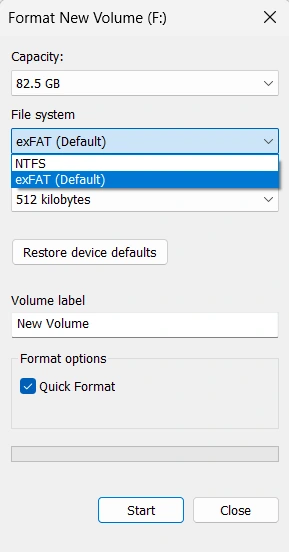
เรื่องความเร็วระหว่าง NTFS กับ exFAT นั้น “ไม่มีอันไหนเร็วกว่าแบบเบ็ดเสร็จ” แต่จะชนะกันที่รูปแบบการใช้งานและขนาดของไฟล์ที่จัดเก็บเป็นหลัก
exFAT (เหมาะกับ External Drive / ไฟล์ขนาดใหญ่)
- ความเร็ว: มักจะทำได้ดีกว่า และไหลลื่นกว่าเมื่อคัดลอก ไฟล์ขนาดใหญ่ (เช่น ไฟล์วิดีโอความละเอียดสูง, ไฟล์ ISO หรือไฟล์ Zip ใหญ่ๆ)
- เหตุผล: exFAT มีโครงสร้างที่เบากว่า และไม่มีระบบ Journaling (การบันทึกประวัติการเปลี่ยนแปลงก่อนเขียนไฟล์จริง) ทำให้มี Overhead น้อยกว่า การเขียนไฟล์ใหญ่ๆ แบบต่อเนื่อง (Sequential) จึงทำได้เร็วและไม่สะดุด นอกจากนี้ยังช่วยลดการเขียนซ้ำซ้อน ซึ่งเป็นผลดีต่ออายุการใช้งานของ Flash Drive หรือ SD Card
- จุดเด่นเสริม: สามารถอ่านและเขียน (Read/Write) ข้ามระบบปฏิบัติการระหว่าง Windows และ macOS ได้อย่างไร้รอยต่อ
NTFS (เหมาะกับ Internal Drive / ไฟล์ขนาดเล็กจำนวนมาก)
- ความเร็ว: ทำได้เร็วกว่า และมีประสิทธิภาพสูงกว่ามาก เมื่อต้องจัดการกับ ไฟล์ขนาดเล็กจำนวนมากๆ (เช่น ไฟล์แคช, ไฟล์ระบบ, หรือโฟลเดอร์ที่มีไฟล์เอกสารและรูปภาพนับหมื่นไฟล์)
- เหตุผล: มีระบบการจัดการและโครงสร้าง MFT (Master File Table) ที่ออกแบบมาเพื่อการค้นหาและเข้าถึงไฟล์ยิบย่อยแบบสุ่ม (Random I/O) ได้อย่างรวดเร็ว
- จุดเด่นเสริม: มีระบบ Journaling ช่วยกู้คืนข้อมูลและป้องกันไฟล์พังเวลาไฟตกหรือดึงไดรฟ์ออกกะทันหัน รวมถึงสามารถบีบอัดและเข้ารหัสไฟล์ได้
ฉนั้นหากสงสัยว่าอันไหนดีกว่ากัน มันไม่สามารถสรุปได้ว่าแบบไหนดีกว่ากัน ขึ้นอยู่กับการนำไปใช้งานมากกว่า หาก Drive หรือ External SSD ที่เน้นพกพา โอนถ่ายไฟล์ขนาดใหญ่ หรือต้องนำไปเสียบใช้งานร่วมกับอุปกรณ์อื่น (เช่น Mac, ทีวี, เครื่องเล่นเกม) แนะนำให้เลือก exFAT แต่หากใช้งานด้านเอกสารหรือมีไฟล์รูปภาพไฟล์เล็กๆเยอะ แนะนำให้เป็นแบบ NTFS
ตัวเลือก Allocation unit size (Cluster size) ควรเลือกแบบไหน
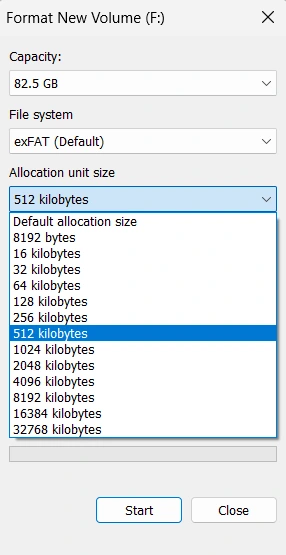
ตัวเลือก Allocation unit size (หรือที่ในทางเทคนิคเรียกว่า Cluster size) คือการกำหนด “ขนาดของกล่องจัดเก็บข้อมูลที่เล็กที่สุด” บนไดรฟ์
การจะเลือกว่าค่าน้อยหรือมากดีกว่ากัน ต้องดูที่ ขนาดไฟล์ส่วนใหญ่ ที่เราจะนำมาเก็บในไดรฟ์นี้เป็นหลัก
1. เลือกค่าน้อย (เช่น 4096 bytes หรือ 16 KB)
- เหมาะกับ: ไดรฟ์ที่ใช้เก็บไฟล์ขนาดเล็กจำนวนมากๆ (เช่น ไฟล์เอกสาร Text, สคริปต์โค้ด, รูปภาพขนาดเล็ก, หรือไฟล์ระบบ)
- ข้อดี: ประหยัดพื้นที่จัดเก็บ ไม่เกิดการสูญเสียพื้นที่ไปอย่างเปล่าประโยชน์ (Slack space)
- ข้อเสีย: เมื่อนำไปจัดการกับไฟล์ขนาดใหญ่ ระบบจะทำงานช้าลง เนื่องจากต้องหั่นไฟล์ใหญ่ออกเป็นชิ้นเล็กๆ เพื่อลงกล่องจำนวนมหาศาล ทำให้ระบบต้องเสียเวลาจัดการและเสี่ยงต่อการเกิดข้อมูลกระจัดกระจาย (Fragmentation) มากขึ้น
2. เลือกค่ามาก (เช่น 128 KB, 1024 KB ขึ้นไป)
- เหมาะกับ: ไดรฟ์ที่เน้นเก็บไฟล์ขนาดใหญ่เป็นหลัก (เช่น ไฟล์วิดีโอ 4K, ไฟล์อิมเมจ ISO, โปรเจกต์งานตัดต่อ, หรือไฟล์เกมขนาดใหญ่)
- ข้อดี: เพิ่มประสิทธิภาพและความเร็วในการอ่าน/เขียนไฟล์ขนาดใหญ่ได้อย่างชัดเจน เพราะระบบปฏิบัติการและคอนโทรลเลอร์ของไดรฟ์มีจำนวนกล่องข้อมูลให้ต้องประมวลผลน้อยลง
- ข้อเสีย: สิ้นเปลืองพื้นที่อย่างมากหากนำไปเก็บไฟล์เล็กๆ (เช่น หากตั้งค่าไว้ที่ 128 KB แล้วกดเซฟไฟล์ขนาดแค่ 1 KB ไฟล์นั้นก็จะกินพื้นที่บนดิสก์ไปเต็มๆ 128 KB ทันที ทำให้เสียพื้นที่ไป 127 KB ฟรีๆ)
คำแนะนำเพิ่มเติม
- การใช้งานทั่วไปแบบผสมผสาน: ควรเลือก Default allocation size ระบบจะคำนวณค่าที่สมดุลและเหมาะสมที่สุดตามโครงสร้างและขนาดความจุของไดรฟ์ให้เองโดยอัตโนมัติ (ซึ่งมักจะอยู่ที่ 4096 bytes สำหรับ NTFS)
- สายงานวิดีโอหรือเน้นไฟล์ใหญ่: หากฟอร์แมตไดรฟ์มาเพื่อเก็บไฟล์ขนาดใหญ่อย่างเดียว การขยับขึ้นไปเลือกที่ 128 kilobytes หรือสูงกว่า จะช่วยเรื่องความเร็วในการโอนถ่ายข้อมูลได้ดีขึ้น

Leave a Reply