


สาเหตุและวิธีแก้ไขปัญหา Windows Security แสดงหน้าจอบน Windows 11
ผู้ใช้งาน Windows 11 พบปัญหาไม่สามารถเข้าถึงหน้าต่างการตั้งค่าของ Windows Security ได้ตามปกติ โดยระบบแสดงผลเพียงหน้าจอว่าง (Blank screen) หรือปรากฏเฉพาะข้อความ Windows Security บริเวณมุมซ้ายบนของหน้าต่างที่มีพื้นหลังสีดำทึบ และบางครั้งอาจมีข้อความขึ้นประมาณว่า “Page not available, Your IT administrator has limited access to some areas of this app, and the item you tried to access is not available. Contact IT helpdesk for more information.” ปัญหานี้สร้างอุปสรรคต่อการตรวจสอบและตั้งค่าระบบรักษาความปลอดภัยของคอมพิวเตอร์ ซึ่งความผิดปกติดังกล่าวเกิดขึ้นบนหน้า Desktop ขณะพยายามเรียกใช้งานแอปพลิเคชัน
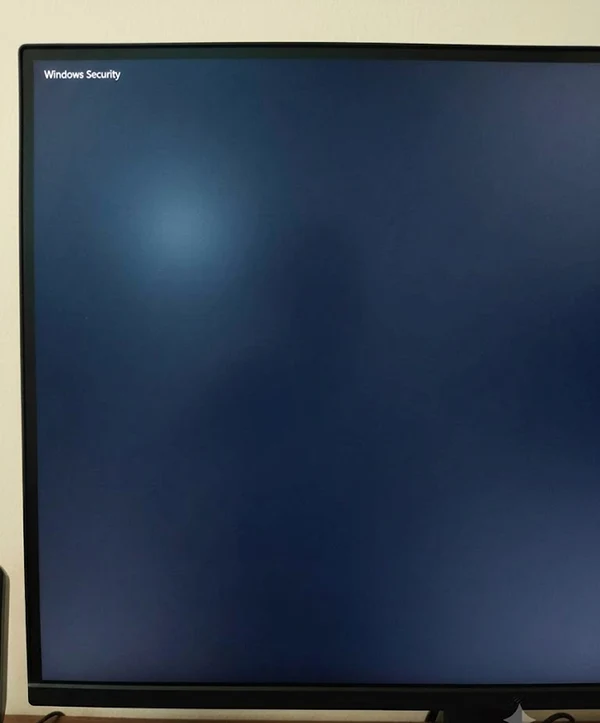
สาเหตุของข้อผิดพลาดเกิดจากความล้มเหลวในการแสดงผลของแพ็กเกจ SecHealthUI ซึ่งเป็นส่วนเชื่อมต่อผู้ใช้งาน (User Interface) โดยปัจจัยที่ก่อให้เกิดปัญหาครอบคลุมถึงข้อผิดพลาดระหว่างกระบวนการ Windows Update ความไม่สมบูรณ์ของไฟล์ระบบหลังจากผู้ใช้งานทำการรีเซ็ต หรือกู้คืนระบบ (Recovery) ไฟล์ตกค้างของโปรแกรมป้องกันไวรัสจากผู้พัฒนาอื่น รวมถึงความเสียหายของข้อมูลแคชในบัญชีผู้ใช้งานปัจจุบัน
แนวทางแก้ไขปัญหา Windows Security ให้กลับมาแสดงผลได้อย่างสมบูรณ์ ให้ลองแก้ไขดังต่อไปนี้
- การติดตั้ง SecurityHealthSetup: ดาวน์โหลดไฟล์ SecurityHealthSetup.exe จากเว็บไซต์สนับสนุนของ Microsoft จากนั้นคลิกขวาที่ไฟล์และเลือก Run as administrator หน้าต่างคำสั่งจะปรากฏขึ้นชั่วครู่ เมื่อการรันคำสั่งเสร็จสิ้นให้ทำการรีสตาร์ทระบบเพื่อให้การตั้งค่ามีผลสมบูรณ์
- การรีเซ็ตแอปพลิเคชัน: เข้าไปที่เมนู Settings เลือก Apps และไปที่ Installed apps ค้นหาแอปพลิเคชัน Windows Security คลิก Advanced options เลื่อนไปที่หัวข้อ Reset แล้วกดปุ่ม Repair เพื่อซ่อมแซมเบื้องต้น หากยังไม่สามารถใช้งานได้ให้กดปุ่ม Reset เพื่อล้างข้อมูลแอปพลิเคชันทั้งหมด
- การลงทะเบียนแพ็กเกจใหม่: คลิกขวาที่ปุ่ม Start เลือก Windows PowerShell (Admin) หรือ Terminal (Admin) พิมพ์คำสั่ง
Get-AppxPackage Microsoft.SecHealthUI -AllUsers | Reset-AppxPackage
แล้วกด Enter เพื่อบังคับให้ระบบติดตั้ง SecHealthUI ใหม่
- การซ่อมแซมไฟล์ระบบ: เปิด Command Prompt โดยเลือก Run as administrator พิมพ์คำสั่ง
sfc /scannow
แล้วกด Enter รอจนการตรวจสอบเสร็จสิ้น 100% จากนั้นพิมพ์คำสั่ง
DISM /Online /Cleanup-Image /RestoreHealth
แล้วกด Enter เพื่อซ่อมแซม Image ของระบบปฏิบัติการให้กลับมาสมบูรณ์
เมื่อดำเนินการตามขั้นตอนที่ระบุ ระบบจะทำการซ่อมแซมส่วนประกอบที่เสียหายของ SecHealthUI ทำให้สามารถเปิดใช้งานและตั้งค่า Windows Security ได้ตามปกติ

Leave a Reply