

เปลี่ยน icon : This PC, Recycle Bin, User’s Files, Network, Control Panel
สำหรับผู้ใช้งาน Windows 11 และอยากจะเปลี่ยน icon แสดงที่เป็นไอคอนของระบบคือ This PC, Recycle Bin, User’s Files, Network และ Control Panel โดยปกติแล้วการเปลี่ยน icon หลายคนคิดว่าสามารถเปลี่ยนได้เฉพาะที่เป็น Shortcut แต่เราสามารถเปลี่ยนไอคอนต่างๆเหล่านี้ได้โดยสามารถทำได้ดังต่อไปนี้
วิธีเปลี่ยน icon This PC, Recycle Bin, User’s Files, Network, Control Panel
- ไปที่ Settings (กด Win + I) > เลือกเมนู Personalization
- คลิกเข้าไปที่หัวข้อ Themes
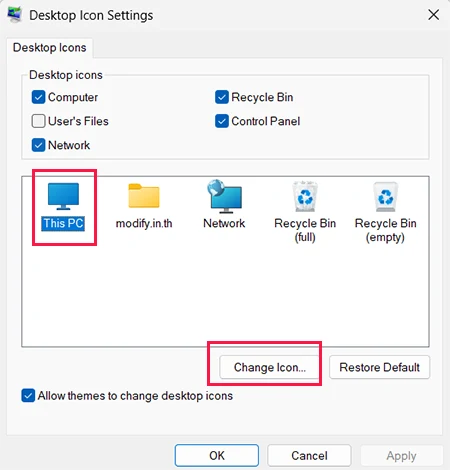
- เลื่อนลงมาหาหัวข้อ Related settings แล้วคลิกที่ Desktop icon settings (จะได้หน้าต่างเล็กๆ เหมือนสมัย Windows XP/7)
- ในหน้าต่างนี้ จะมีช่องให้เลือกไอคอนระบบหลัก 5 ตัว ได้แก่ Computer (This PC), User’s Files, Network, Recycle Bin (มีทั้งแบบถังเต็มและถังว่าง) และ Control Panel
- คลิกเลือกไอคอนที่ต้องการเปลี่ยน แล้วกดปุ่ม Change Icon… ด้านล่าง จากนั้นให้เลือกไอคอนที่ต้องการ หรือกด Browse… เพื่อเลือกไฟล์ .ico ที่เตรียมไว้ แล้วกด OK
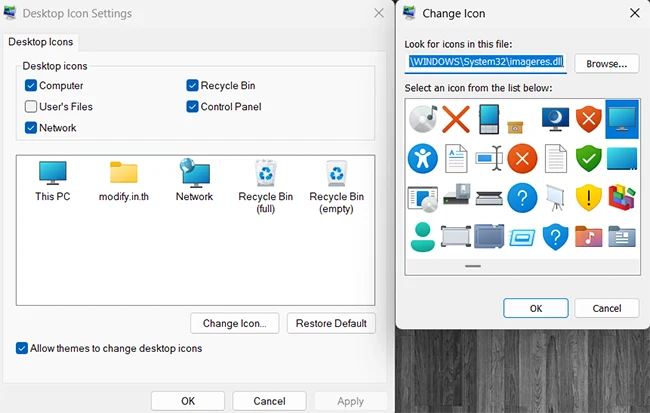
ข้อสังเกต: วิธีนี้จะเปลี่ยนเฉพาะไอคอนตัวหลักที่วางอยู่บนหน้า Desktop เท่านั้น ส่วนไอคอน This PC ที่แสดงอยู่ในแถบซ้ายมือของหน้าต่าง File Explorer (Navigation Pane) ยังคงเป็นไอคอนมาตรฐานของ Windows เหมือนเดิม ไม่ได้เปลี่ยนตามไปด้วย
สิ่งที่ Windows เปลี่ยนเองไม่ได้ (ต้องพึ่งโปรแกรมเสริม)
การเปลี่ยนไอคอนทั้งระบบ (System-wide Icon Pack) และหน้าตา UI เชิงลึก เช่น การเปลี่ยนไอคอนประเภทไฟล์ทั้งหมด (ไฟล์รูป, ไฟล์เอกสาร, ไฟล์วิดีโอ), การเปลี่ยนหน้าตาปุ่มกด, ขอบหน้าต่าง, File Explorer, Start Menu หรือ Taskbar ให้เป็นสไตล์อื่น (เช่น ทรง macOS หรือ Linux) ส่วนนี้ตัว Windows ไม่เปิดให้แก้เอง ต้องใช้โปรแกรมเสริมอย่าง Windhawk, StartAllBack, ExplorerPatcher, Rainmeter หรือ 7TSP เข้ามาปรับแต่ง
แต่โปรแกรมปรับแต่งหน้าตาบางตัวต้องรันพื้นหลัง (Background Process) ตลอดเวลาเพื่อคอยเขียนทับหน้าตาของ Windows ทำให้กิน RAM และ CPU เพิ่มขึ้น (โดยเฉพาะพวกที่เพิ่มแอนิเมชันหรือ Widget บนหน้าจอ) และอาจทำให้เกิดอาการหน่วงหรือค้างเมื่อ Windows มีการอัปเดตเวอร์ชันใหม่
แต่ต้องคำนึงถึงความน่าเชื่อถือและความปลอดภัยด้วย เพราะโปรแกรมกลุ่มนี้มักขอสิทธิ์ระดับผู้ดูแลระบบ (Administrator) เพื่อเข้าไปแก้ไขไฟล์ระบบ (System Files) หรือ Registry หากโหลดจากแหล่งที่ไม่น่าเชื่อถือ อาจมีมัลแวร์แฝงมาได้ง่าย และหากโปรแกรมทำงานผิดพลาดอาจทำให้หน้าจอ Desktop (explorer.exe) ค้างจนใช้งานไม่ได้

Leave a Reply