

คอมพิวเตอร์ notebook มองไม่เห็นการ์ดจอแบบแยก เกิดจากอะไรแก้ไขได้หรือไม่
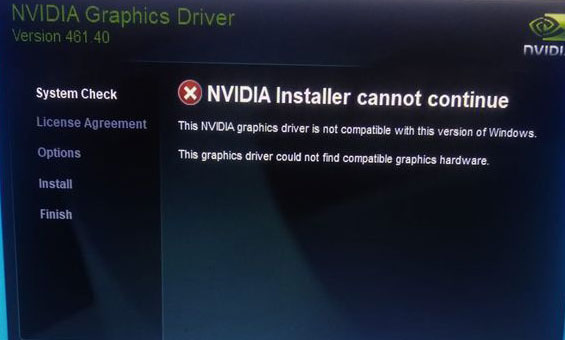
สำหรับใครที่ใช้งานคอมพิวเตอร์แบบพกพาอย่าง notebook แล้วตัวเครื่องมีการ์ดจอ 2 ตัวคือ การ์ดจอที่มาพร้อมกับบอร์ดและการ์ดจอแยก หลายคนอาจประสบปัญหาเครื่องมองไม่เห็นการ์ดจอที่เพิ่มเข้ามาในบางกรณี บทความนี้จะมาพูดถึงปัญหาที่เกิดและแนวทางในการแก้ไขปัญหากัน เวลาลงโปรแกรมอย่างของ Nvidia ก็จะขึ้นข้อความ “NVIDIA Installer cannot continue”

Notebook มองไม่เห็นการ์ดจอแยกเกิดจากอะไร
ปัญหาคอมพิวเตอร์แบบ notebook ที่มีการ์ดจอ 2 ตัวส่วนใหญ่มักเกิดจากการที่เรารใช้งานการ์ดจอ 2 ปัญหาอาจเกิดได้จากหลายสาเหตุ เช่นเราไปเผลอลบการ์ดจอที่แยกเพิ่มเข้ามาเครื่องเลยอาจมองว่าการ์ดจอมีแค่ตัวออนบอร์ดตัวเดียว แม้จะมีการ์ดจอแยก แม้จะพยายามกด refresh ก็ไม่สามารถค้นหาการ์ดจอได้ หรือบางครั้งเราอัพเดตการ์ดจอก็อาจทำให้เกิดปัญหาการ์ดจอแยกหายออกไปจากหน้า device manager ได้เหมือนกัน อย่างที่บอกปัญหาอาจเกิดได้จากหลายสาเหตุ
แนวทางการไขปัญหา Notebook มองไม่เห็นการ์ดจอแยก
เมื่อคุณเห็นข้อความ “NVIDIA Installer cannot continue” และโน้ตบุ๊กไม่สามารถมองเห็นการ์ดจอแยกได้ อาจเกิดจากหลายสาเหตุ และนี่คือขั้นตอนที่คุณสามารถลองทำเพื่อแก้ไขปัญหา
1. ตรวจสอบการเชื่อมต่อฮาร์ดแวร์
- เช็คการ์ดจอ: หากสามารถเข้าถึงได้ ให้ตรวจสอบว่าการ์ดจอเชื่อมต่อกับเมนบอร์ดอย่างถูกต้อง
ลบไดรเวอร์เก่า
- ใช้ DDU (Display Driver Uninstaller)
- ดาวน์โหลด DDU จากเว็บไซต์ที่เชื่อถือได้
- รัน DDU ใน Safe Mode และเลือกตัวเลือก “Clean and Restart” เพื่อลบไดรเวอร์ NVIDIA เก่าออกให้หมด
3. ติดตั้งไดรเวอร์ใหม่
- ดาวน์โหลดไดรเวอร์ล่าสุด
- ไปที่เว็บไซต์ NVIDIA และดาวน์โหลดไดรเวอร์ล่าสุดสำหรับการ์ดจอของคุณ
- ติดตั้งไดรเวอร์ใหม่ หลังจากลบไดรเวอร์เก่าออก
4. ตรวจสอบการตั้งค่า BIOS/UEFI
- ตรวจสอบว่า GPU แยกถูกเปิดใช้งานใน BIOS/UEFI
- รีสตาร์ทโน้ตบุ๊กและเข้าสู่ BIOS/UEFI
- ตรวจสอบการตั้งค่าที่เกี่ยวกับกราฟิกและดูว่าการ์ดจอแยกถูกเปิดใช้งานหรือไม่
5. อัปเดต BIOS/UEFI
- หากมีการอัปเดต BIOS/UEFI สำหรับโน้ตบุ๊กของคุณ ให้ทำการอัปเดตตามคำแนะนำจากผู้ผลิต
6. ตรวจสอบ Windows Updates
- ตรวจสอบว่าระบบปฏิบัติการ Windows ได้รับการอัปเดตเป็นเวอร์ชันล่าสุดหรือไม่
7. ตรวจสอบการจัดการพลังงาน
- ตรวจสอบการตั้งค่าการจัดการพลังงานใน Windows และดูว่าตั้งค่าเป็น High performance หรือไม่
8. ตรวจสอบฮาร์ดแวร์
- หากยังไม่เห็นการ์ดจอแยก อาจมีปัญหาฮาร์ดแวร์ เช่น การ์ดจออาจมีปัญหาหรือเสียหาย แนะนำให้ปรึกษาช่างซ่อมเพื่อการตรวจสอบ

Leave a Reply