


รู้จัก process ของ MSPCManager Service (Store) ใน Task Manager ว่าคืออะไร มีหน้าที่อะไร ทำไมบางครั้งใช้งาน CPU, RAM มาก
หลายท่านที่พยามตรวจสอบการทำงานของพิวเตอร์เพื่อเช็คว่าโปรเซสไหนใช้งานทรัพยากรเครื่องมาก และพยามแก้ไข และไปเจอกับ MSPCManagerService และแตะขยายพบ MSPCManager Service (Store) เลยอยากรู้ว่ามันคืออะไร ทำหน้าที่อะไร และทำไมบางครั้งถึงทำงานหนัก บทความนี้จะมาให้ความรู้เรื่อง MSPCManager Service (Store) กัน
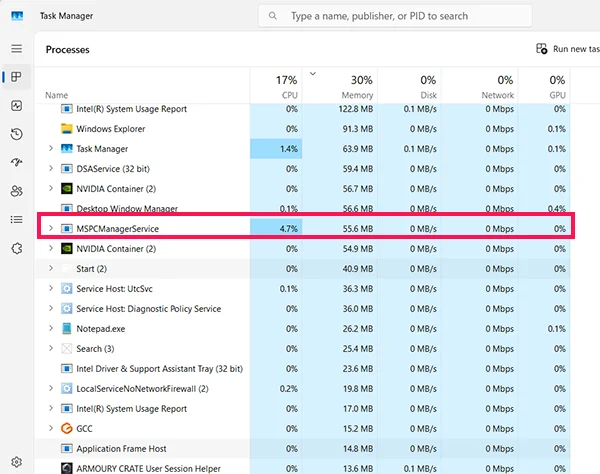
MSPCManagerService ใน Task Manager เป็นบริการที่เกี่ยวข้องกับ Microsoft Store หรือ Windows Update โดยส่วนใหญ่จะทำหน้าที่ในการจัดการและอัปเดตแอปพลิเคชันที่ติดตั้งผ่าน Microsoft Store หรือการจัดการเกี่ยวกับการอัปเดตต่าง ๆ ของระบบ Windows
และหากแตะขยายแล้วได้ process แล้วเจอ MSPCManager Service (Store) หรือเรียกอย่างเป็นทางการว่า “Microsoft Store Purchases and Consumption Manager Service” เป็นบริการที่เกี่ยวข้องกับ Microsoft Store ครับ บริการนี้ทำหน้าที่จัดการการซื้อและการบริโภคในแอปพลิเคชันที่ถูกติดตั้งจาก Microsoft Store รวมถึงการจัดการการอัปเดตหรือการตรวจสอบสิทธิ์การใช้งานแอปพลิเคชันที่คุณได้ติดตั้งจาก Microsoft Store
โดยทั่วไปแล้ว บริการนี้จะทำงานอยู่เบื้องหลังและไม่ควรทำให้เกิดปัญหากับการใช้งานคอมพิวเตอร์ของคุณ แต่ถ้าคุณพบว่าบริการนี้ใช้ทรัพยากรมากเกินไปหรือมีปัญหาเกี่ยวกับ Microsoft Store คุณอาจต้องตรวจสอบเพิ่มเติมหรือทำการอัปเดต Windows เพื่อแก้ไขปัญหาที่เกี่ยวข้อง
จะทำอย่างไรหากโปรเซสนี้ใช้งานทรัพยากรเครื่องมากเกินไป
ถ้า MSPCManagerService ใช้ CPU หรือ RAM มากเกินไป คุณสามารถลองทำตามขั้นตอนเหล่านี้เพื่อลดการใช้งานทรัพยากร:
1. รีสตาร์ทคอมพิวเตอร์
- การรีสตาร์ทคอมพิวเตอร์สามารถช่วยเคลียร์ปัญหาชั่วคราวและรีเซ็ตการทำงานของบริการต่าง ๆ
2. อัปเดต Windows และ Microsoft Store
- บางครั้งปัญหาอาจเกิดจากข้อบกพร่องในซอฟต์แวร์ การอัปเดต Windows และ Microsoft Store ให้เป็นเวอร์ชันล่าสุดสามารถช่วยแก้ไขปัญหาได้
- ตรวจสอบอัปเดต Windows: ไปที่ Settings > Update & Security > Windows Update
- ตรวจสอบอัปเดต Microsoft Store: เปิด Microsoft Store แล้วไปที่ Library > Get updates
3. รีสตาร์ท MSPCManagerService
- ไปที่ Services โดยการพิมพ์
services.mscในช่องค้นหาของ Windows แล้วกด Enter - หา Microsoft Store Purchases and Consumption Manager Service หรือ MSPCManagerService
- คลิกขวาที่บริการนั้น แล้วเลือก Restart
4. ปิดการทำงานของ MSPCManagerService (ในกรณีที่ไม่สามารถแก้ไขปัญหาได้)
- ใน Services คุณสามารถคลิกขวาที่ MSPCManagerService และเลือก Stop เพื่อหยุดบริการ
- คำเตือน: การปิดบริการนี้อาจส่งผลต่อการทำงานของ Microsoft Store และการอัปเดตแอปพลิเคชันจาก Store
5. รีเซ็ต Microsoft Store
- ไปที่ Settings > Apps > Apps & features
- ค้นหา Microsoft Store ในรายการแล้วคลิก Advanced options
- คลิก Reset เพื่อรีเซ็ต Microsoft Store ไปสู่การตั้งค่าเริ่มต้น
6. สแกนไวรัสหรือมัลแวร์
- ในบางกรณี ไวรัสหรือมัลแวร์อาจแอบอ้างเป็นบริการที่ชื่อคล้ายกัน การสแกนคอมพิวเตอร์ด้วยโปรแกรมป้องกันไวรัสสามารถช่วยตรวจสอบและกำจัดภัยคุกคามได้
7. ตรวจสอบไฟล์ระบบ
- ใช้คำสั่ง
sfc /scannowใน Command Prompt (เปิดด้วยสิทธิ์ Admin) เพื่อสแกนและซ่อมแซมไฟล์ระบบที่เสียหาย
บริการ MSPCManagerService (Microsoft Store Purchases and Consumption Manager Service) มีอยู่ใน Windows 10 และ Windows 11 เนื่องจากทั้งสองเวอร์ชันนี้มีการรวม Microsoft Store เข้ามาเป็นส่วนหนึ่งของระบบปฏิบัติการ ซึ่งบริการนี้ทำหน้าที่จัดการการซื้อและการใช้งานแอปพลิเคชันที่ดาวน์โหลดผ่าน Microsoft Store
ใน Windows 11 คุณอาจสังเกตเห็นการเปลี่ยนแปลงบางอย่างในวิธีการจัดการบริการต่าง ๆ แต่ MSPCManagerService ยังคงมีอยู่เพื่อให้แน่ใจว่าการซื้อและการจัดการสิทธิ์การใช้งานใน Microsoft Store ทำงานได้อย่างถูกต้อง
บริการนี้อาจไม่ปรากฏใน Windows รุ่นเก่ากว่า (เช่น Windows 7 หรือ Windows 8) เนื่องจาก Microsoft Store หรือฟีเจอร์ที่คล้ายคลึงกันไม่ได้ถูกรวมเข้ากับระบบปฏิบัติการเหล่านั้นในลักษณะเดียวกัน

Leave a Reply